
Planification à long terme (LTP) dans SAP PP : MS04, MS31, MD61
 Équipe éditoriale
⚡ Résumé intelligent
Planification à long terme SAP PP simule une situation future de demande et d'offre à chaque niveau de nomenclature, permettant ainsi aux planificateurs de tester la capacité, la disponibilité des matériaux et la couverture des fournisseurs sans modifier le plan opérationnel.
SAP Planification à long terme PP (LTP)
Planification à long terme (LTP) dans SAP La planification de la production (PP) permet de simuler l'offre et la demande futures à tous les niveaux de la nomenclature. Sa fonction principale est de vérifier les capacités de production, les besoins en matières premières et l'aptitude des fournisseurs à livrer ces matières dans les délais impartis.
Il ne s'agit pas d'une exécution opérationnelle, mais d'une simulation : la situation de planification réelle n'est pas affectée, et la situation de capacité de la centres de travail Ces problèmes peuvent être anticipés bien à l'avance. Une usine peut ainsi décider rapidement si des machines supplémentaires sont nécessaires pour pallier les goulets d'étranglement de capacité.
- LTP n'est rien d'autre qu'une exécution MRP en version simulation, utilisée pour simuler le plan de production futur.
- Le plan peut être transféré de la version simulée à la version opérationnelle « 00 » (planification réelle) si la simulation montre que toutes les capacités et exigences peuvent être satisfaites.
- Le service des achats peut également exploiter ces résultats. Les quantités nécessaires à l'avenir aident les acheteurs à estimer les commandes et à négocier les délais de livraison et les contrats.tracts avec les fournisseurs.
- Les fournisseurs bénéficient également des résultats de la planification à long terme, car ils reçoivent un aperçu des futures estimations de commandes et des calendriers de livraison.
- A Besoin indépendant prévu La version PIR peut être active ou inactive. Pour la planification opérationnelle à long terme (LTP), la version doit être inactive, car il s'agit d'une simulation. Seule une version PIR active est prise en compte dans la planification opérationnelle (MRP).
- Les données de base existantes peuvent être utilisées pour la planification à long terme (LTP), mais il est également possible de gérer des données de base différentes (une base de données distincte). BON et routage) pour LTP.
- Pour supprimer les données de planification à long terme, supprimez le scénario de planification. Le cycle complet peut ensuite être relancé avec de nouvelles exigences dans une autre version inactive.
- Les données de planification à long terme permettent également de transférer les quantités d'activités de routage vers les centres de coûts correspondants. Le contrôle de gestion divise la valeur budgétaire du centre de coûts par la quantité d'activité issue de l'exécution de la planification à long terme afin de calculer le prix de l'activité, qui alimente le calcul du coût standard.
Comment créer une version inactive des exigences indépendantes dans SAP
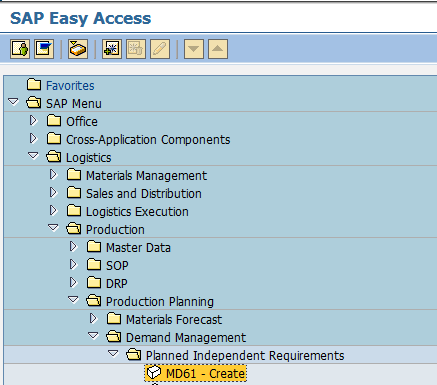
Étape 1) Dès SAP Accès facile, transaction ouverte MD61.
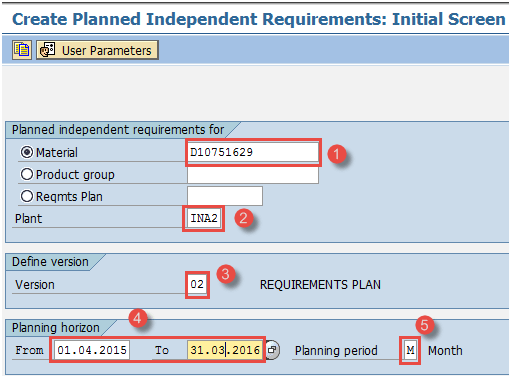
- Saisissez le code article pour lequel la demande doit être créée.
- Saisissez le code de l'usine.
- Saisissez la version « 02 », la version inactive, afin que les exigences soient prises en compte lors de la planification à long terme et non dans le calcul des besoins nets (MRP).
- Saisissez les dates de l'horizon de planification pour lesquelles la demande doit être créée.
- Saisissez la période de planification sous forme de mois, M.
Après avoir rempli tous les champs, cliquez sur  ou appuyez sur Entrée pour passer à l'écran suivant.
Étape 2) Sur cet écran, nous saisissons la quantité requise de matériau par tranches mensuelles.
- La version « 02 » est affichée et la case à cocher Active n’est pas cochée, ce qui signifie qu’il s’agit d’une exigence inactive et simulée qui n’est prise en compte que lors de l’exécution LTP.
- Saisissez la quantité requise par tranches mensuelles.

Cliquez à nouveau  Pour enregistrer après avoir saisi toutes les données, le système affiche le message suivant :
  .
.
Comment créer un scénario de planification dans SAP PP
Un scénario de planification est nécessaire pour la planification à long terme. Les besoins simulés annuels, sous forme de PIR (Planification des entrées et sorties), y sont associés, ainsi qu'un identifiant de sélection de nomenclature permettant de décomposer la nomenclature correspondante. Les stocks actuels et les entrées planifiées existantes peuvent être inclus ou exclus.
Étape 1) Extrait du SAP Écran d'accès facile, ouvrez la transaction MS31.
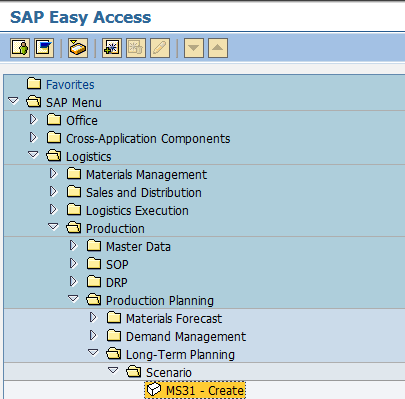
Saisissez le scénario de planification (numérique ou alphanumérique, au choix) et donnez-lui une description.  Appuyez sur la touche Entrée du clavier pour passer à l'écran suivant.
Étape 2) Sur cet écran :
- Saisissez les périodes de planification pour lesquelles l'exécution du LTP doit avoir lieu.
- Laissez le champ « Stock initial » vide, ce qui signifie que le stock actuel n'est pas pris en compte dans le calcul LTP.
- L'identifiant de sélection de nomenclature « 01 » signifie que la nomenclature active est décomposée dans l'exécution LTP.

Étape 3) Sur le même écran :
- Cliquez sur le bouton « Exigences indépendantes prévues » en haut ; une petite fenêtre contextuelle apparaît.
- Dans la fenêtre contextuelle, saisissez la version « 02 » et les périodes de planification.

Étape 4) Sur le même écran :
- Appuyez sur le bouton « Plantes » en haut ; une petite fenêtre contextuelle apparaît.
- Entrez votre code d'usine de fabrication.
- Appuyez sur le bouton « Confirmer » après avoir vérifié tous les détails.

Étape 5) Sur le même écran :
- Appuyez sur le bouton « Libérer + enregistrer » pour générer les entrées du fichier de planification.
- Cliquez sur « Oui » dans la fenêtre contextuelle pour valider le scénario.

En cliquant sur Oui, le système demande si les entrées du fichier de planification doivent être créées en ligne ou en arrière-plan.
Étape 6) Sur cet écran :
- Les entrées du fichier de planification sont générées. Cliquez sur le bouton « Immédiatement » pour générer les entrées.

Des messages sont générés concernant les entrées du fichier de planification, ce qui signifie que le système a identifié le nombre de matériaux pertinents pour la planification à long terme.

Vous pouvez fermer cet écran ou revenir à l'écran précédent. SAP Écran d'accès facile.
Comment exécuter la planification à long terme (LTP) dans SAP PP
Étape 1) Dans la transaction MS02, nous prenons l'exécution LTP et saisissons les détails requis.

- Entrez votre scénario de planification.
- Entrez le code article.
- Saisissez le code de l'usine de fabrication pour laquelle vous souhaitez effectuer l'exécution.
- Saisissez la clé de traitement « NETCH » (variation nette sur l’horizon total).
- Saisissez « 1 » dans la liste MRP afin que le système crée une liste MRP pour une analyse ultérieure de l’exécution.
- Passez en mode de planification « 1 », car nous effectuons une exécution LTP.
- Saisissez l'indicateur de planification « 2 » afin que LTP effectue la planification des délais et utilise les temps de routage pour calculer la durée de l'ordre planifié simulé.
- Saisissez « 1 » pour utiliser les paramètres du scénario de planification, ce qui signifie que les encaissements fermes ne sont pas pris en compte dans l’exécution LTP.
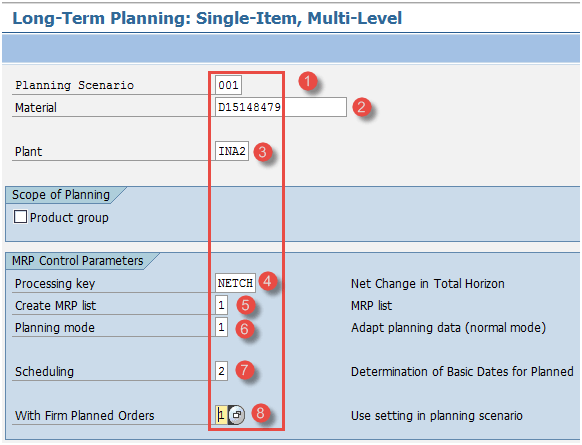
Appuyez deux fois sur Entrée pour lancer l'exécution de la planification LTP. Le système prend un certain temps, puis affiche des messages concernant le résultat de la planification.
Étape 2) Consultez l'état des propositions d'approvisionnement. Sur cet écran :
- Consultez les messages concernant le nombre de propositions d'approvisionnement créées.

Comment vérifier la liste des stocks/besoins dans SAP
Cette liste présente les besoins (les PIR inactifs) et les éléments de réception, tels que les ordres planifiés simulés, pour le scénario de planification. Elle affiche uniquement des données simulées, et non les données opérationnelles en temps réel.
Étape 1) Dans la transaction MS04 :
- Entrez dans le scénario de planification.
- Entrez le code article.
- Saisissez le code de l'usine.

Appuyez sur Entrée pour passer à l'écran suivant.
Étape 2) Sur cet écran :
- Vérifiez si les ordres planifiés ont été générés par rapport au PIR et contrôlez les dates de reprogrammation de ces ordres. Il s'agit d'ordres planifiés simulés, sans lien avec les données en temps réel.

Comment vérifier la situation de capacité dans SAP
Étape 1) Dès SAP Pour accéder facilement à la transaction CM38, consultez les besoins en capacité du poste de travail. Ce dernier est chargé avec les ordres planifiés simulés, qui génèrent des besoins en capacité exprimés dans le temps.
- Saisissez le scénario de planification.
- Saisissez le code de la plante.

Appuyez sur Entrée pour passer à l'écran suivant.
Étape 2) Sur cet écran :
- Vérifiez la charge de capacité au centre de travail, qui est le rapport entre la capacité requise (en heures) et la capacité disponible (en heures).

Comment analyser le système d'information sur les achats simulés dans SAP
LTP génère des ordres planifiés au lieu de demandes d'achat, et ces ordres planifiés ne comportent aucune source d'approvisionnement. Le fournisseur reste visible dans les rapports standard du système d'information.
Suite à l'activité LTP, une nouvelle version du système d'information PURCHIS est créée.
Étape 1) Dans la transaction MS70 :
- Entrez dans le scénario de planification.
- Sélectionnez l’option « Prix standard/moyenne mobile », ce qui signifie que les ordres planifiés simulés sont valorisés au prix standard ou au prix moyen mobile.
- Décochez « Mode test » et exécutez. La structure d'informations de version 001 est créée automatiquement.

Lors de l'exécution, le système met à jour le système d'information d'achat dans la version 001 avec la quantité et la valeur de la commande d'achat simulée, afin que les acheteurs puissent planifier les matières premières pour toute l'année et négocier avec les fournisseurs.
Étape 2) Dans la transaction MCEC, vous pouvez consulter les mises à jour du système d'information des achats effectuées à l'étape précédente. La quantité commandée par fournisseur est visible pour une période donnée, le tout dans la version de simulation.
- Entrez dans le scénario de planification.
- Entrez votre code d'usine.
- Saisissez la période à analyser.

Appuyez sur le bouton Exécuter ou sur F8 pour lancer le rapport.
Étape 3) Cet écran affiche la quantité et la valeur prévues des achats de matières premières, sur la base du plan de production annuel simulé.
- Vérifiez la quantité et la valeur de la commande dans la version de simulation.

Résolution des erreurs de planification à long terme
- Toutes les données de base PP, telles que la nomenclature et la gamme opératoire, doivent être renseignées. Sans elles, la production ne peut pas descendre jusqu'au niveau le plus fin de la nomenclature, c'est-à-dire les matières premières.
- Saisissez la quantité de détecteurs PIR dans la version inactive afin d'éviter tout conflit avec les données réelles.
- Si l'exécution ne prévoit rien, vérifiez que le scénario a bien été publié. Les entrées du fichier de planification ne sont créées que lorsque le scénario est publié et enregistré.
- Si un matériau est absent du résultat, vérifiez que son usine est bien affectée au scénario et que la version PIR correspond à celle attribuée dans MS31.
