
Cadre de test des processus métier (BPT) dans QTP/UFT
 Équipe éditoriale
⚡ Résumé intelligent
Les tests de processus métier (BPT) alignent les tests logiciels sur les objectifs commerciaux afin que les experts métiers, et pas seulement les ingénieurs en automatisation, puissent élaborer des scénarios de test. Cette page explique le cadre BPT, ses rôles et les cinq étapes de sa mise en œuvre. QTP et Centre de qualité.
Qu’est-ce que les tests de processus métier ?
Tests de processus métier (BPT) est un processus qui aligne les processus de test de logiciels sur les objectifs commerciaux afin de réduire la complexité, la consommation de temps et les efforts dans un cycle de vie de test. Les tests de processus métier sont des tests de bout en bout qui permettent de vérifier l'état de préparation de l'application logicielle du point de vue de l'entreprise ainsi que du client.
Cadre BPT
Cadre BPT (Business Process Testing) BPT est un framework d'automatisation intégré à Micro Focus et utilisé avec Quality Center. Il permet d'impliquer les analystes métier ou les experts dans le processus d'automatisation. Ils peuvent ainsi concevoir des scénarios d'automatisation et les exécuter selon leurs besoins, sans connaissances préalables en automatisation ou en programmation.
Voici les éléments constitutifs du cadre BPT
- Composants
- Champ d'application
- Flux
- Test de processus métier
Composant: (également appelé composant métier) est un ensemble réutilisable d'instructions d'automatisation qui exécute une tâche prédéfinie particulière dans AUT. C'est similaire à VBScript fonction et QTP action mais conçue pour être utilisée dans le cadre BPT.
Champ d'application: Il s'agit d'un référentiel contenant toutes les ressources nécessaires au développement des composants métier. Ces ressources comprennent un référentiel d'objets partagés, des bibliothèques fonctionnelles réutilisables, etc. C'est une entité logique dont l'existence physique est invisible dans un système de fichiers.
Test de processus métier : Un scénario comprenant un flux sériel de Composants Applicatifs, conçu pour tester un processus Métier spécifique d'une application.
Couler: Parfois, vous devez utiliser des composants similaires dans le même ordre dans plusieurs BPT. Au lieu d'ajouter les mêmes composants dans chaque BPT, vous pouvez créer un flux de composants métier. Le Flow peut être appelé directement au lieu d'appeler chaque composant séparément.
Pourquoi le BPT ?
L’automatisation traditionnelle présente certains défis mentionnés ci-dessous :
- Manque de coordination entre les testeurs manuels/experts en la matière et les testeurs d'automatisation.
- Les testeurs manuels n’ont aucun rôle dans le processus d’automatisation.
- Manque de normes dans le développement de l'automatisation.
- Il existe un risque d'énormes efforts de maintenance sans cadre intelligent.
- En général, le testeur d'automatisation ne possède pas une bonne connaissance des applications et a tendance à développer des scripts inefficaces.
BPT surmonte les défis ci-dessus grâce à un cadre standardisé qui implique les experts métiers/testeurs manuels dans le développement de l'automatisation et définit un processus de développement standard.ping BPT.
Les testeurs manuels conçoivent le composant manuel pour la fonctionnalité requise, qui est automatisée par le testeur d'automatisation. Les testeurs manuels/automatiques organiseront ces composants automatisés dans une séquence pour former le BPT, qui devient un scénario de test.
BPT définit différents rôles, joués par diverses ressources. BPT contribue à l’optimisation de l’utilisation des ressources et de leur expertise. Les rôles dans BPT sont classés comme suit :
- PME
- QTP Expert
- Testeur
PME : La PME est un Business Analyst ou le testeur manuel qui a une bonne connaissance de l'application. Ils conçoivent les Composants Applicatifs manuels qui testeront une action ou une fonctionnalité spécifique. Lors de la conception des Composants Applicatifs manuels, ils mentionneront clairement les étapes de test et les résultats attendus.
QTP Expert: QTP Les experts transforment le composant métier manuel en composant automatisé en automatisant les étapes mentionnées dans le composant manuel.
Une fois les composants conçus, une PME, ou QTP L'expert agencera ces composants pour former un BPT, qui constituera un scénario de test.
Testeur: Le testeur peut être un testeur manuel ou QTP expert capable d'exécuter les BPT depuis le centre qualité.
Premiers pas avec BPT
Configuration logicielle:
- QTP/UFT ( "QTP Dernière version“) Licence valide.
- Vous devez disposer d'un accès QC / ALM (QC Dernière version) avec le module Business Components, qui ne sera pas fourni avec QC. Vous devez acheter une licence distincte pour cela.
Configurations logicielles :
- QTPActivez l'option « Autoriser d'autres produits HP à exécuter des tests et des composants ».
- QC : les compléments suivants doivent être installés.
- Complément de connectivité QC
- QTP Ajouter à
Mise en œuvre du cadre BPT :
Comme il s’agit d’un framework intégré, vous n’avez pas besoin d’écrire de code pour construire le framework. Il vous suffit de préparer les artefacts requis qui constituent les éléments constitutifs du BPT.
Examinons brièvement les modules importants de Quality Center (HP ALM).
Module de composants métier : Permet de créer, gérer et automatiser des composants métier réutilisables, qui contiennent les étapes nécessaires à l'exécution d'une fonction spécifique dans un processus métier. Les composants sont généralement classés comme suit :
- Composants manuels
- Composants automatisés
- Composants basés sur des mots-clés
- Composants scriptés
Module Plan de Test : C'est dans ce module que vous glissez-déposez les composants dans un ordre logique pour préparer des BPT qui formeront un scénario de test, et vous pouvez déboguer les composants.
Module Laboratoire de testsCe module vous permet d'exécuter les tests de processus métier et d'en visualiser les résultats. Vous pouvez même les exécuter en parallèle sur différentes machines.
Le processus d'automatisation typique du BPT comprend les étapes suivantes.
- Création des composants manuels
- Automatisation des composants
- Développerping les flux ou BPT
- Débogage des BPT
- Exécuter les BPT
Étape 1) Création des composants manuels
Connectez-vous au QC

Accédez au module Composants métier.
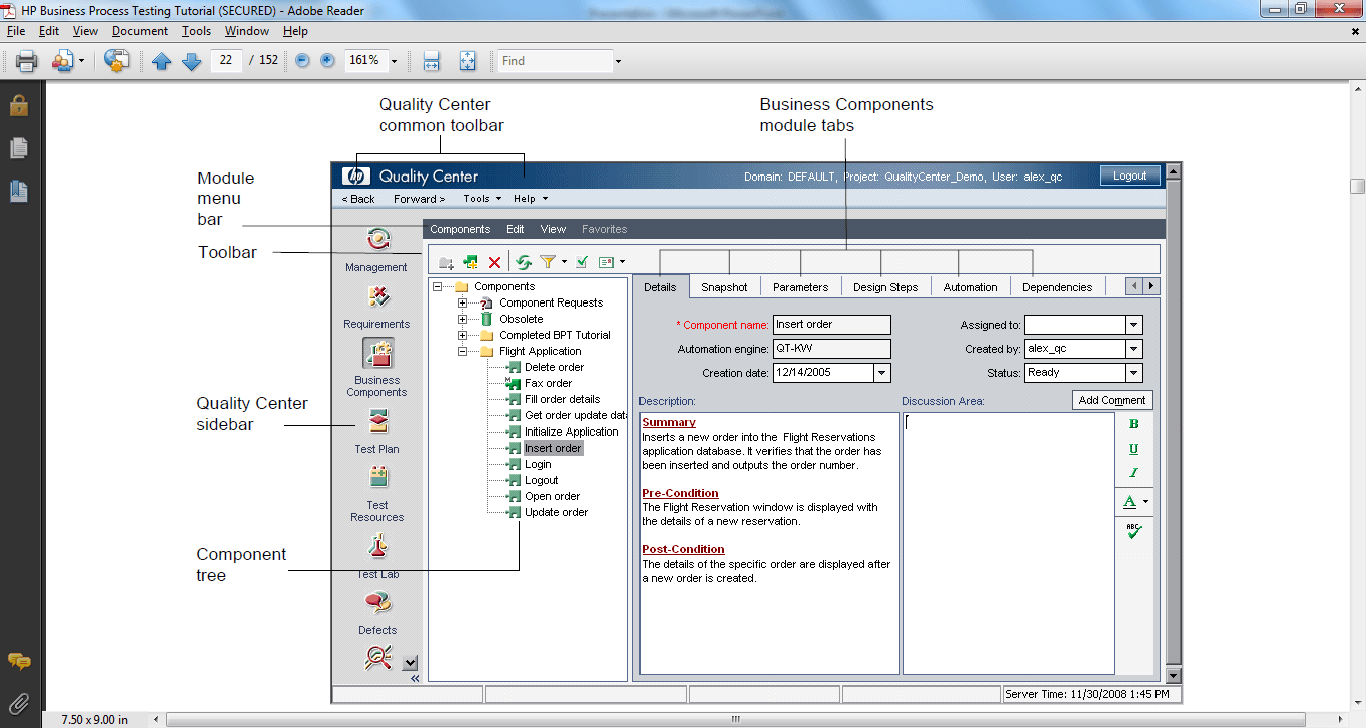
Les composants métier et les dossiers sont identifiés par des icônes spécifiques dans l'arborescence des composants mentionnée ci-dessous.

Dossier: utilisé pour classer vos composants dans la ségrégation logique.

Dossier de demande de composant : Les testeurs manuels ou les PME placent leurs composants qu'ils souhaitent automatiser.

Dossier obsolète : Vous pouvez déplacer tous les composants non valides vers ce dossier, afin de pouvoir les examiner avant de les supprimer définitivement du QC.

Composant: C'est le symbole utilisé pour représenter le composant. Les Composants Applicatifs Manuels sont représentés par un symbole M sur l'icône du Composant. Comme indiqué ci-dessous.

Un composant peut avoir à un moment donné l'un des statuts suivants : En cours de développement, Prêt, Maintenance et Erreur.


Lorsqu'une requête de composant est lancée dans le Plan de test module, il est alors dans le statut « Non implémenté » (illustré ci-dessous). Lorsque ce composant particulier est déplacé du dossier de demande vers le dossier Composant, il passe au statut « En cours de développement ».

Barre d'outils du module Composant Applicatif

Créez le nouveau composant métier manuel.
Créez le nouveau dossier afin de pouvoir créer tous les composants liés à votre application en un seul endroit.
Sélectionnez le dossier Composants -> Cliquez sur le nouveau dossier

Saisissez un nom explicite pour votre application et cliquez sur OK. Vous pouvez même créer des sous-dossiers dans votre dossier principal.
Sélectionnez le dossier dans lequel vous souhaitez créer le composant -> cliquez sur le bouton « Nouveau composant ».

Saisissez un nom de composant qui reflète l'action qu'il va effectuer afin de faciliter sa sélection lors de la préparation des BPT. Cliquez sur le bouton OK.
Un nouveau composant est créé et sur le côté droit.
Étudions les différents onglets du composant
I. Onglet Détails : Il contient quelques champs de base comme le nom du composant, créé par, date de création… etc.
Le DescriptL'onglet ion comporte trois sections Résumé, Pré-condition et Post-condition.
Dans l' Sommaire section, vous pouvez mentionner la brève description de la fonctionnalité du composant et de son résultat.
Dans l' Condition préalable section, mentionnez le statut de la demande requis pour utiliser ce composant.
Dans l' Post-condition section, mentionnez l’état de la demande après avoir effectué les étapes du composant.
Gardez à l’esprit les conditions pré et post lors de la création d’une séquence logique des composants pour créer le BPT.
Dans l' Espace de discussion, vous pouvez ajouter des commentaires liés au composant.

II. Onglet Instantané : Vous pouvez utiliser cet onglet pour capturer un instantané de la page particulière à laquelle appartient le composant.
III. Onglet Paramètres : Vous pouvez utiliser cet onglet pour transmettre ou récupérer des données depuis le composant. Ces paramètres sont similaires aux paramètres d'action/de test. QTP.
Cliquez sur le Nouveau lien pour ajouter le nouveau paramètre, vous devez fournir le
- Le nom du paramètre: Nom du paramètre.
- Type de valeur: Type du paramètre (Numéro, Date, Chaîne, Mot de passe…etc.).
- Valeur par défaut: Vous pouvez saisir une valeur par défaut qui peut être utilisée si vous n'avez transmis aucune valeur du composant.
- Description : Vous pouvez mentionner une brève description du paramètre.

Les paramètres de sortie peuvent être ajoutés ou supprimés de la même manière que les paramètres d'entrée. Si vous souhaitez renvoyer une ou plusieurs valeurs du composant, vous devez utiliser les paramètres de sortie.
IV. Onglet Étape de conception : Contient les étapes que le composant doit effectuer. Les boutons de l'onglet Conception sont affichés dans l'ordre suivant.
Ajouter une nouvelle étape, modifier, supprimer, copier, coller, créer/sélectionner un paramètre, compléter un paramètre, rechercher, RowHeight, enregistrer et automatiser

Pour ajouter l'étape, cliquez sur « Ajouter une nouvelle étape », l'éditeur d'étape de composant s'ouvre. Saisissez le nom de l'étape pour décrire l'étape, la description (opération exacte que vous souhaitez effectuer sur l'application) et le résultat attendu (état de l'application après l'exécution de l'étape).
L'éditeur d'étapes s'ouvre également lorsque vous sélectionnez une étape et cliquez sur le bouton Modifier l'étape.
Vous disposez de la barre d'outils de l'éditeur de texte dans l'éditeur d'étapes, que vous pouvez utiliser pour formater les chaînes en gras, italique et souligné.

V. Onglet Automatisation : Affichera les étapes d'automatisation relatives au composant, si celui-ci est déjà automatisé. Cette étape sera abordée en détail dans la suivante : « Automatisation du composant manuel ».
VI. Onglet Dépendances : Affiche les relations de dépendance existant entre d'autres entités telles que les composants, les BPT, les flux, les ressources de test et les zones d'application. L'onglet Dépendances contient les trois onglets suivants :
Onglet Ressources indique les domaines d'application (groupes logiques)ping/nom de toutes les ressources nécessaires à l'automatisation du composant) utilisées par le composant.
Onglet Utilisé par Affiche les détails des BPT et des flux incluant le composant sélectionné. Pour accéder à un BPT ou un flux spécifique, cliquez simplement sur son nom ; vous serez redirigé vers le BPT ou le flux correspondant dans le module Plan de test.
Champ d'application L'onglet affiche le nom du domaine d'application utilisé par le composant, ainsi que les grilles Utilisé par et Utilisant, qui affichent les entités qui utilisent le domaine d'application et les ressources que ce domaine utilise.
VII. Onglet Historique : Affiche les modifications apportées à tous les champs d'une entité. Pour chaque modification, il affichera l'horodatage de la modification et le nom d'utilisateur qui a effectué la modification. L'onglet Historique contient deux sous-onglets :
Onglet Journal d'audit affiche une liste des modifications apportées aux différents champs, à l'horodatage et aux détails de l'utilisateur.
Onglet Entreprise affiche les différentes versions du Composant sélectionné.
Étape 2) Automatisation des composants manuels
Construire la zone d'application
La zone d'application est une entité logique qui nous aide à regrouper toutes les ressources nécessaires pour automatiser l'application ou une partie de l'application. La zone d'application contient des référentiels d'objets partagés, des bibliothèques de fonctions et tous les autres paramètres requis pour automatiser les composants.
Vous pouvez créer un domaine d'application pour l'ensemble de l'application ou autant de domaines d'application pour les différentes parties de l'application en fonction des besoins.
Ouvrez le QTPFichier -> Nouveau -> Zone d'application
Il affichera la fenêtre suivante, qui contiendra les quatre modules.

Général: Il affichera les informations génériques sur la zone d'application, comme le nom de la zone d'application, l'auteur qui a créé la zone d'application, l'emplacement, Description et les compléments associés.
Si vous souhaitez supprimer des compléments, vous pouvez cliquer sur le bouton Modifier et supprimer les compléments inutiles.
Les paramètres supplémentaires contiennent les paramètres d'enregistrement et d'exécution, qui sont similaires aux paramètres d'enregistrement et d'exécution normaux et QTP.

Vous pouvez même ajouter tous les scénarios de récupération que vous souhaitez associer à la zone d'application à l'aide des options de récupération. En fonction des compléments, vous avez sélectionné d'autres options de paramètres liées à l'environnement.

Bibliothèques de fonctions
Ce module nous aidera à associer toutes les bibliothèques de fonctions requises au domaine d'application.

Référentiels d'objets
Ce module nous aidera à associer les référentiels d'objets partagés requis similaires aux bibliothèques de fonctions.

Mots-clés
Le volet Mots clés affiche toutes les méthodes intégrées, toutes les fonctions définies par l'utilisateur dans les bibliothèques de fonctions et les objets d'un référentiel d'objets. De plus, il affiche également les méthodes et les propriétés des classes d'objets de test développées par nos soins ou par un tiers à l'aide d'extensions.

Après avoir ajouté les bibliothèques de fonctions requises, les référentiels d'objets partagés et effectué les paramètres nécessaires, vous pouvez enregistrer votre zone d'application.
Conversion du composant manuel en composant automatisé
Retournez à l'onglet « Contrôle qualité et conception » du composant que vous souhaitez automatiser. Cliquez sur le bouton d'automatisation (voir ci-dessous) et sélectionnez « Convertir un composant piloté par mots-clés » ou « Convertir un composant scripté ». Une fois le composant converti en composant automatisé, il ne sera plus possible de le reconvertir en composant manuel.


Composant basé sur des mots clés
Accédez à l'onglet d'automatisation.
Le message suivant s'affichera : « Pour créer des étapes, vous devez d'abord sélectionner un domaine d'application en cliquant sur Sélectionner un domaine d'application. »

Après avoir cliqué sur le domaine d'application sélectionné, la fenêtre suivante s'affichera, présentant la liste des domaines d'application disponibles parmi lesquels vous pourrez sélectionner celui souhaité.

Le domaine d'application sélectionné s'affiche en bas de l'onglet Automatisation.
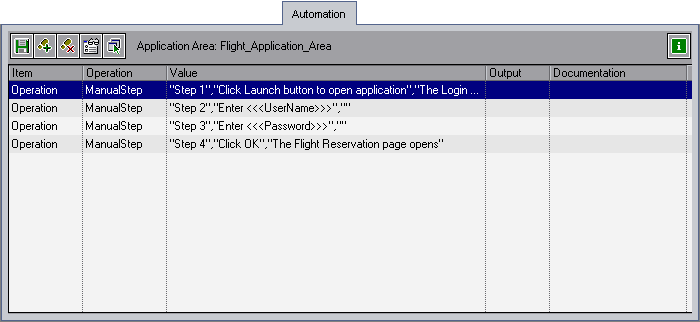
Vous pouvez automatiser le composant de la même manière que vous automatisez dans le QTP Utilisation de la vue par mots-clés. Après l'automatisation, les étapes du composant se présenteront comme suit :

Composant scripté
Accédez à l'onglet Automatisation. Le bouton Lancer s'affichera. QTP.

Cliquez sur le bouton Lancer (QTP (doit être installé sur la même machine), il ouvrira QTP et afficher une fenêtre contextuelle nous demandant d'associer une zone d'application au composant.

Une fois la zone d'application associée au composant, toutes les ressources sont disponibles pour ce dernier, ce qui vous permet de programmer le composant.
Étape 3) Développerping les BPT
Les tests métier (BPT) peuvent être automatisés ou manuels. Les BPT composés de composants métier manuels sont appelés BPT manuels. Les BPT créés avec des composants automatisés sont appelés BPT automatisés.
Pour créer des BPT manuels ou automatisés, vous devez utiliser le module Plan de test dans QC.
Cliquez sur l'icône du module du plan de test dans le volet de gauche

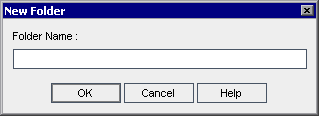
Créez un dossier dans lequel vous souhaitez créer des tests de processus métier en cliquant sur l'icône d'ajout de dossier.

Entrez le nom du dossier et cliquez sur le bouton ok
Cliquez sur l'icône « Créer un nouveau test ».

Sélectionnez « Processus métier » comme type de test et saisissez un nom significatif pour le BPT.

Il s'affiche comme suit

Sélectionnez l'onglet 'Test Script' -> et sélectionnez le sous-onglet 'Sélectionner un composant'.
Il affichera l'arborescence du module Composant avec toutes les informations du composant sur la droite.

Faites glisser les composants dans l'ordre logique pour former le scénario métier. Vous pouvez également sélectionner un composant et utiliser l'icône de flèche. Un exemple de scénario métier est présenté ci-dessous après l'agencement des composants.

Vous pouvez même demander un nouveau composant s'il n'est pas disponible dans l'arborescence des composants depuis le module Plan de test lui-même en cliquant sur « Nouvelle demande de composant ».
Une fois les composants organisés dans le volet de l'éditeur de scripts de test, ils s'affichent sous la forme d'une structure à cinq colonnes :
- Composant/Flux : Affichera le composant avec l'image instantanée s'il contient.
- Statut: Statut du composant : il peut s’agir de l’un des statuts évoqués précédemment.
- Entrées : Si vous avez des paramètres d'entrée, ils sont affichés dans cette colonne.
- Sortie : Si vous avez des paramètres de sortie, ils sont affichés dans cette colonne.
-
En cas d'échec: Il affichera une liste déroulante dans laquelle vous pourrez sélectionner ce que vous souhaitez faire pour l'exécution du BPT en cas d'échec du composant. Vous pouvez sélectionner soit continuer, soit quitter BPT.


Configuration des paramètres d'entrée
Pour configurer le paramètre d'entrée d'un composant, vous devez cliquer sur le lien des paramètres d'entrée dans la colonne d'entrée du composant concerné ou vous pouvez également cliquer avec le bouton droit sur le composant et sélectionner Valeurs des paramètres d'entrée -> Itérations.

Une fois que vous avez cliqué sur le lien du paramètre d'entrée, la boîte de dialogue Itérations du composant s'ouvre.

Vous pouvez saisir tous les paramètres d'entrée du composant. Si vous souhaitez exécuter le composant plusieurs fois, vous pouvez ajouter plusieurs itérations en cliquant sur « Ajouter des itérations » et en saisissant les données.
Si vous souhaitez supprimer une itération, sélectionnez d'abord l'itération et cliquez sur « Supprimer l'itération ». L'itération sélectionnée est supprimée.
Si vous souhaitez exécuter uniquement certaines itérations, vous pouvez utiliser l'option « Sélectionner les itérations » et définir la plage d'itérations à exécuter comme indiqué ci-dessous.

Vous pouvez également importer des paramètres d'entrée à partir d'un fichier externe séparé par des virgules et exporter la liste des paramètres utilisés pour un composant particulier à l'aide des options d'importation et d'exportation.
Lorsque vous cliquez sur l'option d'importation, la boîte de dialogue Fichier s'affiche pour nous permettre de sélectionner le fichier requis comme indiqué ci-dessous.

Une fois le fichier sélectionné, la boîte de dialogue « Associer les paramètres » s'affiche. Vous devez alors associer les en-têtes de colonnes du fichier aux paramètres du composant. Cette opération est à répéter pour tous les paramètres d'entrée.

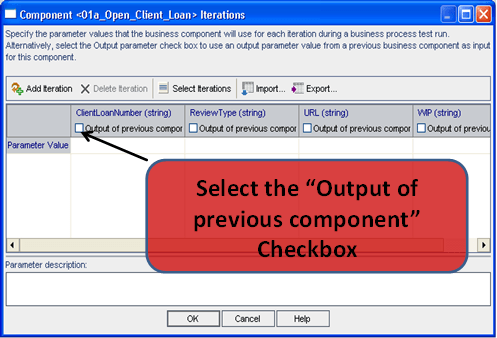
Si vous souhaitez utiliser les paramètres de sortie des composants précédents, vous devez cliquer sur la case à cocher de sortie sous le nom de la colonne des paramètres.
La fenêtre de liste des paramètres de sortie s'affiche avec une liste de tous les paramètres de sortie des composants précédents. Vous pouvez sélectionner le paramètre de sortie souhaité à partir de celui-ci et cliquer sur le bouton OK.

Grouping/Un-Grouping Composants
Parfois, si vous souhaitez regrouper des composants dans BPT pour les exécuter plusieurs fois ensemble, vous devez les regrouper. Sélectionnez d'abord les composants à regrouper, puis cliquez sur l'image « Grouper les composants » ou sélectionnez les composants, faites un clic droit et sélectionnez « Grouper ».ping > Composants du groupe.

Après le groupeping Les composants ressembleront à ceci. Si vous souhaitez dissocier les composants, sélectionnez le groupe et cliquez sur l'icône « Dissocier les composants ».

Ajout de paramètres/itérations aux composants groupés
C'est similaire à la manière dont vous saisissez les données d'un paramètre pour un composant unique, mais la seule différence est que lorsque vous cliquez sur un lien de paramètre d'entrée d'un composant groupé, les paramètres d'entrée de tous les composants s'afficheront ensemble.
Statut BPT
À l'instar des composants, les BPT possèdent également différents statuts en fonction de leur création et de leur progression. Un BPT peut avoir l'un des statuts suivants à tout moment.
 6 En cours de développement
 7 Prêt
 entretien 8
 9 erreur
Le statut du BPT peut être déterminé par le statut de ses composants. Le statut BPT est déterminé par l’état le plus grave de tous ses composants.
Par exemple, supposons que vous disposiez d'un test de processus métier qui contient :
- 3 composants prêts
- 1 Composant d'entretien
- 2 Composante en cours de développement
- 1 composant d'erreur
- 1 Composant en cours de développement (demandé)
Dans cet exemple, l'état du test est Erreur, car Erreur est l'état le plus grave d'un Composant Applicatif dans le test.
Étape 4) Débogage du BPT
Une fois les BPT conçus, vous devez exécuter le BPT pour vérifier si les composants sont disposés dans le bon ordre et si les données que vous avez transmises fonctionnent correctement ou non. C'est similaire à Tests notre script d'automatisation avec toutes les manières possibles (positives et négatives) et les données pour vérifier l'exactitude du script.
Dans le module Plan de test, cliquez sur le bouton Exécuter ou Déboguer le test dans la barre d'outils Script de test.

Lorsque vous cliquez sur le bouton Exécuter, la fenêtre « Exécuter ou déboguer le test » s'affiche. Dans cette fenêtre, vous avez deux options pour exécuter le test BPT.
- Normale
-
Déboguer


Mode débogage: Lorsque vous exécutez un composant dans ce mode, un point d'arrêt est ajouté par défaut à la première ligne du composant, ce qui nous permettra de déboguer le composant ligne par ligne.
Mode normal: Dans ce mode, il s'exécute du début à la fin sans pause et passe immédiatement au composant suivant du test.
Vous pouvez sélectionner le mode de fonctionnement de chaque composant selon vos besoins. Si vous avez déjà vérifié certains composants dans le même BPT ou dans un autre, vous pouvez opter directement pour le mode normal.
Une fois l'exécution terminée, il affichera le résumé de l'exécution de tous les composants du BPT.

Étape 5) Exécution du BPT
Une fois que les BPT sont développés et testés de manière approfondie, vous devrez peut-être exécuter ces BPT dans le cadre d'un cycle de test de régression, de bon sens ou de tout autre cycle de test.
Pour exécuter les BPT, vous devez utiliser le module Test Lab de QC. Accédez à Test Lab et sélectionnez le dossier du plan de test et l’ensemble de tests sous lesquels vous souhaitez exécuter ces BPT.

Dans la grille du laboratoire de test, sélectionnez l'option « Sélectionner les tests ». Un panneau s'affiche alors, présentant l'arborescence du plan de test et listant tous les cas de test. Sélectionnez les BPT à exécuter et cliquez sur la flèche pour les ajouter à la grille d'exécution. Vous pouvez également utiliser le glisser-déposer pour sélectionner les BPT souhaités.
Une fois les BPT ajoutés à la grille d'exécution, vous devez cliquer sur le bouton 'Exécuter'.
Une fenêtre distincte « Exécuteur automatique » s'affiche après avoir cliqué sur le bouton « Exécuter », dans laquelle vous devez indiquer la machine sur laquelle exécuter ces BPT. La machine sur laquelle vous souhaitez exécuter, QTP Le logiciel devrait être disponible. Vous pouvez également exécuter les tests sur la même machine.

Après avoir indiqué les noms des machines dans la colonne « Exécuter sur l'hôte », vous devez cliquer sur « Tout exécuter » si vous souhaitez exécuter tous les tests dans la fenêtre « Exécuteur automatique » ou sélectionner « Exécuter » si vous souhaitez exécuter uniquement le BPT sélectionné.
QC se connecte automatiquement à la machine spécifiée, exécute le BPT et met à jour les résultats vers QC avec un statut Réussi ou Échec.

Si vous double-cliquez sur un test particulier, des résultats plus détaillés s'afficheront.

Ce tutoriel est rendu possible grâce aux contributions de M. Narender Reddy Nukala
