
Valitse VB.Netissä tapauslausunto esimerkkien kanssa
 Toimituksellinen tiimi
⚡ Älykäs yhteenveto
VB.Netin Select Case on ehtolauseke, joka testaa yhtä lauseketta arvolistaa vasten ja suorittaa vastaavan lohkon, mikä antaa selkeämmän ja luettavamman haarautumisen kuin pitkät If Then ElseIf -ketjut.
Mikä on Select Case VB.Netissä?
Valitse Case on ehdollinen lauseke, jonka avulla voit testata muuttujan tasa-arvoa arvojoukkoa vastaan. Jokaista arvoa kutsutaan tapaukseksi, ja päälle kytkettävä muuttuja tulee tarkistaa kaikissa valituissa tapauksissa.
Select Case -käsky tarjoaa sinulle helpon tavan testata muuttujan sisältöä. Se soveltuu kuitenkin käytettäväksi vain silloin, kun kyseisellä muuttujalla on vain rajoitettu määrä vaihtoehtoja.
Select Case Statementin syntaksi VB.Netissä
Select Case -lauseke on määritelty kohdassa VB.Net käyttäen seuraavaa syntaksia:
Select [ Case ] your_expression
   [ Case expression_list
      [ statement(s) ] ]
   [ Case Else
      [ else statement(s) ] ]
End Select
Kuvataan syntaksissa käytetyt parametrit:
- sinun_ilmaus: tämä tarkoittaa lauseketta, joka laskee yhdeksi alkeisarvosta Tietotyypit tuettu sisään Microsoft VB.Net.
- lausekeluettelo: lausekelauseet, jotka ilmaisevat lausekkeen täsmäysarvot. Jos lausekkeita on useita, erota ne pilkulla (,).
- lausunto(t): lauseet, jotka seuraavat tapausta ja ne suoritetaan sen jälkeen, kun select-lauseke on vastannut mitä tahansa lauseketta lausekeluettelossa.
- muut lausunnot: lauseet, jotka seuraavat Case Else -lausetta ja suoritetaan, kun select-lauseke ei vastaa mitään lausekeluettelon lausekkeita millekään Case-käskylle.
VB.Net Select Case Statement -ohjelman esimerkkejä
Käytetään esimerkkiä Select Case -lausekkeen käyttämiseen VB.Netissä:
Vaihe 1) Luo ensin uusi konsolisovellus.
Vaihe 2) Käytä seuraavaa koodia:
Module Module1
    Sub Main()
        Dim name As String
        name = "Guru99"
        Select Case name

            Case "John"
                Console.WriteLine("Hello John")

            Case "Guru99"
                Console.WriteLine("Hello Guru99")

            Case "Alice"
                Console.WriteLine("Hello Alice")

            Case "Joel"
                Console.WriteLine("Hello Joel")

            Case Else
                Console.WriteLine("unknown name")

        End Select
        Console.WriteLine("VB.NET is easy!")
        Console.ReadKey()
    End Sub
End Module
Vaihe 3) Napsauta Käynnistä-painiketta yläpalkista suorittaaksesi ohjelman. Se antaa sinulle seuraavan tuloksen:

Tässä on kuvakaappaus käyttämästämme koodista:

Selitys Code:
- Moduuli nimeltä Moduuli1 luominen.
- Pääalamenettelyn aloitus.
- Luodaan merkkijonomuuttuja nimeltä nimi.
- Arvon määrittäminen Guru99 muuttujan nimeen.
- Muuttujan nimen arvoa käytetään vertailujen suorittamiseen eri Case-lausekkeiden kanssa vastaavuuden löytämiseksi.
- Jos muuttujan nimen arvo on John.
- Konsoliin tulostettava teksti, jos yllä oleva tapaus on tosi/vastaava.
- Jos muuttujan nimen arvo on Guru99.
- Konsoliin tulostettava teksti, jos yllä oleva tapaus on tosi/vastaava.
- Jos muuttujan nimen arvo on Alice.
- Konsoliin tulostettava teksti, jos yllä oleva tapaus on tosi/vastaava.
- Jos muuttujan nimen arvo on Joel.
- Konsoliin tulostettava teksti, jos yllä oleva tapaus on tosi/vastaava.
- Jos mikään yllä olevista Case-lausekkeista ei ole tosi/ täsmää.
- Konsolissa tulostettava teksti, jos yllä oleva Case on tosi, eli Case-lausetta ei löydy.
- Select-lauseen loppu.
- Tämä lauseke tulostaa tekstiä näytölle riippumatta siitä, osuiko tapauslauseke vai ei. Se toteutuu aina.
- Pysäytä konsoliikkuna hetkeksi odottamaan, että käyttäjä sulkee sen.
- Pääalamenettelyn loppu.
- Moduulin loppu.
Esimerkki 2
Voit myös antaa käyttäjän kirjoittaa nimen ja tehdä sitten päätöksensä syötteen perusteella.
Vaihe 1) Luo uusi konsolisovellus.
Vaihe 2) Käytä seuraavaa koodia:
Module Module1
    Sub Main()
        Console.Write("Enter your name: ")
        Dim name As String = Console.ReadLine()
        Select Case name

            Case "John"
                Console.WriteLine("Hello John")

            Case "Guru99"
                Console.WriteLine("Hello Guru99")

            Case "Alice"
                Console.WriteLine("Hello Alice")

            Case "Joel"
                Console.WriteLine("Hello Joel")

            Case Else
                Console.WriteLine("unknown name")

        End Select
        Console.WriteLine("VB.NET is easy!")
        Console.ReadKey()
    End Sub
End Module
Vaihe 3) Napsauta Käynnistä-painiketta yläpalkista suorittaaksesi sen. Sen pitäisi palauttaa seuraavat tiedot:

Vaihe 4) Kirjoita nimi Guru99 ja paina Enter-näppäintä. Sinun pitäisi saada seuraava:
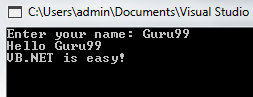
Tässä on kuvakaappaus koodista:

Selitys Code:
- Moduuli nimeltä Moduuli1 luominen.
- Pääalamenettelyn aloitus.
- Tulostetaan tekstiä konsoliin, joka kehottaa käyttäjää antamaan nimensä.
- Luodaan merkkijonomuuttuja nimeltä nimi ja kehotetaan käyttäjää syöttämään tälle muuttujalle arvo konsolissa.
- Muuttujan nimen arvoa käytetään vertailujen suorittamiseen eri Case-lausekkeiden kanssa vastaavuuden löytämiseksi.
- Jos muuttujan nimen arvo on John.
- Konsoliin tulostettava teksti, jos yllä oleva tapaus on tosi/vastaava.
- Jos muuttujan nimen arvo on Guru99.
- Konsoliin tulostettava teksti, jos yllä oleva tapaus on tosi/vastaava.
- Jos muuttujan nimen arvo on Alice.
- Konsoliin tulostettava teksti, jos yllä oleva tapaus on tosi/vastaava.
- Jos muuttujan nimen arvo on Joel.
- Konsoliin tulostettava teksti, jos yllä oleva tapaus on tosi/vastaava.
- Jos mikään yllä olevista Case-lausekkeista ei ole tosi/ täsmää.
- Konsolissa tulostettava teksti, jos yllä oleva Case on tosi, eli Case-lausetta ei löydy.
- Select-lauseen loppu.
- Tämä lauseke tulostaa tekstiä näytölle riippumatta siitä, osuiko tapauslauseke vai ei. Se toteutuu aina.
- Pysäytä konsoliikkuna hetkeksi odottamaan, että käyttäjä sulkee sen.
- Pääalamenettelyn loppu.
- Moduulin loppu.
ToLower()- ja ToUpper()-funktiot VB.Netissä
Select Case -lauseke on kirjainkoon mukaan merkitsevä. Tämä tarkoittaa, että se käsittelee guru99:ää eri muodossa kuin Guru99. Voimme kuitenkin käyttää ToLower()- ja ToUpper()-funktioita tämän lausekkeen mukaisen tapauksen käsittelyyn.
Esimerkki ToLower()- ja ToUpper()-funktioista VB.Netissä
Tässä on esimerkki VB.Netin ToLower()- ja ToUpper()-funktioista:
Vaihe 1) Luo uusi konsolisovellus.
Vaihe 2) Käytä seuraavaa koodia:
Module Module1
    Sub Main()
        Console.Write("Enter your name: ")
        Dim name As String = Console.ReadLine()
        Select Case name.ToLower()

            Case "john."
                Console.WriteLine("Hello John")

            Case "guru99."
                Console.WriteLine("Hello Guru99")

            Case "alice."
                Console.WriteLine("Hello Alice")

            Case "joel."
                Console.WriteLine("Hello Joel")

            Case Else
                Console.WriteLine("unknown name")

        End Select
        Console.WriteLine("VB.NET is easy!")
        Console.ReadKey()
    End Sub
End Module
Vaihe 3) Napsauta yläpalkin Käynnistä-painiketta suorittaaksesi koodin. Sinun pitäisi saada seuraava tulos:

Vaihe 4) Kirjoita nimi Guru99 (G on iso kirjain) ja paina näppäimistön Enter-näppäintä. Sinun pitäisi saada seuraava:

Tässä on kuvakaappaus koodista:

Selitys Code:
Code rivi 5: Muuttujan name arvoa käytetään vertailuun eri Case-lausekkeiden kanssa osumien löytämiseksi. ToLower()-funktio varmistaa, että käyttäjän kirjoittamat nimet muunnetaan ensin pieniksi kirjaimiksi ennen Case-lausekkeiden suorittamista. Tämä tarkoittaa, että jos käyttäjä kirjoittaa Guru99, se muunnetaan välittömästi muotoon guru99, minkä jälkeen Case-lausekkeiden arviointi on valmis. Jos käyttäjä kirjoittaa John, se muunnetaan välittömästi muotoon john ennen Case-lausekkeiden arviointia.
Loput koodista sama kuin yllä.
