
Jupyter Kannettavan tietokoneen opetusohjelma: Asennus ja käyttö Jupyter?
 Toimituksellinen tiimi
⚡ Älykäs yhteenveto
Jupyter Notebook on avoimen lähdekoodin verkkosovellus, joka yhdistää reaaliaikaisen koodin, yhtälöt, visualisoinnit ja kerronnan yhteen jaettavaan dokumenttiin, ja se toimii yhtä hyvin kannettavalla tietokoneella kuin AWS-palvelimellakin.
Mikä on Jupyter Muistikirja?
Jupyter muistikirja on avoimen lähdekoodin verkkosovellus live-koodien, yhtälöiden ja visualisointien kirjoittamiseen ja jakamiseen RTF-elementeillä. Se tarjoaa kätevän tavan kirjoittaa kappaleita, yhtälöitä, otsikoita, linkkejä ja kuvioita data-analyysin suorittamiseksi. Se on hyödyllinen myös interaktiivisten algoritmien jakamiseen yleisösi kanssa opetus- tai esittelytarkoituksessa.
Johdatus Jupyter Notebook App
Jupyter Notebook App on käyttöliittymä, johon voit kirjoittaa skriptejä ja koodeja verkkoselaimen kautta. Sovellusta voidaan käyttää paikallisesti, joten et tarvitse Internet-yhteyttä tai etäpalvelinta.

Jokainen laskenta suoritetaan ytimen kautta. Uusi ydin luodaan aina, kun käynnistät a Jupyter Notebook.
Nykyiset asennukset toimitetaan Notebook 7, rakennettu JupyterLab. jupyter notebook toimii edelleen, ja molemmat lukevat samaa .ipynb tiedosto.
Kuinka käyttää Jupyter muistikirja
Alla olevassa istunnossa opit käyttämään Jupyter Muistikirja. Kirjoitat yksinkertaisen koodirivin tutustuaksesi ympäristöön Jupyter.
Vaihe 1) Lisäät työhakemistoon kansion, joka sisältää kaikki opetusohjelmien aikana luomasi muistikirjat. TensorFlow.
If Jupyter puuttuu, juokse pip install notebook ensinnäkin, kuten TensorFlow-asennusopas Avaa sitten Pääte ja kirjoita
mkdir jupyter_tf
jupyter notebook
Code Selitys
- mkdir jupyter_tf: Luo kansio nimeltä jupyter_tf
- jupyter-muistikirja: Avaa Jupyter verkkosovellus

Vaihe 2) Näet uuden kansion ympäristön sisällä. Napsauta kansiota jupyter_tf.

Vaihe 3) Tämän kansion sisällä luot ensimmäisen muistikirjasi. Napsauta painiketta Uusi ja Python 3.

Vaihe 4) Olet sisällä Jupyter ympäristö. Tähän mennessä muistikirjasi nimi on Nimetön.ipynb. Tämä on oletusnimi, jonka Jupyter. Nimetään se uudelleen napsauttamalla filee ja nimetä uudelleen
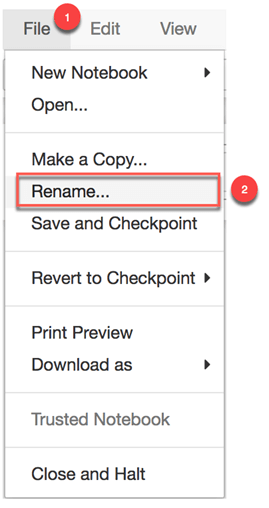
Voit nimetä sen uudelleen Introduction_jupyter

Sisällä Jupyter Muistikirjan käyttöliittymässä kirjoitat koodia, merkintöjä tai tekstiä solujen sisään.

Solun sisään voit kirjoittaa yhden koodirivin.

tai useita rivejä. Jupyter lukee koodin rivin toisensa jälkeen.
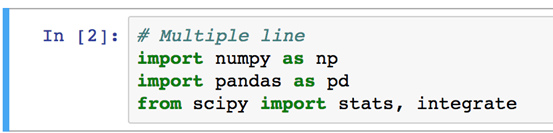
Jos esimerkiksi kirjoitat seuraavan koodin soluun.
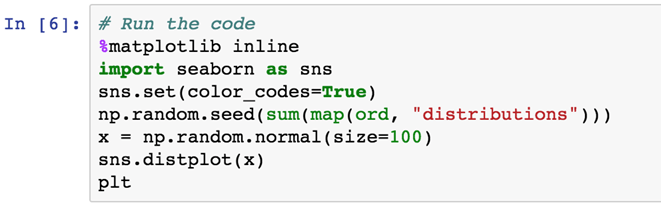
Se tuottaa tämän tuotoksen.

Vaihe 5) Olet valmis kirjoittamaan ensimmäisen koodirivin. Huomaat, että solussa on kaksi väriä. Vihreä väri tarkoittaa, että olet muokkaustila.

Sininen väri kuitenkin osoittaa, että olet mukana suoritustila.

Ensimmäinen koodirivisi tulostuu Guru99! Solun sisällä voit kirjoittaa
print("Guru99!")
On kaksi tapaa ajaa koodi sisään Jupyter:
- Napsauta ja Suorita
- Näppäinoikotiet
Voit suorittaa koodin napsauttamalla Solu ja sitten Suorita solut ja valitse alta

Näet, että koodi on painettu solun alle ja uusi solu on ilmestynyt heti tulostuksen jälkeen.

Nopeampi tapa suorittaa koodi on käyttää Näppäinoikotiet. Pääset pikanäppäimiin siirtymällä osoitteeseen Apu: ja Näppäinoikotiet

Alla on luettelo MacOS-näppäimistön pikanäppäimistä. Voit muokata pikakuvakkeita editorissa.
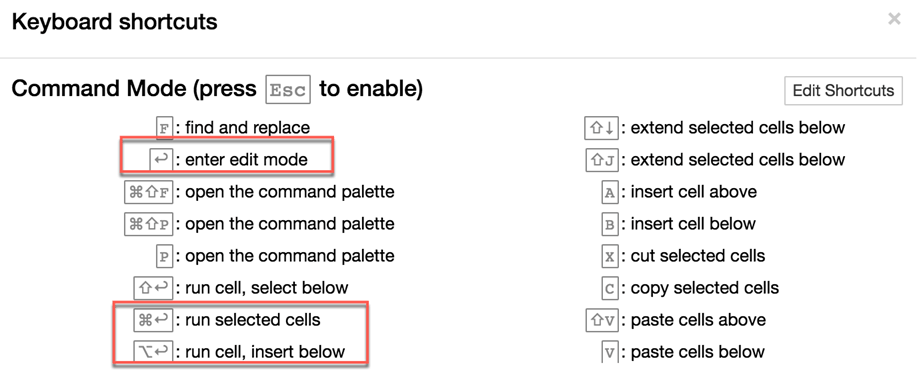
Seuraavassa on pikakuvakkeet Windows
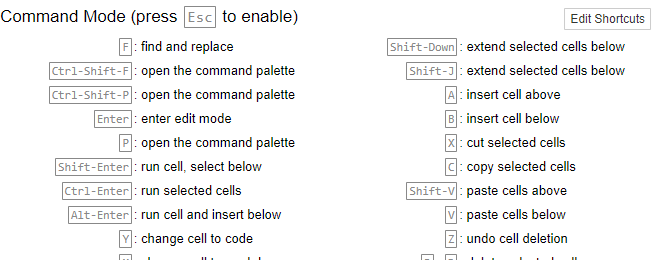
Kirjoita tämä rivi
print("Hello world!")
ja kokeile pikanäppäintä. Alt+Enter suorittaa solun ja lisää uuden tyhjän solun sen alle.

Vaihe 6) On aika sulkea muistikirja. Mene filee ja klikkaa Sulje ja Pysäytä

Huomautuksia: Jupyter tallentaa muistikirjan automaattisesti tarkistuspisteen kanssa. Jos sinulla on seuraava viesti:

Se tarkoittaa Jupyter ei tallentanut tiedostoa viimeisen tarkistuspisteen jälkeen. Voit tallentaa muistikirjan manuaalisesti

Sinut ohjataan pääpaneeliin. Näet, että muistikirjasi on tallennettu minuutti sitten. Voit turvallisesti kirjautua ulos.

install Jupyter Muistikirja AWS:llä
Kun tietojoukko ei enää riitä paikalliseen muistiin, siirrä kannettava pilvipalvelimelle. Alla on vaiheittainen asennus- ja suoritusprosessi. Jupyter Muistikirja päällä AWS:
Jos sinulla ei ole tiliä AWS:ssä, luo ilmainen tili täältä.
Jatketaan seuraavasti
- Osa 1: Määritä avainpari
- Osa 2: Luo suojausryhmä
- Osa 3: Käynnistä esiintymä
- Osa 4: Asenna Docker
- Osa 5: Asenna Jupyter
- Osa 6: Sulje yhteys
Osa 1: Määritä avainpari
Vaihe 1) Mene Palvelut etsimiseen EC2

Vaihe 2) paneelissa ja napsauta Avainparit

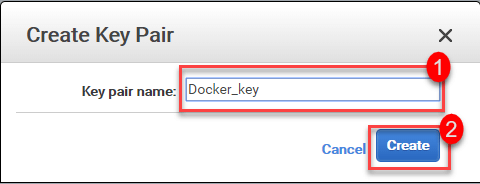
Vaihe 3) Napsauta Luo avainpari

- Voit kutsua sitä Docker-avaimeksi
- Napsauta Luo
Tiedosto nimeltä Docker_key.pem latautuu.
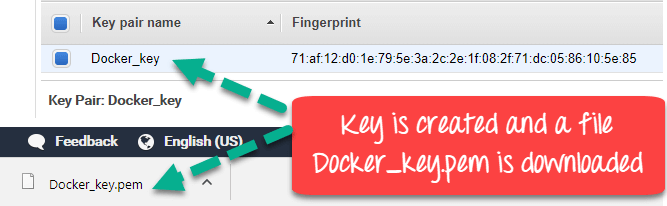
Vaihe 4) Kopioi ja liitä se kansioavaimeen. Tarvitsemme sitä pian.
Vain Mac OS -käyttäjille
Tämä vaihe koskee vain Mac OS -käyttäjiä. Windows ja Linux-käyttäjät voivat siirtyä osaan 2.
Sinun on asetettava työhakemisto, joka sisältää tiedostoavaimen
Luo ensin kansio nimeltä avain. Meille se sijaitsee Docker-pääkansion sisällä. Sitten asetat tämän polun työhakemistoksi
mkdir Docker/key
cd Docker/key

Osa 2: Luo suojausryhmä
Vaihe 1) Sinun on määritettävä suojausryhmä. Pääset siihen paneelin avulla

Vaihe 2) Napsauta Luo suojausryhmä

Vaihe 3) Seuraavassa näytössä
- Anna käyttöoikeusryhmän nimi ”jupyter_docker” ja kuvaus Dockerin käyttöoikeusryhmä.
- Lisää alla luetellut neljä saapuvan liikenteen sääntöä:
- ssh: porttialue 22, lähde missä tahansa
- http: porttialue 80, lähde Anywhere
- https: porttialue 443, lähde Anywhere
- Mukautettu TCP: porttialue 8888, lähde Anywhere
- Napsauta Luo.

Vaihe 4) Uusi suojausryhmä tulee näkyviin

Osa 3: Käynnistä esiintymä
Olet vihdoin valmis luomaan ilmentymän
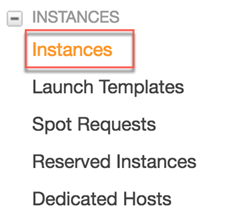
Vaihe 1) Napsauta Launch Instance

Oletuspalvelin riittää. Valitse Amazon Linux AMI. Kuvakaappauksissa näkyy kuva 2018.03.0; nykyiset konsolit tarjoavat Amazon Linux 2023, joten yhdistä otsikot, älä pikseleitä.
AMI tarkoittaa Amazon Koneen levykuva. Se sisältää tiedot, joita tarvitaan pilvessä virtuaalipalvelimella toimivan instanssin käynnistämiseen.

Huomaa, että AWS:llä on palvelin, joka on omistettu syvään oppimiseen, kuten:
- Deep Learning AMI (Ubuntu)
- Syvä oppiminen AMI
- Deep Learning Base AMI (Ubuntu)
Kaikissa niissä on uusimmat syväoppimiskehysten binäärit, jotka on esiasennettu erillisiin virtuaaliympäristöihin:
Jokainen levykuva on täysin konfiguroitu NVIDIA CUDA:lla, cuDNN:llä ja NCCL:llä sekä Intel MKL-DNN:llä.
Vaihe 2) Valita t2.microSe on ilmainen palvelintaso. AWS tarjoaa ilmaiseksi tämän virtuaalikoneen, jossa on yksi virtuaalisuoritin ja yksi gigatavu muistia. Tämä palvelin tarjoaa hyvän kompromissin laskennan, muistin ja verkon suorituskyvyn välillä. Se sopii pienille ja keskisuurille työkuormille.

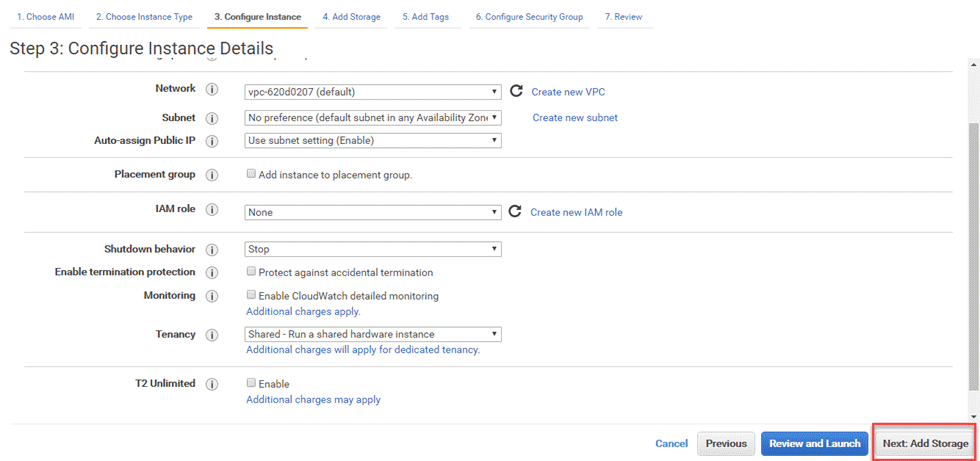
Vaihe 3) Säilytä oletusasetukset seuraavassa näytössä ja napsauta Seuraava: Lisää tallennustilaa
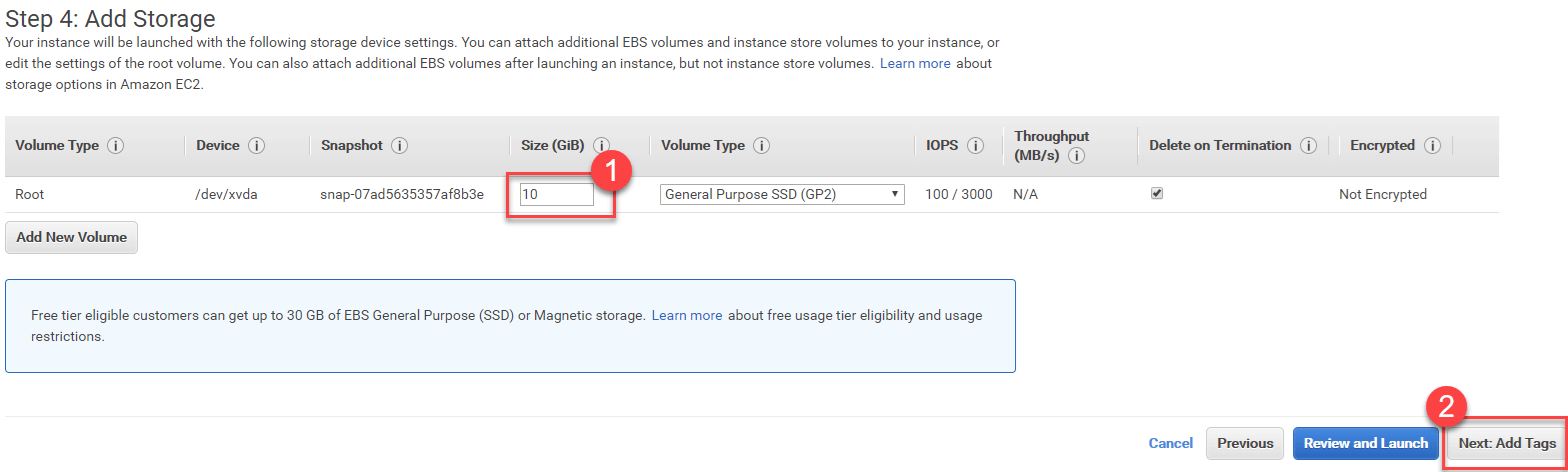
Vaihe 4) Lisää tallennustilaa 10 Gt:iin ja napsauta Seuraava
Vaihe 5) Säilytä oletusasetukset ja napsauta Seuraava: Määritä suojausryhmä

Vaihe 6) Valitse aiemmin luomasi suojausryhmä, joka on jupyter_docker

Vaihe 7) Revkatso asetuksesi ja napsauta käynnistyspainiketta

Vaihe 8) Viimeinen vaihe on linkittää avainpari ilmentymään.

Vaihe 9) Instanssi käynnistyy

Vaihe 10) Alla on yhteenveto käytössä olevista instansseista. Huomaa julkinen IP-osoite.

Vaihe 11) Napsauta Yhdistä

Löydät yhteystiedot

Käynnistä ilmentymäsi (Mac OS -käyttäjät)
Osoita ensin päätelaitteen työhakemisto kansioon, jossa avainparitiedosto sijaitsee.
suorita koodi
chmod 400 docker.pem
Avaa yhteys tällä koodilla.
On kaksi käskyä. Joskus ensimmäinen pysähtyy Jupyter muistikirjan avaaminen.
Käytä tässä tapauksessa toista pakottaaksesi yhteyden Jupyter Muistikirja EC2:ssa.
# If able to launch Jupyter
ssh -i "docker.pem" ec2-user@ec2-18-219-192-34.us-east-2.compute.amazonaws.com
# If not able to launch Jupyter
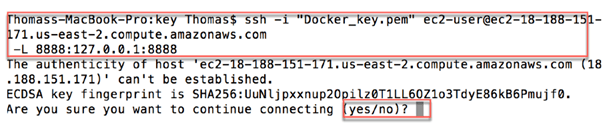
ssh -i "docker.pem" ec2-user@ec2-18-219-192-34.us-east-2.compute.amazonaws.com -L 8888:127.0.0.1:8888
Ensimmäisellä kerralla sinua pyydetään hyväksymään yhteys
Käynnistä ilmentymäsi (Windows käyttäjät)
Vaihe 1) Siirry tälle verkkosivustolle ladataksesi PuTTY ja PuTTYgen PuTTY
Sinun täytyy ladata
- PuTTY: käynnistä ilmentymä
- PuTTYgen: muunna pem-tiedosto ppk:ksi

Nyt kun molemmat ohjelmat on asennettu, sinun on muunnettava .pem-tiedosto .ppk-muotoon. PuTTY voi lukea vain .ppk-tiedostoja. Pem-tiedosto sisältää AWS:n luoman yksilöllisen avaimen.
Vaihe 2) Avaa PuTTYgen ja napsauta Lataa. Selaa kansiota, jossa .pem-tiedosto sijaitsee.

Vaihe 3) Kun olet ladannut tiedoston, sinun pitäisi saada ilmoitus, että avain on tuotu onnistuneesti. Napsauta OK
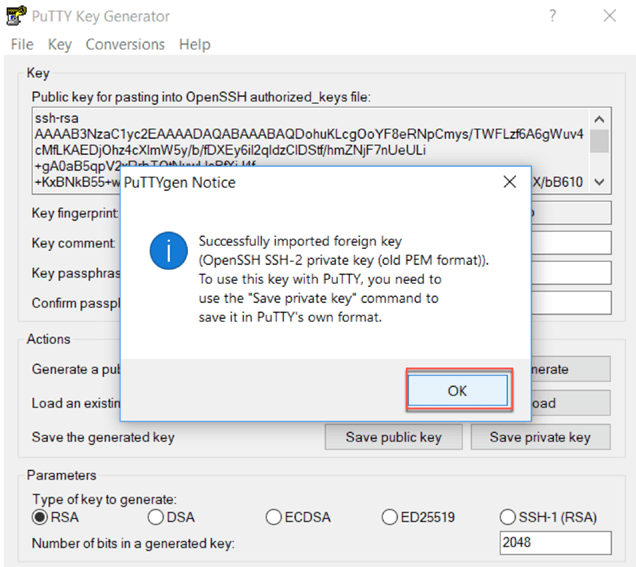
Vaihe 4) Napsauta sitten Tallenna yksityinen avain. Sinulta kysytään, haluatko tallentaa tämän avaimen ilman salasanaa. Napsauta kyllä.

Vaihe 5) Tallenna avain

Vaihe 6) Siirry AWS:ään ja kopioi julkinen DNS

Avaa PuTTY ja liitä julkinen DNS isäntänimeen

Vaihe 7)
- Avaa vasemmassa paneelissa SSH ja avaa Auth
- Selaa yksityistä avainta. Valitse .ppk
- Napsauta Avaa.

Vaihe 8)
Kun tämä vaihe on tehty, uusi ikkuna avautuu. Napsauta Kyllä, jos näet tämän ponnahdusikkunan
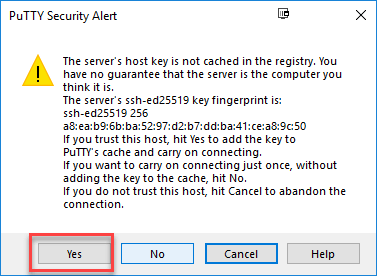
Vaihe 9)
Sinun tulee kirjautua sisään nimellä: ec2-user

Vaihe 10)
Olet yhteydessä Amazon Linux AMI.

Osa 4: Asenna Docker
Docker-opetusohjelma kattaa alla käytetyn säilön sanaston.
Kun olet yhteydessä palvelimeen PuTTY:n tai Pääte-ohjelman kautta, voit asentaa Satamatyöläinen moottori.
Suorita seuraavat koodit. Päällä Amazon Linux 2023, käyttö dnf varten yum ja systemctl start docker varten service docker start.
sudo yum update -y
sudo yum install -y docker
sudo service docker start
sudo usermod -a -G docker ec2-user
exit
Käynnistä yhteys uudelleen
ssh -i "docker.pem" ec2-user@ec2-18-219-192-34.us-east-2.compute.amazonaws.com -L 8888:127.0.0.1:8888
Windows käyttäjät muodostavat yhteyden PuTTY:hen täsmälleen edellä kuvatulla tavalla.
Osa 5: Asenna Jupyter
Vaihe 1) Luo Jupyter säilö valmiiksi rakennetusta kuvasta:
## Tensorflow
docker run -v ~/work:/home/jovyan/work -d -p 8888:8888 jupyter/tensorflow-notebook
## Spark
docker run -v ~/work:/home/jovyan/work -d -p 8888:8888 jupyter/pyspark-notebook
Code Selitys
- Docker Run: Suorita kuva
- v: liitä taltio
- ~/työ:/koti/jovyan/työ: Volyymi
- 8888:8888: portti
- jupyter/datascience-notebook: Kuva
Muita valmiiksi rakennettuja kuvia varten selaa Jupyter Docker Stacks -arkistoLokakuusta 2023 lähtien nämä kuvat ovat toimitettu Quay.io-palveluun, joten vedä ne pois. quay.io/jupyter/tensorflow-notebook or quay.io/jupyter/pyspark-notebook varten PySpark; Docker Hubin kopiot on jäädytetty.
Anna säilön kirjoittaa liitettyyn palvelimeen work kansio, jotta muistikirjat selviävät uudelleenkäynnistyksestä:
sudo chown 1000 ~/work
Vaihe 2) install tree jotta voit tarkastella työhakemistoa:
sudo yum install -y tree

Vaihe 3) Tarkista säiliö ja sen nimi
Suorita alla olevat komennot järjestyksessä:
- Listaa käynnissä olevat säilöt:
docker ps
- Lue konttilokitiedostosta Jupyter URLTässä säilön nimi on vigilant_easley:
docker logs vigilant_easley
- Kopioi URL, tunnuksellaan, lokista.

Vaihe 4) In URL Korvaa lokissa isäntä (90a3c09282d6 tai 127.0.0.1) instanssisi julkisella DNS-osoitteella:
http://(90a3c09282d6 or 127.0.0.1):8888/?token=f460f1e79ab74c382b19f90fe3fd55f9f99c5222365eceed

Vaihe 5) Uusi URL tulee,
http://ec2-174-129-135-16.compute-1.amazonaws.com:8888/?token=f460f1e79ab74c382b19f90fe3fd55f9f99c5222365eceed
Vaihe 6) Kopioi ja liitä URL selaimeesi.
Jupyter Avaa

Vaihe 7) Voit nyt luoda uuden muistikirjan omaan muistikirjaasi. work kansio.
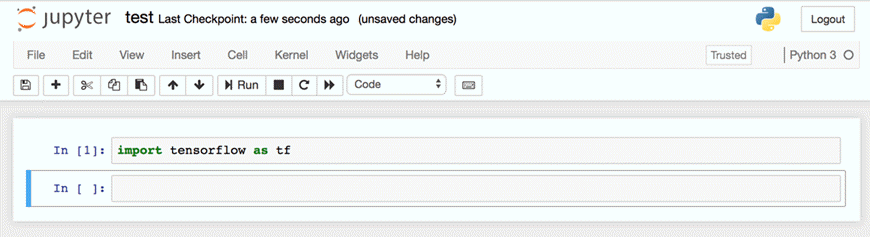
Osa 6: Sulje yhteys
Sulje liitäntä terminaalissa
exit
Palaa AWS:ään ja pysäytä palvelin.
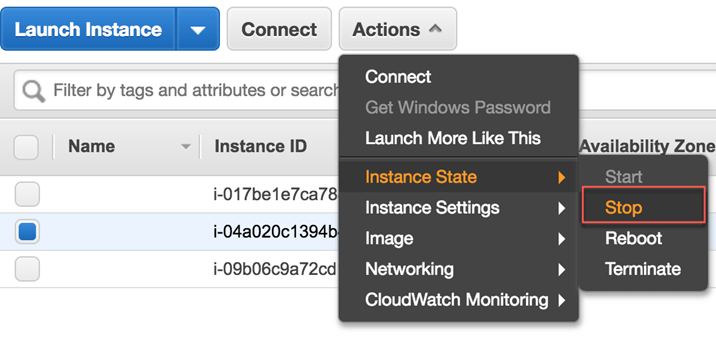
Ongelmien karttoittaminen
Jos Docker ei toimi, rakenna kuva uudelleen käyttämällä
docker run -v ~/work:/home/jovyan/work -d -p 8888:8888 jupyter/tensorflow-notebook
