
Kuinka katsella IPTV Rokulla (parhaat sovellukset vuonna 2026)
 Toimituksellinen tiimi
Sijoitin 156 + tuntia tutkiminen ja testaaminen 40+ IPTV työkalut ja Roku-yhteensopivia menetelmiä. Tämä opas kattaa 5 menetelmää jotka toimivat Rokun kokoonpanojen kanssa tänä päivänä. Jokainen antamani suositus perustuu omakohtaisiin kokemuksiin ja tosielämän testeihin. Sukella nyt koko artikkeliin ymmärtääksesi, miten katsella IPTV Rokulla oikealla tavalla.
Menetelmä 1: Parhaan käyttäminen IPTV Roku-sovellukset
On välttämätöntä valita oikea IPTV sovelluksia, jotka tarjoavat luotettavaa lisensoitua palvelua asianmukaisilla sopimuksilla ilman piilokuluja. Vaikka seuraavat IPTVvaativat soittimen toimimaan Rokulla, nämä ovat joitakin yhteensopivimpia palveluita, joihin olen törmännyt testatessani useita palveluntarjoajia.
1) VocoTV
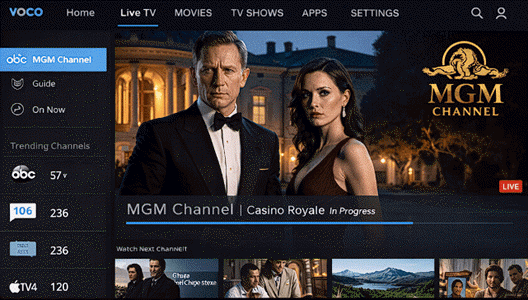
VocoTV mukana Yli 20,000 live-kanavaa ja Yli 17,000 tilauslähetyksiä sekä PPV-tapahtumia. Sen ohjelmia voi katsoa Rokulla yhteensopivien kanavien kautta. IPTV soitinsovelluksia. Minun tarvitsi vain ladata tilaukseni ja soittolistani Rokuun IPTV pelaaja tykkää IPTV Älykäs soitin. Se saa johdon katkaisemisen tuntumaan aidolta ja jännittävältä, ja asennus oli suoraviivaista, kun löysin oikean soittimen.

Siitä huolimatta kohtasin muutamia ongelmia, kuten satunnaisia kanavien katkoksia ruuhka-aikoina. Siksi minun piti säätää soittimeni asetuksia ja valita suurempi kaistanleveyspaketti pitääkseni kaiken sujuvana. Lisäksi sen tuki oli hieman hidasta korjatessaan syvempiä teknisiä ongelmia. Joten jos kohtaat ongelmia, varaudu pieneen tee-se-itse-vianmääritykseen tai ota yhteyttä jatkuvasti.
Näin voit käyttää VocoTV katselua varten IPTV Rokulla:
Vaihe 1) Yhdistä ensin Roku-laitteesi Wi-Fi-verkkoon, kirjaudu sisään ja varmista, että laitteesi on päivitetty uusimpaan Roku-käyttöjärjestelmään.
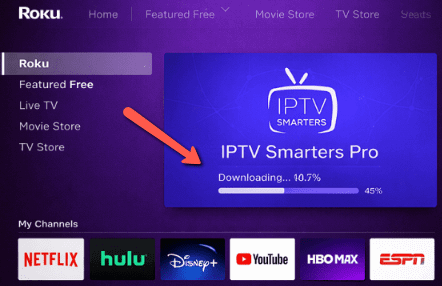
Vaihe 2) Nyt voit asentaa IPTV pelaaja tykkää IPTV Smarters tai IBO Player Roku-kanavakaupasta.
Vaihe 3) Avaa VocoTV tervetulosähköposti ja kopioi M3U-soittolistasi URL tai Xtream Coden kirjautumistiedot.
Vaihe 4) Käynnistä IPTV Rokulla valitsemasi sovellus ja syötä VocoTV tunnistetiedot huolellisesti ja tallenna ja lataa sitten kanavat.
Vaihe 5) Avaa nyt sovellus, selaa live-TV:tä tai VOD-sisältöä ja aloita striimaus kuin sohvasurffauksen mestari.
24-Hours Kokeile Ilmaiseksi
2) OTTOcean
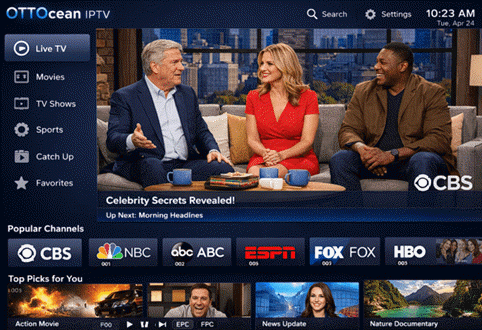
OTTOcean tarjoaa paljon live-TV:tä, elokuvia ja urheilua, ja siinä on puskuroinnin ja jäätymisen esto-ominaisuudet. Asennus ei ollut rakettitiedettä, joten Rokun kanssa yhteensopivuusongelmia kohtaavat käyttäjät voivat käyttää OTTOceanVoisin katsoa 20,000 + -kanavat HD/4K-laadulla ja EPG-oppaalla, ja tukitiimi vaikutti melko hyvin koulutetulta.

Palvelu kuitenkin joskus kaatuu, ja muiden kuin natiivien sovellusten kanssa esiintyy asennusongelmia, joten kärsivällisyys ja hyvä internetyhteys ovat avainasemassa. Sen laillinen saatavuus voi vaihdella alueittain, joten suosittelen tarkistamaan sen ennen kuin hyppäät mukaan.
Näin käytin OTTOcean Rokulla:
Vaihe 1) Luo tili OTTOcean, valitse paketti ja kirjoita muistiin käyttäjätunnuksesi, salasanasi ja portaalisi URL.
Vaihe 2) Asenna Rokuun IPTV Smarters tai vastaava soitin Channel Storesta; Roku ei tue natiivia IPTV sovellukset.
Vaihe 3) Avaa IPTV sovelluksessa valitse kirjaudu sisään Xtream-tunnuksella Codes ja anna sitten käyttäjän lähettämät tunnistetiedot OTTOcean.
Vaihe 4) Kirjauduttuasi sisään, anna kanavien ja EPG:n latautua; tämä voi kestää aluksi muutaman minuutin.
Vaihe 5) Selaa nyt suoraa TV-lähetystä tai VOD-videoita, säädä soittimen asetuksia tarvittaessa ja aloita sisällön ja kanavien katselu Rokulla.
24-Hours Kokeile Ilmaiseksi
3) Krooz TV
Krooz TV on yksi vankimmista IPTV palveluita, jotka tukevat lähes kaikkia laitteita. Vaikka Roku ei tue natiivisovellusta, voisin ottaa sen käyttöön IPTV soitin, joka toimii Rokun kanssa. Krooz TV tarjoaa 16,000+ live-kanavat ja 40,000 XNUMX+ VOD kirjasto UHD/HD-laadulla, mikä tekee siitä vankan vaihtoehdon perinteiselle kaapelille. Kun olet tilannut sen ja syöttänyt kirjautumistietosi yhteensopivaan IPTV Roku-soittimella käyttökokemus tuntuu sujuvalta ja luotettavalta.

Suoratoiston aikana saattaa ilmetä lievää puskurointia ja jumiutumista, jos internet-yhteytesi vaihtelee. Suosittelen käyttämään 25 Mbps:n internet-nopeutta vakaan yhteyden varmistamiseksi tai soittimen vaihtaminen yleensä korjaa puskuroinnin. Siksi, jos olet aloittelija, pidä nämä ratkaisut mielessäsi.
Näin suoratoistin Krooz TV:tä Rokulla:
Vaihe 1) Aloita tilaamalla Krooz TV ja merkitse muistiin M3U-soittolistasi URL ja kirjautumistiedot.
Vaihe 2) Asenna Rokuun IPTV pelaaja tykkää IPTV Smarters tai M3U-soittolistasoitin Channel Storesta.
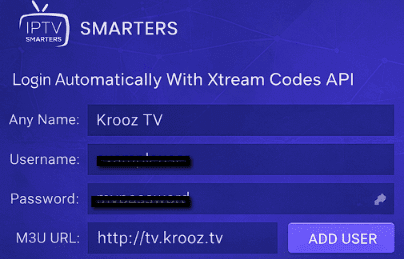
Vaihe 3) Avaa sitten IPTV pelaajasovellus ja valitse kirjautuminen M3U:n kautta URL vaihtoehto asetusvalikon näytössä.
Vaihe 4) Syötä sitten Krooz TV M3U -laitteesi URL ja tunnistetiedot ja lataa kanavat onnistuneesti sovellukseen.
Vaihe 5) Sinun on nyt odotettava kanavien synkronointia; tämä voi kestää minuutin internet-nopeudesta ja laitteen suorituskyvystä riippuen.
Vaihe 6) Lopuksi selaa luokkia, valitse kanava ja aloita Krooz TV:n suoratoisto Rokulla heti.
24-Hours Kokeile Ilmaiseksi
Kunniamaininnat
Tässä muutamia parhaat IPTV pelaajat joka auttaa sinua striimaamaan IPTV sisältö Rokulla tai Firestickillä:
- IPTV Pro: käytin IPTV Pro Rokulla oman soittolistan lataamiseen ja suoratoistoon sujuvasti. Asennus oli nopeaa, navigointi tuntui intuitiiviselta ja toisto pysyi vakaana. Se ei sisällä sisältöä, mutta se toimi luotettavasti minun kanssani. IPTV tarjoaja.
- OTT-soitin: Tätä soitinta voi käyttää Rokulla lisäämällä siihen M3U-soittolistan. Havaintojeni mukaan se selviytyi live-kanavista ja VOD-sisällöstä ongelmitta. Kanavien organisointi oli myös yksinkertaista, puskurointi minimaalista, ja yleinen suorituskyky tuntui tasaiselta jokapäiväisessä käytössä. IPTV striimausta kotona.
- TiviPlayer: Kun suoratoistin sisältöä Rokulla TiviPlayerilla ladattuani soittolistan sen portaalin kautta, se tuntui saumattomalta. Selkeä käyttöliittymä, nopea kanavanvaihto ja selkeä muotoilu tekivät katselusta nautinnollista ilman tarpeettomia ominaisuuksia.
Menetelmä 2: Näytön peilaus IPTV Rokuun (Android & Windows)
Tämä menetelmä peilaa koko puhelimesi tai tietokoneesi näytön suoraan Roku-laitteeseesi. Voit käyttää tätä tekniikkaa, jos et pysty käyttämään IPTV palvelua jopa kolmannen osapuolen soittimen avulla. Mielestäni tämä menetelmä oli nopea ja yksinkertainen, kun oli kyse kansainvälisen eksklusiivisen sisällön katselusta, sen sijaan että olisi ladannut soittimen ja muodostanut yhteyden.
Yksi suurimmista ongelmista, joita kohtasin näytön peilauksen aikana, oli äänen synkronoinnin viive. Useimmiten ongelma kuitenkin ratkesi, kun käynnistin laitteen uudelleen ja kytkin sen uudelleen. Lisäksi suosittelen, että käytä nopeaa internetiä sujuvamman yhteyden takaamiseksi. Jos laite ei tunnista Rokua, voit tarkistaa, onko näytön peilaus käytössä Rokussa, tai lisätä sen uudelleen.
Näin voit käyttää näytön peilausta katseluun IPTV Rokulla:
Vaihe 1) Rokulla voit avata Asetukset > Järjestelmä > Näytön peilausja ota sitten näytön peilaus käyttöön.
Vaihe 2) Tule sitten luoksesi Android or Windows laite, avoin Näyttöasetukset, ja käynnistä Näytön peilaus.
Vaihe 3) Valitse Roku-laitteesi käytettävissä olevien laitteiden luettelosta muodostaaksesi yhteyden.
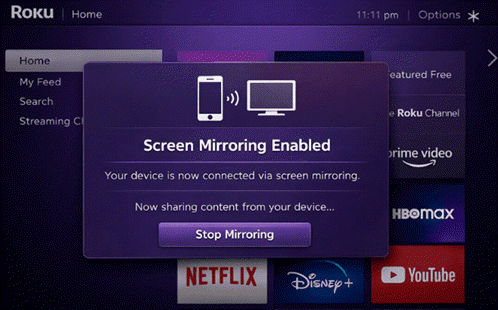
Vaihe 4) Kun yhteys on muodostettu, käynnistä IPTV sovellus ja aloita suoratoisto normaalisti.
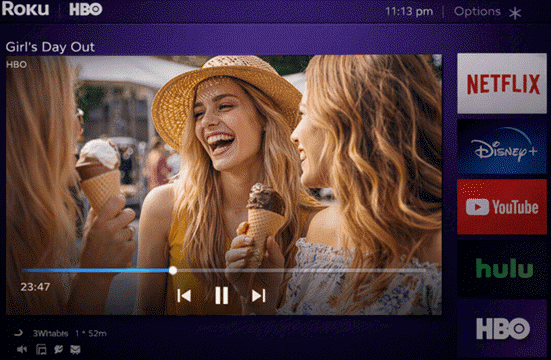
Vaihe 5) Video näkyy sitten televisiossa välittömästi, mutta odota Wi-Fi-yhteyden laaturajoituksia ja ilmoitusikkunoita.
Menetelmä 3: Web Video Casterin käyttö Rokulla
Web Video Caster Rokulla on lähetyssovellus jonka avulla voit suoratoistaa verkkovideoita ja IPTV linkkejä puhelimestasi tai tietokoneestasi Roku-laitteeseen. Pystyisin helposti asentamaan sen Google Play Kauppa. Se toimii vastaanottavana kanavana Rokulla, kun taas lähettäjäsovellus ohjaa toistoa, tekstityksiä ja soittolistoja etänä minimaalisella asennuksella.
Yleinen ongelma, jonka kohtasin tätä soitinta käyttäessäni, on yhteensopivuus tiettyjen IPTVs. Varmista siis, että suoratoistopalveluntarjoajasi on tuettu tässä sovelluksessa, sillä tämä menetelmä sopii erinomaisesti käyttäjille, joilla on jo IPTV tilausTörmäsin myös satunnaiseen, tuntemattomaan virheeseen ja tajusin, että se johtuu yleensä siitä, ettei sovellusta päivitetä.
Näin käytin Web Video Caster -sovellusta katseluun IPTV Rokulla:
Vaihe 1) Asenna ensin Web Video Caster laitteeseen Android tai iOS:ssä ja käynnistä se sitten.
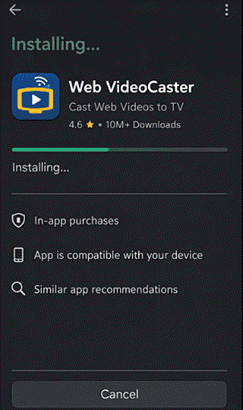
Vaihe 2) Avaa sovellus ja muodosta yhteys Rokuun samassa Wi-Fi-verkossa.
Vaihe 3) Liitä IPTV virta URL tai avaa palveluntarjoajasi verkkosoitin sovelluksessa.
Vaihe 4) Lopuksi anna sovelluksen tunnistaa video ja napauta sitten Heittää suoratoistaa suoraan.
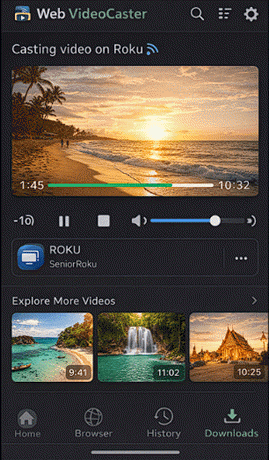
Linkki: https://www.webvideocaster.com/home
Tapa 4: Yhteensopivien kanavien käyttäminen Roku-kaupasta
Tämä on yksi yksinkertaisimmista menetelmistä, joita Rokun omistajat kohtaavat IPTV ongelmat voivat käyttää. Sinun on asennettava Roku-yhteensopivia kanavia Roku-kaupasta. Joitakin näistä kanavista ovat Different Sports, ABC, Disney+, Max, Hulu, Prime Video jne.
Vaikka minun on sanottava, että kohtasin ongelmia, kuten puskurointia, kaatumisia käynnistyksen yhteydessä ja puuttuvaa ääntä. Kaikki nämä ongelmat ilmenevät yleensä, kun sovellus on vanhentunut tai käytät hidasta internetyhteyttä. Päivitä siis sovellus ja asenna kanava uudelleen tai hanki nopeampi internetyhteys sujuvaa suoratoistoa varten.
Näin käytin Roku-kaupan yhteensopivia kanavia videoiden suoratoistoon:
Vaihe 1) Mene ensin Rokuun Koti-valikko ja avata Kanavakauppa laitteeseen.
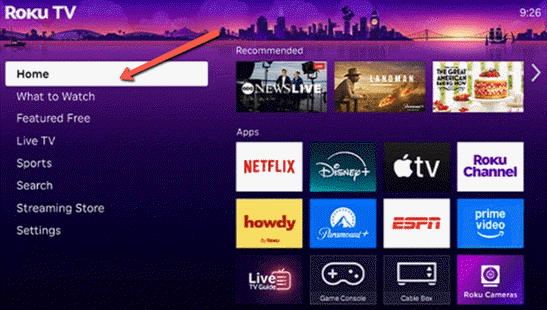
Vaihe 2) Seuraavaksi selaa tai hae yhteensopivaa kanavaa, joka on saatavilla alueellasi tänään.
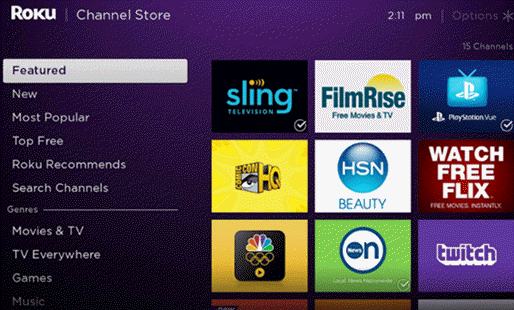
Vaihe 3) Valitse kanava, valitse Lisää kanavaja odota asennuksen valmistumista onnistuneesti.
Vaihe 4) Avaa kanava, kirjaudu sisään tarvittaessa ja aloita sisällön suoratoisto heti.
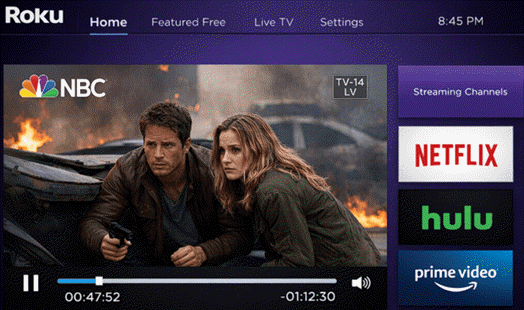
Vaikka yhteensopivien kanavien käyttäminen Roku-kaupasta on helpoin tapa aloittaa, kanavien saatavuus rajoittaa sitä. Tämän rajoituksen ratkaisemiseksi tuleva menetelmä esittelee suoratoiston. IPTV iPhonesta AirPlayn avulla, mikä laajentaa yhteensopivuutta Rokun natiivien vaihtoehtojen ulkopuolelle. Tämä lähestymistapa antaa sinulle paremman hallinnan ja joustavuuden, kun ensimmäinen menetelmä ei riitä.
Menetelmä 5: Valaminen IPTV iPhonesta (AirPlay-menetelmä)
Valun käyttö IPTV iPhonesta AirPlayn kautta suoratoisto auttaa IPTV sisältöä iPhonesta Roku-yhteensopivaan televisioon peilaamalla puhelimen näyttö. Kolmannen osapuolen IPTV sovellus toistaa suoratoiston iPhonella, kun taas AirPlay lähettää reaaliaikaisen näytön langattomasti televisioon. Jos käytät iPhonea ja Rokusi tukee AirPlayta, voit suoratoistaa langattomasti IPTV sisältöä suoraan televisioosi. Joskus AirPlay ei tunnista Rokua tai pariliitos ei onnistu.
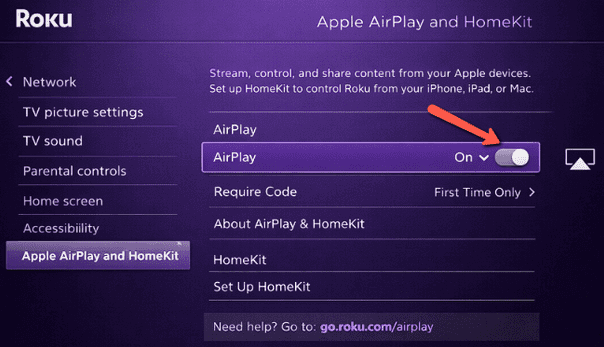
Yksi merkittävä ongelma, johon törmäsin tätä menetelmää käyttäessäni, oli se, että AirPlay ei tunnista Rokua tai laiteparin muodostaminen ei onnistu. Korjatakseni tämän otin AirPlayn ja HomeKitin käyttöön Rokulla. Sinun on myös varmistettava, että molemmat laitteet jakavat saman Wi-Fi-yhteyden, ja nollattava laiteparit Rokun AirPlay-asetuksissa.
Näin voit suoratoistaa IPTV iPhonesta:
Vaihe 1) Ota ensin AirPlay käyttöön Rokun asetuksissa Apple AirPlayn ja HomeKitin kohdasta.
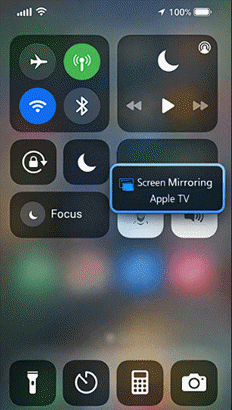
Vaihe 2) Avaa Ohjauskeskus iPhonessa ja napauta sitten Näytön peilaus.
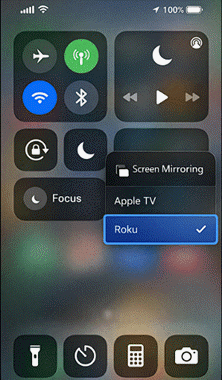
Vaihe 3) Valitse Roku-laitteesi käytettävissä olevien AirPlay-laitteiden luettelosta.
Vaihe 4) Lopuksi, käynnistä oma IPTV sovellus iPhonessa peilataksesi sisällön suoraan televisioon.
Yleisten käyttöongelmien vianmääritys IPTV Rokulla?
Käyn nyt läpi yleisimmät haasteet, joita saatat kohdata käyttäessäsi IPTV Rokulla ja miten ratkaista nämä ongelmat:
- Ongelma: IPTV sovellus ei näy Roku-kanavien hakutuloksissa.
Ratkaisu: Varmista, että Roku-alueesi asetukset vastaavat tuettuja markkina-alueita ja päivitä järjestelmäohjelmisto välittömästi. Sinun on myös käynnistettävä laite uudelleen sen jälkeen, jotta kanavaluettelot päivittyvät. - Ongelma: Asennusprosessi saattaa pysähtyä tai jäätyä alkuperäisen latausprosessin aikana.
Ratkaisu: Tarkista ensin verkon vakaus ja varmista, että laitteella on riittävästi tallennustilaa. Käynnistä sitten Roku uudelleen, muodosta yhteys Wi-Fi-verkkoon ja yritä asennusta uudelleen ilman taustalla tapahtuvia latauksia. - Ongelma: Aktivointikoodi epäonnistuu joskus linkittäessä IPTV sovellus tilille.
Ratkaisu: Ratkaise tämä syöttämällä aktivointikoodi välittömästi ennen sen vanhenemista ja välttämällä näyttöjen vaihtamista syöttämisen aikana. Päivitä aktivointisivu ja luo tarvittaessa uusi koodi. - Ongelma: IPTV kanavat puskuroivat jatkuvasti suoratoistoistuntojen aikana.
Ratkaisu: Aloita tarkistamalla internet-yhteytesi nopeus; pyri vähintään 25 Mbps:n vakaaseen tiedonsiirtonopeuteen. Käynnistä reititin uudelleen, vaihda langalliseen Ethernet-yhteyteen ja vähennä verkon ruuhkautumista välittömästi. - Ongelma: Sovellus ei lataudu tai kaatuu käynnistyksen jälkeen, vaikka yrittäisit useita kertoja.
Ratkaisu: Sinun on poistettava sovellus kokonaan, käynnistettävä Roku-laitteesi uudelleen ja asennettava se uudelleen. Varmista, että laiteohjelmistosi on ajan tasalla, jotta yhteensopivuusongelmat eivät aiheuta epävakautta. - Ongelma: Huomaat, että jotkut IPTV soittolistat tai M3U-linkit eivät lataudu oikein.
Ratkaisu: Suosittelen tarkistamaan soittolistan uudelleen URL kirjoitusvirheiden, vanhenemisen tai muotoiluvirheiden varalta. Vahvista, että tilaus on aktiivinen, ja anna tunnistetiedot huolellisesti uudelleen palauttaaksesi oikean käyttöoikeuden. - Ongelma: Joissakin tapauksissa saatat kuulla vain äänen, mutta kanavilla ei näy videota.
Ratkaisu: Säädä Rokun näyttöasetuksia vastaamaan televisiosi resoluutiota. Vaihda HDMI-portteja tai kaapeleita tarvittaessa, sillä vialliset liitännät häiritsevät usein videolähtösignaaleja. - Ongelma: Sinun IPTV kanavat näkyvät toistuvasti ilmoituksina ”Ei saatavilla” tai ”Palvelinvirhe”.
Ratkaisu: Varmista IPTV Tarkista palveluntarjoajan ilmoitukset, ovatko palveluntarjoajan palvelimet toiminnassa. Käynnistä verkkolaitteesi uudelleen ja päivitä sovellus, jotta palvelinyhteys palautuu vakaaksi. - Ongelma: Kirjautumisen aikana tunnistetiedot hylätään toistuvasti, vaikka ne on syötetty oikein.
Ratkaisu: Tällaisissa ongelmissa sinun on varmistettava, ettei käyttäjätunnusta tai salasanaa syöttäessäsi ole ylimääräisiä välilyöntejä. Voit myös nollata tunnistetiedot palveluntarjoajan hallintapaneelin kautta ja varmistaa, että tilauksesi ei ole vanhentunut. - Ongelma: Sähköinen ohjelmaopas näyttää päivittyvän väärin tai kanavaohjelmat eivät ehkä synkronoidu oikein.
Ratkaisu: Aloita päivittämällä ohjelmaopas manuaalisesti sovelluksen asetuksissa ja vahvistamalla EPG. URL on kelvollinen. Tyhjennä välimuistissa olevat tiedot asentamalla uudelleen, jos synkronointi epäonnistuu edelleen.
Kuinka vahvistaa an IPTVlaillisuus ennen sen integrointia Rokuun?
Tässä ovat parhaat tavat varmistaa, onko IPTV on laillista ennen kuin käytät sitä Rokulla:
- Licensing: Selvitä, onko IPTV palveluntarjoaja listaa voimassa olevat lisenssit tai lähetystoiminnan harjoittajien kumppanuudet, koska lailliset palvelut dokumentoivat levitysoikeudet aina selkeästi ja julkisesti.
- Avoimuus: Varmistan, että tarkistan palveluntarjoajan verkkosivuston ja ehdot varmistaakseni omistajuustiedot, lakisääteiset tiedot ja todennettavissa olevan, julkisesti listatun yrityksen osoitteen.
- Rokun hyväksyntä: Sinun on varmistettava, että palvelu näkyy Rokun virallisessa kanavakaupassa, koska Roku rajoittaa laittomiin suoratoiston jakelualustoihin liittyviä sovelluksia.
- Hinnoittelun varoitusmerkit: Välttelen IPTV palvelut, jotka lupaavat valtavia kanavamääriä edulliseen hintaan, mikä usein viestii luvattomasta uudelleenlähetyksestä ja tekijänoikeusrikkomuksista.
- Mainetarkastus: Tutki riippumattomia arvosteluja ja oikeudellisia valituksia keskittyen palveluun liittyviin poistopyyntöihin, oikeusjuttuihin tai maksupalveluntarjoajien kieltoihin.
- Bisnes Signals: Vahvista asiakastuen reagointikyky ja hyvityskäytännöt; laillinen IPTV palveluntarjoajat toimivat kuin oikeat yritykset, eivätkä anonyyminä, pelkästään sähköpostitse toimivina yrityksinä.
Miten tekoäly paranee IPTV Suoratoistatko Rokulla?
Edistyksellisiä tekoälyjärjestelmiä uudistetaanping IPTV suoratoistaa Rokulla optimoimalla toimitusälykkyyttä jokaisella tasolla. Käyn nyt läpi joitakin kohtia, jotka auttavat sinua ymmärtämään tätä paremmin:
- Tekoäly ennustaa verkon ruuhkautumisen sopeutuvan IPTV bittinopeudet ennen toiston keskeytystä.
- Koneoppiminen valitsee optimaaliset koodausportaat reaaliaikaisen kohtausanalyysin avulla.
- Roku-laitteissa tekoälyn päättely minimoi viiveen ilman pilvipalveluiden edestakaisia yhteyksiä.
- Käyttäytymismallien uudelleenjärjestely IPTV kanavaoppaat ennakoivien katselutottumusten perusteella.
- Tekoälypohjainen virhediagnostiikka eristää internet-palveluntarjoajan ongelmat palvelinvioista välittömästi.
- Sen mukautuvat puskurointialgoritmit oppivat kotitalouksien kaistanleveyden käyttötottumuksia eri aikoina.
- Tekoälyyn perustuvat tietoturvamallit havaitsevat suoratoiston manipuloinnin, vakauttavat toimituksen ja suojaavat IPTV tarjoajilta.
UKK
Yhteenveto
Mitä tulee katsomiseen IPTV Rokulla, joitakin parhaista IPTVs sisältää VocoTV, OTTOceanja Krooz TV Sinun on kuitenkin käytettävä soitinta näiden palveluiden suoratoistoon. Näytön peilaus on yksi parhaista valinnoistani katseluun. IPTV Rokulla. Se on yksi yksinkertaisimmista vastauksista kysymykseen "kuinka katsoa IPTV Rokulla?” ilman raskasta asennusprosessia tai hankalia kiertoteitä. Lisäksi Web Video Caster -sovelluksen käyttö mahdollistaa sujuvan lähetys- ja suoratoistokokemuksen. Huomasin myös, että Roku-kaupan yhteensopivien kanavien käyttö tekee suoratoistosta helppoa. Kaiken kaikkiaan ei ole natiiveja IPTV sovelluksia; siksi sinun on turvauduttava kiertotapoihin suoratoistaaksesi niitä Rokulla.
