
Excel-kaavat ja -funktiot perusesimerkkeineen
 Toimituksellinen tiimi
⚡ Älykäs yhteenveto
Excelin kaavat ja funktiot ovat numeeristen tietojen käsittelyn peruspilareita. Tällä sivulla selitetään, miten kaava käsittelee soluviittauksia ja operaattoreita, miten sisäänrakennettu funktio lyhentää työtä, ja se kattaa tilastolliset, numeeriset, merkkijono-, päivämäärä- ja PHAKU-funktiot.
Kaavat ja funktiot ovat rakennuspalikoita numeeristen tietojen käsittelyssä Excelissä. Tässä artikkelissa esitellään kaavoja ja funktioita.
Tutorials Data
Tässä opetusohjelmassa työskentelemme seuraavien tietojoukkojen kanssa.
Kodin tarvikebudjetti
| S / N | ITEM | KPL | HINTA | VÄLISUMMA | Onko se edullinen? |
|---|---|---|---|---|---|
| 1 | mangot | 9 | 600 | ||
| 2 | Appelsiinit | 3 | 1200 | ||
| 3 | tomaatit | 1 | 2500 | ||
| 4 | Ruokaöljy | 5 | 6500 | ||
| 5 | Tonic-vesi | 13 | 3900 |
Talonrakennusprojektin aikataulu
| S / N | ITEM | ALOITUSPÄIVÄMÄÄRÄ | PÄÄTTYMISPÄIVÄ | DURATION (PÄIVÄÄ) |
|---|---|---|---|---|
| 1 | Tutkimusmaa | 04/02/2015 | 07/02/2015 | |
| 2 | Asettaa Foundation | 10/02/2015 | 15/02/2015 | |
| 3 | Kate | 27/02/2015 | 03/03/2015 | |
| 4 | Maalauspalvelut | 09/03/2015 | 21/03/2015 |
Mikä on kaavat Excelissä?
KAAVOT EXCELISSÄ on lauseke, joka toimii arvoilla soluosoitteiden ja operaattoreiden alueella. Esimerkiksi =A1+A2+A3, joka löytää arvoalueen summan solusta A1 soluun A3. Esimerkki kaavasta, joka koostuu erillisistä arvoista, kuten =6*3.
=A2 * D2 / 2
TÄSSÄ,
"="kertoo Excelille, että tämä on kaava, ja sen pitäisi arvioida se."A2" * D2"viittaa solu-osoitteisiin A2 ja D2 ja kertoo sitten näistä soluosoitteista löydetyt arvot."/"on jakoaritmeettinen operaattori"2"on erillinen arvo
Kaavat käytännön harjoitukset
Käytämme kotibudjetin näytetietoja laskeaksemme välisumman.
- Luo uusi työkirja Excelissä
- Syötä yllä olevassa kodintarvikebudjetissa näkyvät tiedot.
- Tehtävätaulukkosi pitäisi näyttää seuraavalta.
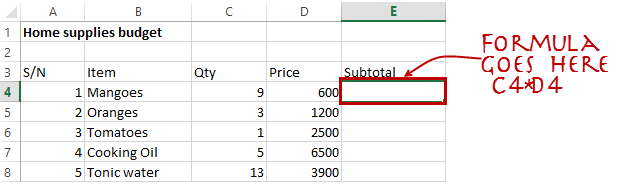
Kirjoitamme nyt kaavan, joka laskee välisumman
Aseta tarkennus soluun E4
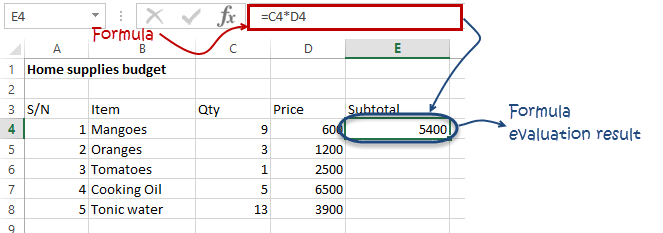
Syötä seuraava kaava.
=C4*D4
TÄSSÄ,
"C4*D4"käyttää aritmeettista operaattorin kertolaskua (*) kertoakseen solun osoitteen C4 ja D4 arvon.
Paina enter-näppäintä
Saat seuraavan tuloksen
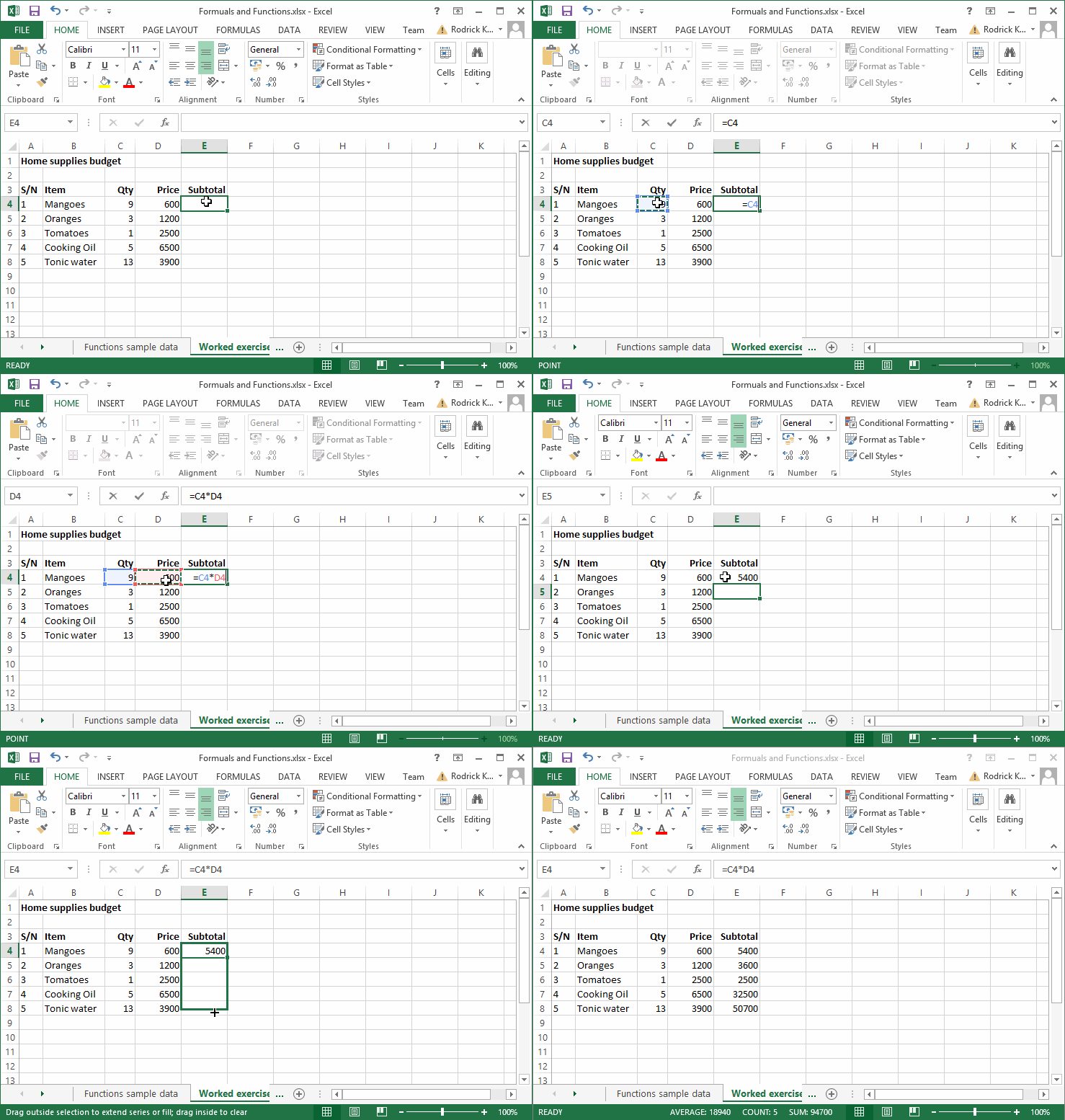
Seuraava animoitu kuva näyttää, kuinka voit valita solun osoitteen automaattisesti ja käyttää samaa kaavaa muille riveille.
Virheitä, joita tulee välttää työskennellessäsi kaavojen kanssa Excelissä
- Muista säännöt Brackets jakolaskusta, kertolaskusta, yhteenlaskusta ja alalaskustatracTUKSEN (BODMAS). Tämä tarkoittaa, että sulkeissa olevat lausekkeet lasketaan ensin. Aritmeettisten operaattoreiden tapauksessa jakolasku lasketaan ensin, sitten kertolasku, yhteenlasku ja alalasku.traction lasketaan viimeisenä. Tämän säännön avulla voimme kirjoittaa yllä olevan kaavan uudelleen muotoon =(A2 * D2) / 2. Tämä varmistaa, että A2 ja D2 lasketaan ensin ja jaetaan sitten kahdella.
- Excel-laskentataulukkokaavat toimivat yleensä numeeristen tietojen kanssa; Voit hyödyntää tietojen validointia määrittääksesi, minkä tyyppisiä tietoja solu hyväksyy, eli vain numerot.
- Voit varmistaa, että käytät oikeita soluosoitteita, joihin kaavoissa viitataan, painamalla näppäimistön F2-näppäintä. Tämä korostaa kaavassa käytetyt soluosoitteet, ja voit tarkistaa, että ne ovat haluttuja soluosoitteita.
- Kun työskentelet useiden rivien kanssa, voit käyttää sarjanumeroita kaikille riveille, ja arkin alareunassa on tietuemäärä. Sinun tulee verrata sarjanumeroiden määrää tietueen kokonaismäärään varmistaaksesi, että kaavasi sisälsivät kaikki rivit.
Kassalle
10 parasta Excel-laskentataulukkokaavaa
Mikä on funktio Excelissä?
TOIMINTA EXCELISESSÄ on ennalta määritetty kaava, jota käytetään tietyille arvoille tietyssä järjestyksessä. Funktiota käytetään nopeisiin tehtäviin, kuten solualueen summan, määrän, keskiarvon, maksimiarvon ja minimiarvon löytämiseen. Esimerkiksi alla oleva solu A3 sisältää SUMMA-funktion, joka laskee solualueen A1:A2 summan.
- SUMMA lukualueen summaamiseksi
- KESKIMÄÄRIN tietyn lukualueen keskiarvon laskemiseen
- COUNT tietyn alueen kohteiden määrän laskemiseen
Toimintojen merkitys
Toiminnot lisäävät käyttäjän tuottavuutta Excelin kanssa työskennellessä. Oletetaan, että haluat saada loppusumman yllä olevasta kodin tarvikebudjetista. Yksinkertaistaaksesi voit käyttää kaavaa saadaksesi loppusumman. Kaavan avulla sinun on viitattava soluihin E4 - E8 yksitellen. Sinun pitäisi käyttää seuraavaa kaavaa.
= E4 + E5 + E6 + E7 + E8
Funktiolla kirjoitat yllä olevan kaavan muodossa
=SUM (E4:E8)
Kuten yllä olevasta solualueen summan saamiseksi käytetystä funktiosta näkyy, on paljon tehokkaampaa käyttää funktiota summan saamiseksi kuin käyttää kaavaa, jonka on viitattava moniin soluihin.
Yhteiset toiminnot
Katsotaanpa joitain yleisimmin käytettyjä toimintoja ms excel -kaavoissa. Aloitamme tilastofunktioista.
| S / N | TOIMINTO | LUOKKA | KUVAUS | KÄYTTÖ |
|---|---|---|---|---|
| 01 | SUMMA | Math & Trig | Lisää kaikki arvot solualueelta | = SUM (E4: E8) |
| 02 | MIN | Tilastollinen | Etsii vähimmäisarvon solualueelta | =MIN(E4:E8) |
| 03 | MAX | Tilastollinen | Etsii enimmäisarvon solualueelta | =MAX(E4:E8) |
| 04 | KESKIMÄÄRIN | Tilastollinen | Laskee solualueen keskiarvon | = Keskiarvo (E4: E8) |
| 05 | COUNT | Tilastollinen | Laskee solujen lukumäärän solualueella | = COUNT (E4: E8) |
| 06 | VAIN | teksti | Palauttaa merkkijonotekstin merkkien määrän | =PITKÄ(B7) |
| 07 | SUMIF | Math & Trig | Lisää kaikki solualueen arvot, jotka täyttävät määritetyt ehdot. =SUMMA(väli,kriteerit,[summaväli]) |
=SUMIF(D4:D8,”>=1000″,C4:C8) |
| 08 | AVERAGEIF | Tilastollinen | Laskee keskiarvon solualueella, joka täyttää määritetyt ehdot. = AVERAGEIF (alue, kriteerit, [average_range]) |
=KESKIARVOJOS(F4:F8;Kyllä;E4:E8) |
| 09 | DAYS | Treffiaika | Palauttaa kahden päivämäärän välisten päivien määrän | =PÄIVÄT(D4;C4) |
| 10 | NYT | Treffiaika | Palauttaa nykyisen järjestelmän päivämäärän ja kellonajan | = NYT () |
Numeeriset funktiot
Kuten nimestä voi päätellä, nämä toiminnot käyttävät numeerista dataa. Seuraavassa taulukossa on joitakin yleisiä numeerisia toimintoja.
| S / N | TOIMINTO | LUOKKA | KUVAUS | KÄYTTÖ |
|---|---|---|---|---|
| 1 | ISNUMBER | Lisätietoja | Palauttaa True, jos annettu arvo on numeerinen, ja False, jos se ei ole numeerinen | =ISNUMERO(A3) |
| 2 | RAND | Math & Trig | Luo satunnaisluvun väliltä 0 ja 1 | = RAND () |
| 3 | ROUND | Math & Trig | Pyöristää desimaaliarvon määritettyyn desimaalipistemäärään | = PYÖRISTÄ (3.14455,2) |
| 4 | MEDIAN | Tilastollinen | Palauttaa luvun annettujen numeroiden joukon keskellä | =KEDIAANI(3,4,5,2,5;XNUMX;XNUMX;XNUMX;XNUMX) |
| 5 | PI | Math & Trig | Palauttaa matemaattisen funktion PI(π) arvon | =PI() |
| 6 | POWER | Math & Trig | Palauttaa potenssiin korotetun luvun tuloksen. TEHO (numero, teho) |
=TEHO(2,4;XNUMX) |
| 7 | MOD | Math & Trig | Palauttaa jäännöksen, kun jaat kaksi lukua | =MOD(10,3;XNUMX) |
| 8 | ROOMALAINEN | Math & Trig | Muuntaa luvun roomalaisiksi numeroiksi | =ROMANI(1984) |
Merkkijonofunktiot
Näitä Excelin perustoimintoja käytetään tekstitietojen käsittelyyn. Seuraavassa taulukossa on joitain yleisiä merkkijonofunktioita.
| S / N | TOIMINTO | LUOKKA | KUVAUS | KÄYTTÖ | KOMMENTTI |
|---|---|---|---|---|---|
| 1 | VASEN | teksti | Palauttaa tietyn määrän määritettyjä merkkejä merkkijonon alusta (vasemmalla puolella). | =VASEN("GURU99",4) | "GURU4":stä jäi 99 merkkiä |
| 2 | OIKEA | teksti | Palauttaa tietyn määrän määritettyjä merkkejä merkkijonon lopusta (oikealta puolelta). | =OIKEA("GURU99",2) | GURU2:n kaksi oikeaa merkkiä |
| 3 | MID | teksti | Hakee joukon merkkejä merkkijonon keskeltä määritetystä aloituskohdasta ja pituudesta. =MID (teksti, aloitusnumero, merkkien määrä) |
=PESKI("GURU99",2,3) | Haetaan merkkejä 2-5 |
| 4 | ISTEXT | Lisätietoja | Palauttaa True-arvon, jos annettu parametri on teksti | =ISTEXT(arvo) | arvo – tarkistettava arvo. |
| 5 | ETSI | teksti | Palauttaa tekstimerkkijonon aloituskohdan toisessa tekstimerkkijonossa. Tässä toiminnossa kirjainkoolla on merkitystä. =ETSI(etsi_teksti, tekstin sisällä, [aloitusnumero]) |
=ETSI("oo","katto",1) | Etsi oo kohdasta "Katto", tulos on 2 |
| 6 | VAIHDA | teksti | Korvaa osan merkkijonosta toisella määritetyllä merkkijonolla. =KORVAA (vanha_teksti, aloitusnumero, merkkien_määrä, uusi_teksti) |
=VAIHDA("Katto",2,2"xx) | Korvaa "oo" sanalla "xx" |
Päivämäärä Aika Toiminnot
Näitä toimintoja käytetään päivämääräarvojen muokkaamiseen. Seuraavassa taulukossa on joitakin yleisiä päivämäärätoimintoja
| S / N | TOIMINTO | LUOKKA | KUVAUS | KÄYTTÖ |
|---|---|---|---|---|
| 1 | DATE | Treffiaika | Palauttaa numeron, joka edustaa päivämäärää Excel-koodissa | =PÄIVÄYS(2015,2,4;XNUMX;XNUMX) |
| 2 | DAYS | Treffiaika | Etsi päivien lukumäärä kahden päivämäärän välillä | =PÄIVÄT(D6;C6) |
| 3 | KUUKAUSI | Treffiaika | Palauttaa kuukauden päivämäärän arvosta | =KUUKAUSI("4") |
| 4 | MINUUTTI | Treffiaika | Palauttaa minuutit aika-arvosta | =MINUUTTTI("12:31") |
| 5 | VUOSI | Treffiaika | Palauttaa vuoden päivämääräarvosta | =Vuosi ("04/02/2015") |
VLOOKUP-toiminto
VLOOKUP-toiminto käytetään pystysuoran haun suorittamiseen vasemmalla olevasta sarakkeesta ja arvon palauttamiseen samalla rivillä määrittämästäsi sarakkeesta. Selitetään tämä maallikon kielellä. Kodintarvikebudjetissa on sarjanumerosarake, joka yksilöi jokaisen budjetin kohteen. Oletetaan, että sinulla on tuotteen sarjanumero ja haluat tietää tuotteen kuvauksen, voit käyttää VLOOKUP-toimintoa. Näin VLOOKUP-toiminto toimisi.
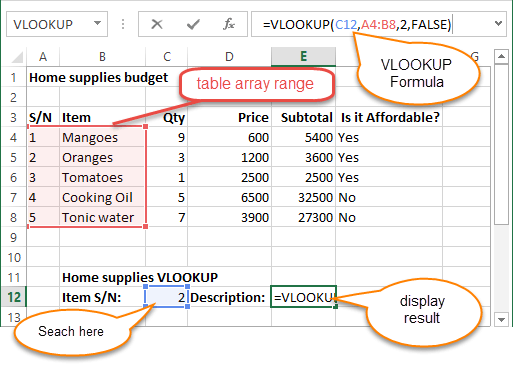
=VLOOKUP (C12, A4:B8, 2, FALSE)
TÄSSÄ,
"=VLOOKUP"kutsuu vertikaalista hakutoimintoa"C12"määrittää arvon, joka etsitään vasemmanpuoleisesta sarakkeesta"A4:B8"määrittää tiedot sisältävän taulukkotaulukon"2"määrittää sarakkeen numeron rivin arvon kanssa, jonka VLOOKUP-funktio palauttaa"FALSE,"kertoo VLOOKUP-funktiolle, että etsimme tarkkaa vastinetta toimitetulle hakuarvolle
Alla oleva animoitu kuva näyttää tämän toiminnassa
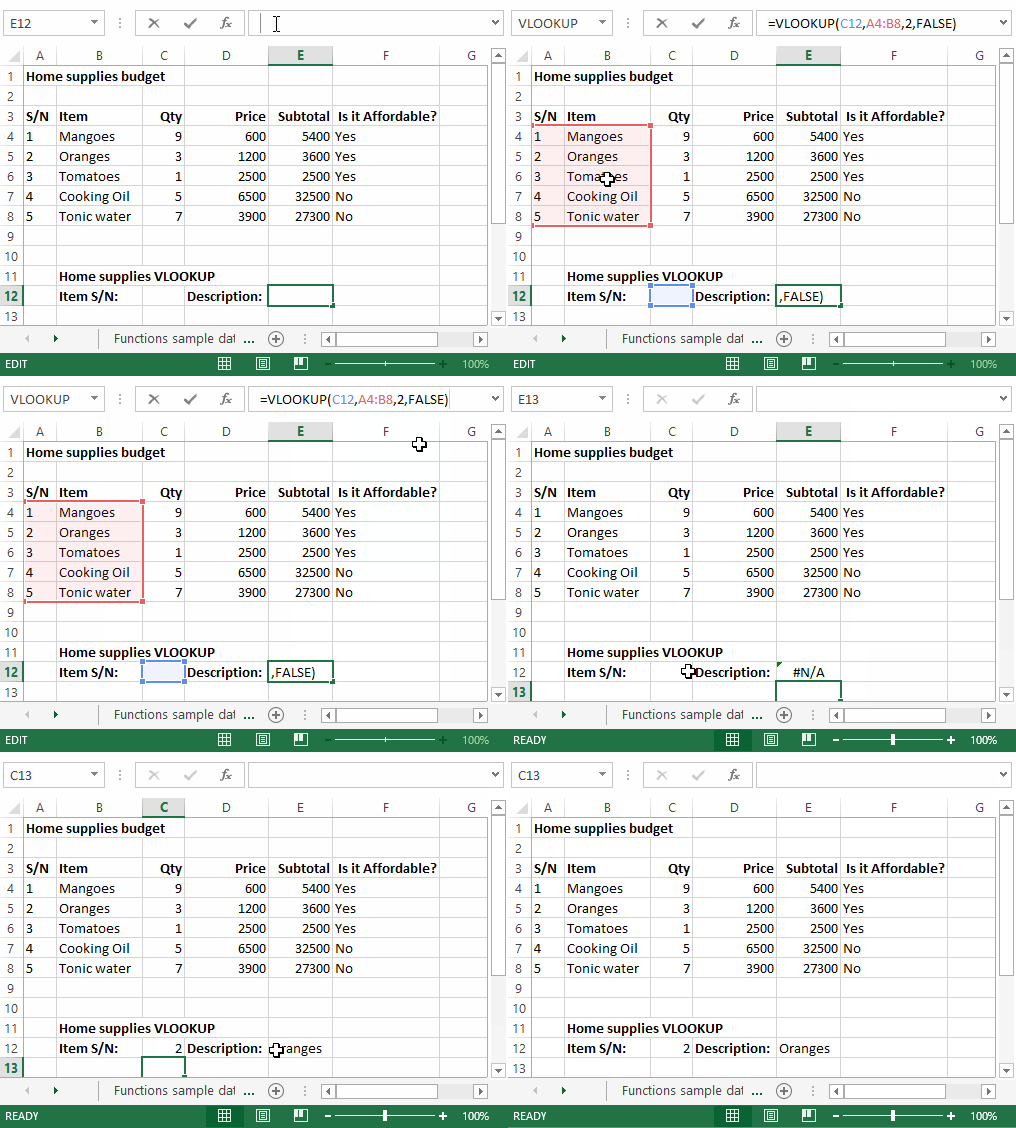
Lataa yllä oleva Excel-tiedosto Code
Tässä on luettelo tärkeistä Excel-kaavoista ja -funktioista
- SUMMA-funktio =
=SUM(E4:E8) - MIN-funktio =
=MIN(E4:E8) - MAX-funktio =
=MAX(E4:E8) - AVERAGE-funktio =
=AVERAGE(E4:E8) - COUNT-funktio =
=COUNT(E4:E8) - PÄIVÄT-funktio =
=DAYS(D4,C4) - VLOOKUP-funktio =
=VLOOKUP (C12, A4:B8, 2, FALSE) - DATE-funktio =
=DATE(2020,2,4)
