
Appium Opetusohjelma aloittelijoille
 Toimituksellinen tiimi
⚡ Älykäs yhteenveto
Appium Opastusohjelma Android ja iOS Mobile Apps Testing esittelee avoimen lähdekoodin käyttöliittymän automaatiokehyksen, joka ohjaa natiivi-, hybridi- ja verkkosovelluksia molemmilla alustoilla yhdellä Selenium-yhteensopiva API. Tässä oppaassa selitetään, miten Appium toimii, asennusvaiheet, tarkastaja, emulaattoriliite ja Java Laskimen testitapaus.
Mikä on Appium?
Appium on vapaasti jaettava avoimen lähdekoodin mobiilisovellusliittymä testaus puitteissa. Appium mahdollistaa natiivi-, hybridi- ja web-sovellustestauksen ja tukee automaatiota sekä fyysisillä laitteilla että emulaattoreilla ja simulaattoreilla. Se tarjoaa sovellustestausta eri alustoilla – yksi API toimii molemmissa Android ja iOS-testiskriptejä.
Appium on Nro riippuvuus mobiililaitteen käyttöjärjestelmästä. Kehys käärii ja kääntää Selenium WebDriver-komennot UIAutomationiin (iOS) tai UIAutomatoriin (Android) komentoja laitetyypin mukaan, ei käyttöjärjestelmän version mukaan.
Appium tukee kaikkia kieliä, joilla on Selenium asiakaskirjastot — Java, Tavoite C, JavaKäsikirjoitus Node.js:n, PHP:n ja Rubyn avulla Python, C#, Ja enemmän.
Kuinka Appium Tehdä työtä?
- Appium on HTTP-palvelin, joka on kirjoitettu Node.js alusta, joka ohjaa iOS:ää ja Android istuntoja WebDriver JSON -lankaprotokollan avulla. Node.js on esiasennettava järjestelmään ennen istunnon aloittamista. Appium palvelin.
- Kun Appium on ladattu ja asennettu, paikalliselle koneelle määritetään palvelin, joka paljastaa REST-rajapinnan.
- Palvelin hyväksyy yhteys- ja komentopyynnöt asiakkaalta ja suorittaa komennot mobiililaitteella (Android tai iOS).
- Se vastaa HTTP-vastauksilla. Pyyntöjen suorittamiseksi Appium kutsuu natiiveihin mobiiliautomaatiokehyksiin sovelluksen käyttöliittymän ohjaamiseksi:
- Apple Instruments iOS:lle (instrumentit ovat saatavilla vain Xcode 3.0 tai uudempi, jossa on OS X v10.5 tai uudempi).
- Google UIAutomator for Android API-taso 16 tai korkeampi.
- Selendroid varten Android API-taso 15 tai alempi.
Käytön edellytykset Appium
- install Android SDK (Studio) [Linkki].
- install JDK (Java Kehityspaketti) [Linkki].
- install Eclipse [Linkki].
- install TestNG varten Eclipse [Linkki].
- install Selenium Palvelin JAR [Linkki].
- Appium Asiakaskirjasto [Linkki].
- APK-sovelluksen tiedot on Google Toista [Linkki].
- Node.js (ei ehdottoman välttämätöntä — kun Appium Palvelin on asennettu, Node.exe ja NPM sisältyvät nykyiseen Appium versio).
- install Appium pöytä-.
install Appium pöytä-
Appium Desktop on avoimen lähdekoodin graafinen sovellus, joka asentaa ja suorittaa Appium Palvelin. Se toimitetaan kaikkien käyttöön tarvittavien edellytysten kanssa. Appium Palvelin, ja se toimitetaan Inspectorin kanssa, joka näyttää sovellustesi perustietoja, ja Recorderin, joka luo mobiilisovelluksia automatisoivan mallikoodin.
Vaihe 1) Mene http://appium.io/ ja napsauta Lataa Appium.

Vaihe 2) varten Windows, valitse .exe-tiedosto ja lataa se. Tiedosto on noin 162 Mt ja sen lataaminen kestää jonkin aikaa internet-nopeudestasi riippuen.

Vaihe 3) Napsauta ladattua .exe-tiedostoa.

Vaihe 4) Päällä Windows koneessa ei ole asennustoimintoa — Appium toimii suoraan .exe-tiedostosta. Kun olet napsauttanut .exe-tiedostoa, seuraava aloitusikkuna tulee näkyviin muutaman minuutin ajan.

varten macOS, sinun on asennettava .dmg-tiedosto.
Vaihe 5) Palvelimen käynnistys -ikkuna avautuu. Se täyttää oletusisännän ja -portin (joita voit muuttaa) ja näyttää Appium käytössä oleva versio.

Vaihe 6) Napauta Käynnistä palvelinUusi palvelin käynnistetään määritetyllä isännöllä ja portilla, ja palvelimen lokituloste näkyy konsolissa.

Vaihe 7) Napauta Uusi istuntoikkuna.

Vaihe 8) Syötä halutut ominaisuudet ja aloita istunto.

Appium Tarkastaja
Samanlainen Selenium IDE-tallennus- ja toistotyökalu, Appium on Tarkastaja testien tallentamiseen ja toistamiseen. Se tallentaa ja toistaa natiivien sovellusten toimintaa tutkimalla DOM:ia ja luo testiskriptejä millä tahansa tuetulla kielellä. Huomaa, että Appium Inspectoria ei tueta Microsoft Windows: päällä Windows se käynnistää Appium Palvelin, mutta elementtien tarkastaminen epäonnistuu. UIAutomator Viewer on suositeltu varavaihtoehto elementtien tarkastamiseen palvelimella Windows.
Aloittamisen vaiheet Appium Tarkastaja Mac-koneella:
Vaihe 1) Lataa ja aloita Appium palvelimelle käyttäen oletus-IP-osoitetta 0.0.0.0 ja porttia 4725.
- Valitse testattavaksi lähdetiedosto tai .app-tiedosto paikalliselta asemalta.
- Valitse ”Sovelluspolku” -valintaruutu ottaaksesi ”Valitse”-painikkeen käyttöön.
Vaihe 2) Napsauta ”Valitse”-painiketta selataksesi ja valitaksesi testitiedoston paikalliselta asemalta.

Vaihe 3) Käynnistä iOS-simulaattori Mac-koneella.
Vaihe 4) Valitse Käynnistää -painiketta oikeassa yläkulmassa. Tämä aktivoi sinisen kuvakkeen – napsauta kuvaketta avataksesi Appium Tarkastaja ja simulaattori ennalta valitulla sovelluksella.

Vaihe 5) Käynnistyksen jälkeen Appium Tarkastaja näyttää elementtihierarkian sarakkeittain. Käyttäjä voi myös käyttää toimintoja, kuten napauttamista, pyyhkäisyä ja vastaavia eleitä.

Vaihe 6) Napauta stop lopettaa tallennuksen.
Liitä Android Emulaattori Appium
Vaihe 1) install Android SDK järjestelmässäsi.
Avaa Ohjauspaneeli > Järjestelmä ja suojaus > Järjestelmä. Napsauta vasemmasta paneelista Järjestelmän lisäasetuksetNapsauta Järjestelmän ominaisuudet -ponnahdusikkunassa Lisää välilehti ja sitten ympäristömuuttujat.

Vaihe 2) Kaksoisnapsauta Ympäristömuuttujat-ponnahdusikkunassa Polun, ja aseta ANDROID_HOME muuttujaa osoittamaan SDK-hakemistoosi. Lisää koko SDK-kansion polku. Esimerkiksi:
C:\User\ABC\Desktop\adt-bundled-windows-x86_64-20140321\sdk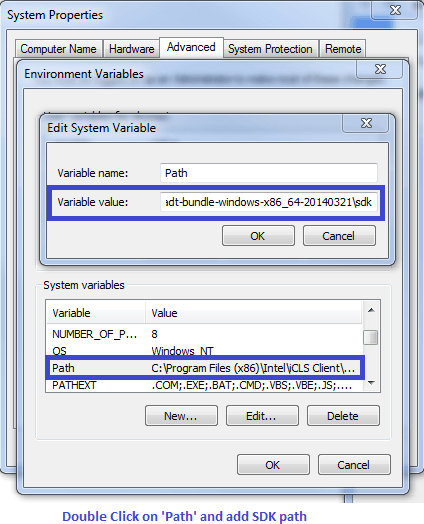
Vaihe 3) Aloita Android emulaattori tai liitä se Android laite järjestelmääsi. Varmista, että USB-virheenkorjaus on käytössä Android laite: siirry kohtaan Laiteasetukset > Kehittäjäasetukset > ota käyttöön USB-virheenkorjaus.
Vaihe 4) Avaa komentokehote ja siirry kohtaan Android SDK:t \platform-tools\ hakemisto (esim. D:\adt-bundle-windows-x86_64-20130514\sdk\platform-tools).
Vaihe 5) Suorita adb devices komento. Yhdistetty laitteesi näkyy komentokehoteikkunassa. Koko muoto on: adb -s emulator-5554 install <Location of .apk file>.

Vaihe 6) Suorita adb start-server komento. ADB-palvelin käynnistyy ja Appium käyttää sitä komentojen lähettämiseen sinulle Android laitteelle.
Vaihe 7) Siirry Appium hakemistoon järjestelmässäsi ja käynnistä Appium napsauttamalla Appium.exe-tiedosto.
Vaihe 8) Älä muuta oletusarvoista IP-osoitetta tai porttinumeroa. Napsauta Käynnistää. teidän Appium konsoli alkaa osoitteesta 127.0.0.1:4723, kuten alla on esitetty.

Vaihe 9) Napauta Aloita. Appium palvelin on nyt käynnissä järjestelmässäsi.
Appium Testitapaus natiiville Android Sovellus (Laskin)
Vaihe 1) Lataa ADT Eclipse laajennus tai hanki ADT-paketti erikseen osoitteesta täältä.
Vaihe 2) avoin Eclipse ja luo uusi Projekti > Paketti > Luokka.
Vaihe 3) Tuo Selenium kirjasto ja TestNG uuteen projektiin.
Vaihe 4) Luo pieni testiohjelma sovellukselle Laskin.sovellus joka laskee yhteen kaksi lukua.
package src_Appium;

import java.net.MalformedURLException;
import java.net.URL;
import org.openqa.selenium.By;
import org.openqa.selenium.WebDriver;
import org.openqa.selenium.WebElement;
import org.openqa.selenium.remote.DesiredCapabilities;
import org.openqa.selenium.remote.RemoteWebDriver;
import org.testng.annotations.*;

public class Calculator {
    WebDriver driver;

    @BeforeClass
    public void setUp() throws MalformedURLException {
        // Set up desired capabilities and pass the Android app activity and package to Appium
        DesiredCapabilities capabilities = new DesiredCapabilities();
        capabilities.setCapability("BROWSER_NAME", "Android");
        capabilities.setCapability("VERSION", "4.4.2");
        capabilities.setCapability("deviceName", "Emulator");
        capabilities.setCapability("platformName", "Android");

        capabilities.setCapability("appPackage", "com.android.calculator2");
        // Package name of the app (get it from an APK info app)
        capabilities.setCapability("appActivity", "com.android.calculator2.Calculator");
        // Launcher activity of the app (get it from an APK info app)

        // Create a RemoteWebDriver instance and connect to the Appium server
        // Launches the Calculator app on the Android device using the capabilities above
        driver = new RemoteWebDriver(new URL("http://127.0.0.1:4723/wd/hub"), capabilities);
    }

    @Test
    public void testCal() throws Exception {
        // Locate the keys on the calculator by name
        WebElement two = driver.findElement(By.name("2"));
        two.click();
        WebElement plus = driver.findElement(By.name("+"));
        plus.click();
        WebElement four = driver.findElement(By.name("4"));
        four.click();
        WebElement equalTo = driver.findElement(By.name("="));
        equalTo.click();
        // Locate the calculator output by tag name
        WebElement results = driver.findElement(By.tagName("EditText"));
        // Check the calculated value on the edit box
        assert results.getText().equals("6") :
            "Actual value is : " + results.getText() + " did not match with expected value: 6";
    }

    @AfterClass
    public void teardown() {
        // Close the app
        driver.quit();
    }
}
Aloita Appium Palvelin ja Android Emulaattori AVD Managerista ja napsauta sitten Suorita > TestNGOhjelma suorittaa Calculator.app-sovelluksen valitulla emulaattorilla ja tulos näytetään Eclipse konsoli käyttämällä TestNG puitteissa.
Rajoitukset Appium
- Appium ei tue testausta Android versiot alle 4.2.
- Rajoitettu tuki hybridisovellusten testaukselle – esimerkiksi verkkonäkymän ja natiivinäkymän välistä vaihtotoimintoa ei ole mahdollista testata kumpaankaan suuntaan.
- Ei tukea juoksulle Appium Tarkastaja päällä Microsoft Windows.
Yleisiä virheitä ja vianmääritysvaiheita kohdassa Appium
| Virhe | Vianmääritysvaiheet |
|---|---|
| virhe: Seuraavat halutut ominaisuudet vaaditaan, mutta niitä ei annettu: deviceName, platformName | Lisää haluamasi ominaisuudet deviceName ja platformName että Appium skripti. Esimerkiksi: capabilities.setCapability("deviceName", "Emulator"); ja capabilities.setCapability("platformName", "Android"); |
| virhe: adb:tä ei löydy. Aseta ANDROID_HOME-ympäristömuuttuja Android SDK-juurihakemistopolku. | Aseta SDK:n juurihakemisto järjestelmän ympäristömuuttujien Polku-kohdan alle. |
| virhe: org.openqa.selenium.SessionNotCreatedException: Uutta istuntoa ei voitu luoda. | Aseta oikea sovelluspolku ja käynnistä se uudelleen Appium palvelin. |
| DOM-elementin löytäminen tai XPath mobiilisovelluksessa? | Käytä UIAutomator Vieweria DOM-elementtien tarkistamiseen Android sovelluksissa. |
