
iOS-sovellusten testausopas
 Toimituksellinen tiimi
⚡ Älykäs yhteenveto
iOS-sovellustestaus varmistaa, että sovellus asentuu, toimii ja toimii oikein Applen laitteilla. Se yhdistää manuaalisia tekniikoita automatisoituihin kehyksiin, kuten XCTest ja XCUITest, havaitakseen kaatumiset, yhteensopimattomuudet ja muistivuodot varhaisessa vaiheessa.
Mitä iOS-sovellusten testaus on?
iOS-sovellusten testaus on testausprosessi, jossa iOS-sovellusta testataan oikeilla Apple-laitteilla sen tarkistamiseksi, toimiiko se odotetulla tavalla vai ei tietyissä käyttäjän toimissa, kuten asennusaika, käyttöliittymä, käyttökokemus, ulkonäkö, käyttäytyminen, toiminnallisuus, latausaika, suorituskyky, sovellus Kaupan listaus, käyttöjärjestelmän versiotuki jne.
Miksi iOS-sovellusten testaus?
iOS-sovellusten testaus vaaditaan, koska iOS on Applen mobiilisovellusalusta, joka julkaistiin ensimmäisen kerran 29. kesäkuuta 2007. Toisin kuin AndroidApple ei myönnä iOS-lisenssejä asennettavaksi muihin kuin Applen laitteistoihin. iOS:ää ja iOS-sovelluksia voi asentaa vain Applen laitteisiin, joten iOS-sovelluksesi on oltava yhteensopiva käyttäjiesi omistamien iOS-versioiden ja iOS-laitteiden kanssa.

Alla oleva kuva näyttää yleisimpiä kysymyksiä, joita kehittäjät kohtaavat luodessaan iOS-sovellusta.

Suunnitteluun ja toteutukseen panostetulla ajalla ei ole väliä; virheet ovat väistämättömiä ja bugeja ilmestyy. Alla oleva kuva näyttää joitakin yleisiä iOS-sovellusten bugeja.

Sovellus kaatuu
Yksi turhauttavimmista ongelmista Applen laitteita käytettäessä on se, että sovellus voi kaatua usein suorituksen aikana. Usein sovellus kaatuu koodissa olevien virheiden tai muistivuotojen vuoksi.
Sovellusten yhteensopimattomuudet
iOS-sovelluksesi saattaa toimia täydellisesti nykyisessä iOS-versiossa, mutta jos iOS päivitetään, se ei välttämättä toimi yhteensopivuusongelmien vuoksi.
Tietoturvahaavoittuvuus
iOS:n tietoturvahaavoittuvuus mahdollistaa hakkereiden hyökätä iOS-laitteisiisi ja varastaa yksityisiä tietojasi. Vuosien varrella eri iOS-versioissa on löydetty vakavia iPhonen tietoturvahaavoittuvuuksia.
Muisti vuotaa
Muistivuodot ovat varatun muistin lohkoja, joita ohjelma ei enää käytä. Muistivuodot aiheuttavat iOS-sovelluksen kaatumisen.
Ne ovat bugeja ja ne tulee aina korjata.
iOS testaa MindMapia
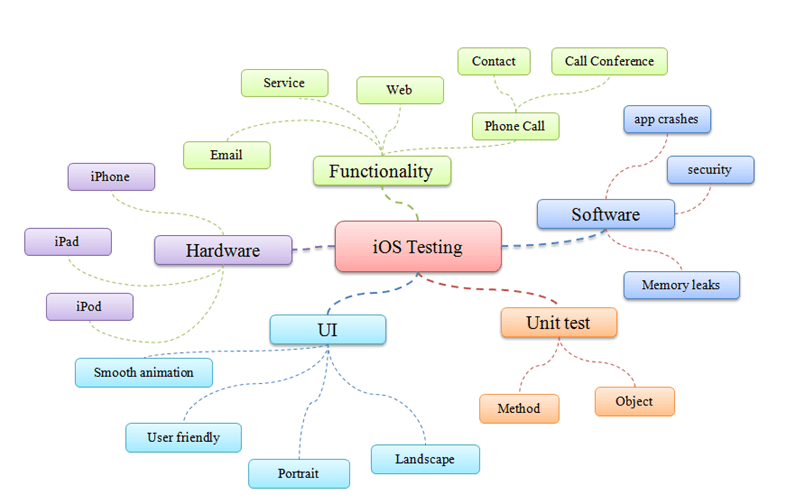
Kuten yllä olevasta kuvasta näkyy, iOS Testaus MindMap näyttää kaikki asiat, jotka testaajan tulisi ottaa huomioon tehdessään testausta iOS:llä.
iOS-sovellustestauksen tarkistuslista
Tämä tarkistuslista on suunniteltu erityisesti iOS-mobiilisovellusten ominaisuuksien testaamiseen. Se testaa luonnollisesti vain yleisiä sovellusominaisuuksia eikä sovelluksen toiminnallisuutta.
- Tarkista sovelluksen asennusaika laitteelle. Varmista, että sovellus asennetaan hyväksyttävässä ajassa.
- Kun sovellus on asennettu, tarkista, onko sovelluksella sovelluskuvake ja nimi. Varmista myös, että sekä kuvake että nimi ovat itsestään selviä ja heijastavat sovelluksen ydintarkoitusta.
- Käynnistä sovellus ja tarkista, tuleeko aloitusnäyttö näkyviin.
- Tarkista aloitusnäytön aikakatkaisu ja aloitusnäytön lataamiseen kuluva aika. Sovelluksen aloitusnäytön pitäisi latautua hyväksyttävässä ajassa. Jos aloitusnäytön lataaminen kestää liian kauan, on todennäköisempää, että käyttäjä sulkee sovelluksen tai jopa poistaa sen asennuksen. Tarkista myös, miten sisältö latautuu aloitusnäytölle.
- Sovelluksen päätehtävän tulee olla ilmeinen välittömästi. Sen pitäisi puhua puolestaan.
- Tarkista, tukeeko sovellus sekä vaaka- että pystysuuntaista näyttöä. Jos tukee, tarkista sovellus molemmissa suunnissa. Sovelluksen käyttöliittymän pitäisi mukautua vastaavasti.
- Käynnistä sovellus ilman internetyhteyttä. Varmista, että sovellus toimii suunnitellusti/halutulla tavalla. On mahdollista, että sovellus kaatuu käynnistyksen yhteydessä tai näyttää vain tyhjän näytön.
- Jos sovellus käyttää paikannuspalveluita, tarkista, näkyykö sijainnin käyttöoikeushälytys. Tämän hälytyksen tulisi näkyä käyttäjälle vain kerran.
- Jos sovellus lähettää push-ilmoituksia, tarkista, näytetäänkö push-ilmoitusten lupahälytys. Tämän hälytyksen tulisi näkyä käyttäjälle vain kerran.
- Käynnistä sovellus, sulje se ja käynnistä se uudelleen. Tarkista, toimiiko sovellus suunnitellulla/halutulla tavalla.
- Sulje sovellus napauttamallaping laitteen kotipainiketta ja avaa sovellus uudelleen. Tarkista, toimiiko sovellus suunnitellulla/halutulla tavalla.
- Kun sovellus on asennettu, tarkista, näkyykö se iPhonen asetuksissa.
- Kun sovellus on julkaistu, tarkista, löytyykö se App Storesta. Sovellukselle on tuettuja käyttöjärjestelmäversioita. Varmista siis, että sovellus löytyy tuettujen käyttöjärjestelmäversioiden laitteiden App Storesta. Sovelluksen ei myöskään pitäisi olla sellaisten laitteiden App Storessa, joiden käyttöjärjestelmäversioita ei tueta.
- Tarkista, meneekö sovellus lepotilaan, kun se toimii taustalla, jotta akku ei tyhjene.
- Jos sovelluksen suorituskyky on hidasta tai sisällön latautuessa, tarkista, onko siellä edistymistilan kuvaketta ("Ladataan..."), mieluiten tietyllä viestillä.
- Hae sovellusta sen nimellä laitteen hakupalkissa. Tarkista, onko sovellus luettelossa.
- Tarkista, onko sovelluksessa vakiotoimintoja suorittavien painikkeiden ulkoasu muuttunut (esimerkiksi: päivitä, järjestä, roskakori, vastaa, takaisin).
- Tarkista, käytetäänkö vakiopainikkeita muihin kuin niihin toimintoihin, joihin niitä normaalisti käytetään.
iOS-testausstrategia
Kun tiedät, mitä tarkistaa, seuraava vaihe on testata se. Alla olevassa kuvassa esitellään joitakin yleisiä iOS-testausstrategioita.

Automaattinen testaus
Automaattinen testaus on yksi iOS-testauksen suurimmista eduista. Sen avulla voit havaita virheitä ja suorituskykyongelmia nopeasti. Automaattinen testaus on esitetty alla:
- Automaattinen testaus voi toimia useilla laitteilla, mikä säästää aikaasi
- Automaattinen testaus voi kohdistua SDK-versioihin. Voit suorittaa testejä eri SDK-versioilla.
- Automatisoitu testaus lisää testauksen tuottavuutta ja säästää ohjelmistokehityskustannuksia
- On olemassa monia avoimen lähdekoodin testauskehyksiä, jotka tukevat automaattista testausta iOS:ssä
Yksikkötestaus OCUnitilla
Kun alkuperäinen iOS SDK julkaistiin, se puuttui Yksikkötestaus ominaisuuksia. Joten Apple toi markkinoille OCUnit yksikkötestausratkaisu iOS SDK:n versioon 2.2.
OCUnit oli Objective-C:n testausympäristö Macilla (nykyään macOS). OCUnit-kehyksen suurin etu oli sen tiivis integrointi Xcode kehitysympäristö, kuten alla on esitetty.
Huomautus: OCUnit (SenTestingKit) on vanhentunut; koska Xcode 5, Applen XCTest framework on korvannut sen standardina – katso alla oleva XCTest-osio. Kuvakaappaukset näyttävät vanhemman version. Xcode versio.
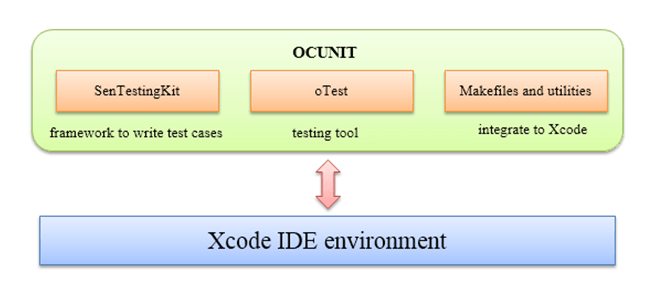
Joitakin OCUnitin etuja on esitetty alla olevassa kuvassa.

Käyttöliittymätestaus UIAutomationilla

Käyttöliittymän automatisointi oli JavaKäsikirjoitus Apple Inc:n tarjoama kirjasto, jota voitiin käyttää automatisoitujen testien suorittamiseen oikeilla laitteilla ja iOS-simulaattorilla. Tämä kehys lisättiin iOS SDK 4.0:aan. UI Automationin avulla sovelluksen testaus voitiin automatisoida paitsi simulaattorissa myös oikealla laitteella.
Huomautus: Applen vanhentunut käyttöliittymäautomaatio Xcode 8 (2016) ja myöhemmin poistettu. Käytä XCUITestiä uusiin käyttöliittymätestausprojekteihin; alla olevat luokat ja kuvakaappaukset heijastavat vanhempaa työkaluketjua.
UIAutomation toi mukanaan seuraavat edut:
- Vähemmän vaivaa Manuaalinen testaus
- Vaati vähemmän vaivaa kaikkien testien suorittamiseen
- Yksinkertaisti käyttöliittymän testausmenettelyä (paina muutamaa nappia ja aja kaikki testisarjat)
UIAutomation-työkalu toimi skripteillä, jotka on kirjoitettu JavaSkripti. Se simuloi käyttäjätapahtumia kohde-iOS-sovelluksessa.
UIAutomationin haitat vs. hyvät puolet
| Plussat | MIINUKSET | |
|---|---|---|
| 1. | Hyvä tuki eleille ja pyörittämiselle | Se ei ole avoimen lähdekoodin, vähemmän kehittäjän tukea |
| 2. | Voi suorittaa UIAutomation-testejä laitteella, ei vain simulaattorilla. | Ei voi integroida muihin työkaluihin erittäin hyvin |
| 3. | Kehitetty JavaScript, suosittu ohjelmointikieli. |

Yllä oleva kuva esittää joitakin yleisiä luokkia UIAutomation-kehyksessä.
- UIAElement luokka on superluokka kaikille käyttöliittymäelementeille automaation yhteydessä
- UIATarget luokka edustaa testattavan järjestelmän korkean tason käyttöliittymäelementtejä
- UIALogger luokka tarjoaa testi- ja virhetietoja hakutoiminnoista
- UIAActivityView luokka antaa pääsyn sovelluksesi toimintanäkymiin ja niiden hallinnan.
- UIAActionSheet luokka mahdollistaa pääsyn ja hallinnan sovelluksesi toimintasivuille.
- käyttäjä Tapahtuman toiminta
- UISlider-luokka
- UIA-painikeluokka
- UIAKey-luokka
- UIAKeyboard-luokka
Muut automaattiset testauskehykset
- Vilpitön: Automatisoitu Hyväksymistesti iPhonen ja iPadin kehys (ei enää aktiivisesti ylläpidetty)
- KIF: on iOS integraatiotesti puitteet. Se mahdollistaa iOS-sovellusten helpon automatisoinnin hyödyntämällä käytettävyysominaisuuksia, jotka käyttöjärjestelmä tarjoaa näkövammaisille.
- Appiumsuosittu avoimen lähdekoodin ohjelmisto, alustan poikki kehys, joka automatisoi iOS-sovelluksia Applen XCUITest-ajurin avulla
XCTest ja XCUITest: Applen modernit testauskehykset
OCUnit ja UIAutomation ovat tärkeitä historiallisia osia, mutta molemmat ovat nyt poistuneet käytöstä. Apple korvasi OCUnitin XCTest in Xcode 5 (2013) ja vanhentunut UIAutomation vuonna Xcode 8 (2016) puolesta XCUITest, XCTestin käyttöliittymätestauskomponentti. Nämä ovat testikehykset, jotka Apple toimittaa ja tukee jokaisessa nykyisessä XCTestin versiossa. Xcode.
XCTestin avulla kirjoitat yksikkötestejä Swift tai Objective-C:llä ja suorita ne Xcode Test Navigator, xcodebuild komentorivillä, simulaattorissa tai oikeilla laitteilla. XCUITest ohjaa sovellustasi esteettömyyskerroksen läpi, joten käyttöliittymätestit toimivat paljolti kuin oikea käyttäjä.
| Vanha kehys | Moderni korvaava | Mikä muuttui |
|---|---|---|
| OCUnit (SenTestingKit) | XCTest | Samat yksikkötestauksen konseptit, nyt sisäänrakennettuna jokaiseen Xcode projektimalli |
| UIAutomation (JavaSkripti) | XCUITest | Käyttöliittymätestit kirjoitetaan Swift tai Objective-C:n sijaan JavaKäsikirjoitus |
💡 Vinkki: Eri alustojen työkalut, kuten Appium automatisoi iOS:n XCUITest-työkalun avulla, jotta nämä taidot siirtyvät suoraan.
Manuaalinen testaus
Automaatio tuo nopeutta, mutta alla olevat manuaaliset tekniikat lisäävät ihmisen harkintaa, jota skriptit eivät pysty tarjoamaan.
Tutkiva testaus
Se on testausta ilman virallista testaussuunnitelmaa. Tutkiva testaus on edullinen testausmenetelmä, mutta se voi jättää huomiotta iOS-sovelluksesi mahdolliset virheet.
Tutkivan testauksen miinukset vs. plussat
| Plussat | MIINUKSET | |
|---|---|---|
| 1. | Less valmisteluja tarvitaan; vakavat virheet havaitaan varhain. | Vaatii testaajan korkeaa taitoa |
| 2. | Ei Testisuunnitelma tarvitaan, mikä nopeuttaa virheiden havaitsemista. | Testin kattavuus on alhainen. Se ei takaa, että kaikki vaatimukset on testattu. |
| 3. | Useimmat viat löydetään varhain jonkinlaisen tutkivan testauksen avulla | Testausdokumentaation puute |
Käyttäjän testaus
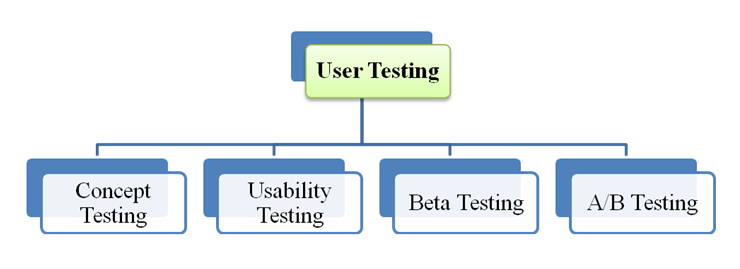
Käyttäjätestaus on eräänlainen manuaalinen testaus iOS:ssä. Tämän testauksen tarkoituksena on luoda parempia sovelluksia, ei vain bugiton sovellukset. Alla oleva kuva näyttää neljä käyttäjätestaustyyppiä.
Konseptien testaus
Arvioi käyttäjien reaktioita sovellusideaan ennen sen julkaisemista markkinoille. Konseptitestauksen menettelyt iOS:ssä on kuvattu alla olevassa kuvassa.

Käytettävyystestaus
Käytettävyystestaus on testi, joka mittaa iOS-sovelluksesi helppokäyttöisyyttä. iOS-testauksessa käytettävyystesti voi olla kirjataan muistaa tai jakaa muiden kanssa.
Joitakin iOS:n käytettävyystestausta tukevia työkaluja ovat:
Trymata mobiilikäyttäjien testaussovelluksia varten Android ja iOS.
Delight.io, tämä työkalu voi tallentaa todellisen käyttäjän vuorovaikutuksen iOS-sovelluksissasi.
Beta-testaus
Beta-testaus on integraatiotestaus oikean datan avulla saadaksesi lopullisen palautteen käyttäjiltä. Jotta voit jakaa sovelluksesi beta-testausta varten, sinun on noudatettava alla olevia ohjeita.

-Esivalmistelun: Jos olet betatestaamassa lopullista ehdokasta julkaisuun, muista vahvistaa sovellus ennen kuin jaat sen testaajille.
-Etsi testaaja palvelun kauttakeräät testaajilta laitetunnukset ja lisäät ne Apple Developer -tilillesi
-Luo ad hoc -jakeluAd Hoc -jakelu mahdollistaa testaajan suorittaa sovellustasi laitteellaan ilman, että hän tarvitsee Xcode. Tämä vaihe sisältää 2 alavaihetta
- Luo jakeluvarmenteita
- Luo Ad-hoc-hallintaprofiileja
-Pyydä palautetta testaajalta: Testaajat suorittavat testausta ja lähettävät sinulle bugiraportteja. Kun sovelluksesi on julkaistu, voit saada raportit täältä App Store Connect (ent iTunes Yhdistä).
Huomautus: Nykyään useimmat tiimit jakavat beta-versioita TestFlight, jonka avulla voit kutsua jopa 10 000 ulkoista testaajaa keräämättä laitetunnuksia manuaalisesti.
/ B-testaus
/ B-testaus on yksi tehokkaimmista tavoista arvioi iOS-sovelluksesi tehokkuutta. Se käyttää satunnaistetut kokeet kahdella laitteella, A ja B.

A/B-testaus sisältää kolme päävaihetta
- Määritä testiValmistele iOS-sovelluksestasi kaksi versiota (A ja B) ja testausmittari
- TestiTestaa kahta yllä olevaa iOS-sovellusversiota laitteilla samanaikaisesti.
- AnalysoidaMittaa ja valitse parempi versio julkaistavaksi
Seuraavat työkalut tukevat A/B-testausta iOS:ssä.
- Nousta: A/B-testaus sekä iOS:lle että AndroidSe voidaan integroida iOS-sovellukseesi, ja se nopeuttaa testausprosessia.
A/B-testauksen parhaat käytännöt
- Määrittele tavoite testistäsi. Kaikki testit ovat hyödyttömiä ilman tavoitetta.
- Katso loppukäyttäjät käyttävät sovellustasi ensimmäisen kerran
- ajaa yksi testaa vain päivitystä kohden. Se säästää aikaa testausta tehdessäsi
- monitori tee testi huolellisesti. Voit oppia testistäsi seuraamalla sitä.
iOS-testaus Paras käytäntö
Tässä on muutamia vinkkejä, jotka sinun tulee tietää järjestäessäsi iOS-sovelluksesi testausta
- Testaa sovellusta a oikea laite saada realistinen kuva suorituskyvystä
- Parantaa testausmenetelmäsi, koska perinteiset testausmenetelmät eivät enää riitä kattamaan kaikkia iOS-testauksen testejä
- Käytä konsolin loki iOS-sovelluksen testaamiseksi. Tämä iOS-ominaisuus sisältää tietoja jokaisesta laitteen sovelluksesta.
- Asiakirja sovellusvirheitä käyttämällä sisäänrakennettu kuvakaappaus komento. Se auttaa kehittäjää ymmärtämään, miten virheet esiintyvät.
- Virheilmoitus Työkalut ovat hyödyllisiä sovellustesi testauksessa. Ne voivat havaita kaatumiset ja kirjata tietoja, jotta voit tutkia virheitä helposti.
MYYTTIT iOS-testauksesta
Tässä osiossa tarkastellaan joitain suosittuja iOS-testauksen myyttejä ja todellisuutta
Sovellusten testaaminen iOS:llä ja Android on sama asia.
iOS ja Android ovat kaksi Apple Inc:n kehittämää alustaa ja Google Ne ovat täysin erilaisia testiympäristöissä, testikehyksissä ja ohjelmointikielissä.
Sovelluksen testaaminen iOS-simulaattorilla riittää.
iOS-simulaattori ei ole tarpeeksi tehokas sovelluksen testaamiseen, koska sillä on joitakin rajoituksia:
- Laitteistorajoitukset (kamera, mikrofonitulo, anturi)
- Sovelluksesi käyttöliittymä saattaa näyttää toimivan sekä nopeammin että sujuvammin kuin laitteessa
- API-rajoitukset
- Joitakin kehyksiä ei tueta (Media Player, Store Kit, Message UI...)
Kaikki lataavat sovellukseni sovelluskaupasta, koska niissä on paljon ominaisuuksia.
Mitä enemmän ominaisuuksia sovelluksessasi on, sitä enemmän bugeja saatat saada. Kukaan käyttäjä ei lataa sovellustasi, jos siinä on edelleen monia vikoja.
