
AutoIT sisse Selenium Õpetus: kuidas seda kasutada?
 Krishna Rungta
⚡ Nutikas kokkuvõte
AutoIt sisse Selenium on tasuta skriptimiskeel, mis automatiseerib Windows GUI dialoogid ja natiivsed hüpikaknad, mis Selenium WebDriver ei saa otseselt juhtida, mistõttu on see failide üleslaadimise, allalaadimise ja autentimispäringute peamine abiline.
Milles on AutoIt Selenium?
Katuse juures on tasuta skriptimiskeel, mis on loodud automatiseerimiseks Windows GUI ja üldine skriptimine. See kasutab hiire liikumise, klahvivajutuste ja akna juhtimise kombinatsiooni, et automatiseerida ülesannet, mis pole teistega võimalik. Selenium Veebidraiver.
Kuidas AutoIti alla laadida ja installida
Step 1) Mine selle juurde link.
Step 2) Hõljutage kursorit rippmenüüde „AutoIt” ja „AutoIt Editor” kohal.

Step 3) Klõpsake valikul „AutoIt” allalaadimiste valikul.

Step 4) Laadige alla „AutoIt”, klõpsates nupul „Laadi alla AutoIt”.
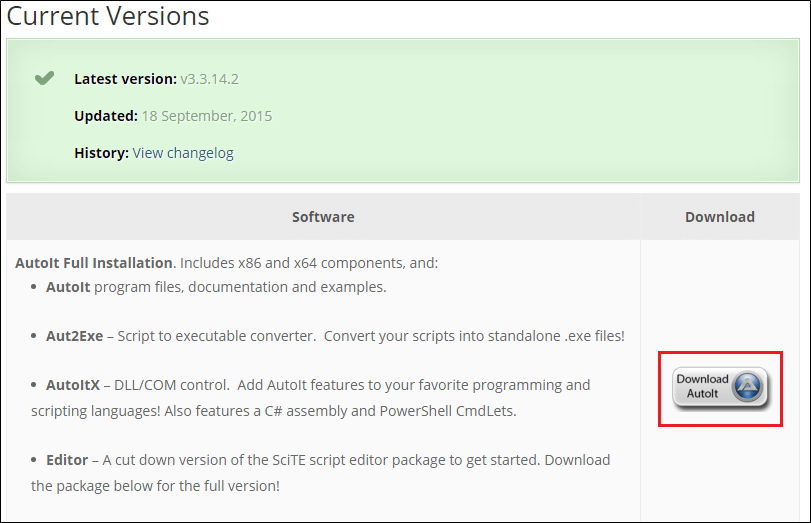
Step 5) Nüüd laadige alla „AutoIt editor”, klõpsates nupul „Allalaadimised”.

Step 6) Klõpsake lingil, nagu allpool näidatud.

Pärast allalaadimist saate kaks installifaili, nagu on näidatud alloleval ekraanil, esimene on AutoIt versioon 3 seadistus ja teine on Scitautoit3.

Step 7) AutoIti installimiseks klõpsake mõlemal AutoIti seadistusel ükshaaval.
Step 8) Pärast edukat installimist avage AutoIt Editor.
Avage 'C:\Program Files (x86)\AutoIt3\SciTE'

Ja klõpsake failil „SciTE.exe”, avaneb AutoIt-redaktor, nagu on näidatud alloleval ekraanipildil.

Step 9) Nüüd avage elemendi identifikaator.
Mine kausta „C:\Program Files (x86)\AutoIt3”.

Ja klõpsake failil „Au3Info.exe”, avaneb elemendi identifikaator, nagu on näidatud alloleval ekraanipildil.

Märge: Kui olete selle elemendi identifikaatoriga lõpetanud, peate selle käsitsi sulgema; see ei sulgu automaatselt.
Kuidas AutoIti kasutada Selenium
Selle all näeme, kuidas kasutada AutoIt redaktorit ja kuidas leida element faili üleslaadija aknast AutoIt elemendi identifikaatori abil (elemendi identifikaator on tööriist, mis sarnaneb Selenium IDE; identifikaator leiab akna GUI või mitte-HTML-hüpikakende elemendi ja annab elemendi atribuudi, näiteks pealkiri, klass, Näiteks) ja kuidas kirjutada skripti AutoIt redaktoris kolme meetodi abil.
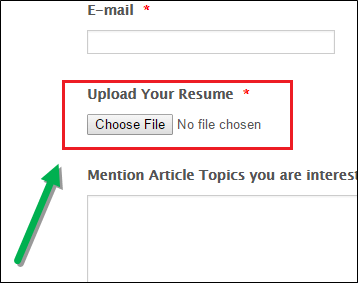
Näiteks: Kasutame lehte „Kirjuta meile” Guru99 CV üleslaadimiseks (Doc-fail).
Pärast nupule „Vali fail“ klõpsamist lehel „Kirjuta meile“ peame kutsuma AutoIt skripti. Juhtimine kantakse kohe pärast nupule „Vali fail“ klõpsamist alloleva käsu abil AutoIt-i, mis hoolitseb üleslaadimise eest.
Runtime.getRuntime().exec("E:\\AutoIT\\FileUpload.exe");
Lõpuks, kui me käivitame Selenium skripti, see täidab vormi-> laadi üles CV-d-> esita vorm.

Step 1) Nüüd avage elemendi identifikaator. Minge kausta 'C:\Program Files (x86)\AutoIt3' ja klõpsake faili 'Au3Info.exe'. Avaneb elemendi identifikaatori aken, nagu on näidatud alloleval ekraanipildil.
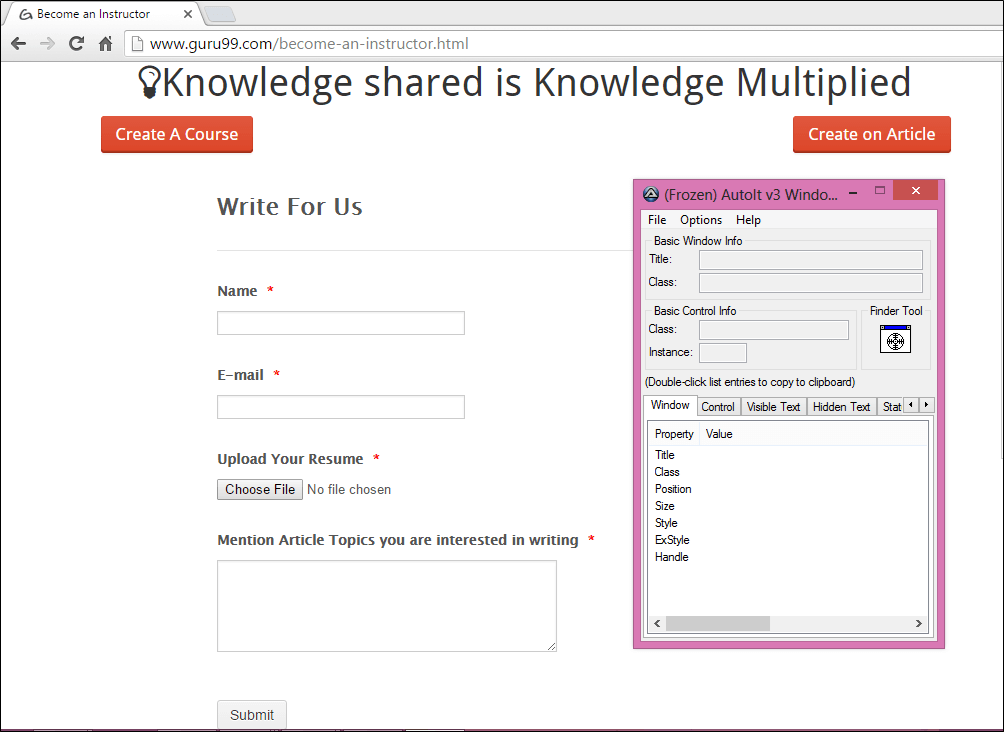
Step 2) Nüüd avage faili üleslaadija aken, klõpsates nupul „Vali fail”, mis on Windows tegevus.
Step 3) Lohistage otsingutööriist faili üleslaadija akna kastielemendile „Faili nimi“, et leida põhilised atribuudid, nagu on näidatud alloleval ekraanipildil noolega.

Me saame atribuutide väärtused, st title='Ava', class='Muuda' ja instance='1' nagu allpool näidatud. Neid väärtusi kasutatakse AutoIt-skripti näite kirjutamisel, nagu on selgitatud allpool 4. etapis.

Step 4) Nüüd avage AutoIt skriptiredaktor, minge kausta 'C:\Program Files (x86)\AutoIt3\SciTE' ja klõpsake 'SciTE.exe', nagu on näidatud 7. etapis alates 1.st teema.
Alustage üleslaaditava faili valimiseks skripti kirjutamist.
Skriptis on vastavalt vajadusele palju meetodeid, mida saab kasutada, kuid praegu keskendume järgmistele meetoditele, kuna need on faili üleslaadimise skripti kirjutamiseks vajalikud:
- ControlFocus(" pealkiri "," tekst ",kontrollID ) //Määrab sisendi fookuse akna etteantud juhtelemendile.
- ControlSetText(" pealkiri "," tekst ",controlID , failitee, mis tuleb üles laadida ") // Määrab juhtelemendi teksti.
- ControlClick(" pealkiri "," tekst ",kontrollID ) //Saab hiireklõpsu käsu antud juhtelemendile.
Nagu alloleval ekraanipildil näha, kuvatakse mitmeid meetodeid. AutoIt'i hea omadus on see, et see on mõnevõrra sarnane Eclipse mis viitab mõnele meetodile.

Siin AutoIt redaktoris oleme valinud "kontrolli fookust" meetod. Elemendi identifikaator on juba avatud ja minimeeritud, kuna element on juba identifitseeritud ülaltoodud sammus 3. Saame selle avada, maksimeerides.
Nüüd võtame 'ControlFocus' ja 'ControlSetText' meetodite jaoks elemendi identifikaatori väärtused, kuna need meetodid töötavad sama elemendi, st tekstikasti 'Faili nimi' kallal, kuid 'ControlClick' meetodi jaoks peame jäädvustama teise elemendi, st nupu 'Ava' väärtused.
Parameetri väärtused jaoks ControlFocus meetod:
See meetod seab fookuse faili üleslaadija akna tekstikastile „Faili nimi”.
- 1. parameeter pealkiri on "Avatud".
- Jätame teise parameetri tähelepanuta, tekst ei ole vajalik.
- 3. parameeter kontrollID on klasside 'Edit' ja Instance='1' kombinatsioon, st 'Edit1'.
ControlFocus("Open","","Edit1") // This method sets input focus to 'File name' text box.

Parameetri väärtused jaoks ControlSetText meetod:
Seda meetodit kasutatakse üleslaaditava faili tee määratlemiseks tekstikastis „Faili nimi“. Teisisõnu võime öelda, et seda meetodit kasutatakse teksti sisestamiseks sisendelemendile.
- 1. parameeter pealkiri on "Avatud".
- Jätame teise parameetri tähelepanuta, tekst ei ole vajalik.
- 3. parameeter kontrollID on klasside 'Edit' ja Instance = '1' kombinatsioon, st ”Edit1”.
- 4. parameeter uus tekst, edastame faili tee, mille peame üles laadima.
ControlSetText("Open","","Edit1","E:\Resume\resume.doc") // This method inputs file path of a control.

Pärast ülaltoodud sammu järgimist ärge sulgege aknaid (redaktorit ja elemendi identifikaatorit); hoidke need lahti. Peate uuesti avama faili üleslaadija akna, et leida nupu „Ava” atribuudid, nagu on näidatud allpool 5. sammus.
Step 5) Nüüd lohista otsingutööriist faili üleslaadija akna nupule „Ava“, et leida põhiline atribuuditeave.
Eelmised väärtused (st tekstikasti „Faili nimi“ atribuudid) kirjutatakse üle nupu „Ava“ uute väärtustega. Näete, et klassi atribuut on nüüd muudetud väärtuseks „nupp“, mis AutoIt elemendi identifikaatori aknas oli varem „redigeeri“.

Me saame atribuutide väärtused, st title='Ava', class='Button' ja instance='1' nagu allpool näidatud. Neid väärtusi kasutatakse AutoIt-skripti kirjutamisel, nagu allpool selgitatud.

Parameetri väärtused jaoks ControlClick meetod:
See meetod klõpsab faili üleslaadija aknas nupul „Ava”.
- 1. parameeter pealkiri on "Avatud".
- Me ignoreerime teist parameetrit; tekst ei ole vajalik.
- 3. parameeter kontrollID on klassi ja eksemplari kombinatsioon, st " Button1 ".
ControlClick("Open","","Button1") //This method clicks on 'Open' button of file uploader.

Step 6) Alloleval ekraanipildil on näha, et AutoIt skript on failide üleslaadija haldamiseks valmis. Nüüd saate elemendi identifikaatori sulgeda ja skripti salvestada nimega „FileUpload” antud asukohta (E:\AutoIT).

Nüüd ei saa te seda skripti otse käivitada; peate selle kompileerima.
Selle skripti kompileerimiseks on teil kaks võimalust:kompileeri skript x64"Ja"kompileeri skript x86„Kui teil on Windows 32-bitine masin, siis vali „kompileeri skript x86"ja a Windows 64-bitise masina puhul valige „kompileeri skript x64. "

Step 7) 'FileUpload exe' fail genereeritakse pärast kompileerimist; seda näete alloleval ekraanipildil. Nüüd saame seda faili kasutada Selenium WebDriveri skript.

Nüüd kasutame seda AutoIt skripti Selenium WebDriver. Väljundi nägemiseks vaadake allpool.
Faili üleslaadimine Selenium AutoIti kasutamine
Aastal Selenium skripti abil leiame vormi elemendid ja täidame iga elemendi andmed vastavalt vajadusele ning laadime üles faili 'resume.doc', käivitades AutoIt skripti abil loodud AutoIt exe-faili, ja seejärel lubame vormi esitada Selenium AutoIt skript.
- avatud Eclipse ja hakka koodi kirjutama.
- Kui Selenium Kui klõpsate nupul „Vali fail“, avaneb faili üleslaadimise aken.
- Seejärel peame kutsuma AutoIt skripti; juhtelement edastatakse kohe AutoIt-ile faili üleslaadimiseks ja seejärel saadetakse juhtelement tagasi aadressile Selenium nagu allpool näidatud.

Step 1) Arendama Selenium skript sisse Eclipse.
- Runtime klass võimaldab skriptil liidestuda keskkonnaga, milles skript töötab.
- getRuntime () saab selle protsessiga seotud praeguse käitusaja.
- exec() meetod käivitab AutoIt skripti (FileUpload.exe).
Runtime.getRuntime().exec("E:\\AutoIT\\FileUpload.exe");
Ülaltoodud rida kutsub esile AutoIt-skript in Selenium ja laadige fail üles.

Step 2) Käivitage Selenium skript sisse Eclipse.
importjava.io.IOException;
import org.openqa.selenium.By;
import org.openqa.selenium.WebDriver;
import org.openqa.selenium.firefox.FirefoxDriver;
public class FileUpload {
public static void main(String[] args) throws IOException {
    WebDriver driver=new FirefoxDriver();
    driver.get("https://demo.guru99.com/test/autoit.html");
    driver.findElement(By.id("postjob")).click();

    driver.findElement(By.id("input_3")).sendKeys("Gaurav");
    driver.findElement(By.id("id_4")).sendKeys("test.test@gmail.com");
    driver.findElement(By.id("input_4")).click();
    // below line execute the AutoIT script .
     Runtime.getRuntime().exec("E:\\AutoIT\\FileUpload.exe");
    driver.findElement(By.id("input_6")).sendKeys("AutoIT in Selenium");
    driver.findElement(By.id("input_2")).click();
    driver.close();
     }
}
Step 3) Kontrollige väljundit; resume.doc fail on edukalt üles laaditud ja kuvatakse tänukiri.

Miks kasutada AutoIt?
Selenium on avatud lähtekoodiga tööriist, mis on loodud veebipõhiste rakenduste automatiseerimiseks erinevates brauserites, kuid rakenduses akende graafilise kasutajaliidese ja mitte-HTML-hüpikakende haldamiseks on AutoIt Selenium on vajalik, kuna neid aknapõhiseid tegevusi ei käsitle Selenium.

Selles AutoIt õpetuses edasi liikudes õpime, kuidas faili üles laadida Selenium WebDriver, mis kasutab AutoIt'i. Selleks vajame kolme tööriista.
- Selenium Veebidraiver
- AutoIt-redaktor ja elemendi identifikaator
- Aken, mida soovite automatiseerida
