
Sparkread Excelis: mis on, tüübid, asukohavahemik (näited)
 Charlotte Miller
⚡ Nutikas kokkuvõte
SparkJooned on Excelis pisikesed diagrammid, mis mahuvad ühte lahtrisse ja näitavad andmesarja trendi. See leht selgitab joone-, veeru- ja võidu-/kaotustüüpi, lisab andme- ja asukohavahemikuga minigraafiku, vormindab selle stiili ja värvi, tõstab esile punkte ja kustutab selle.

Mis on Sparkread Excelis?
Sparkrida Excelis on väike graafik, mida kasutatakse andmeseeria esitamiseks. Peale hästi arenenud diagrammi mahub see ühte lahtrisse. Excelis on saadaval kolm erinevat andmete visualiseerimist Sparkrida on:
- joon
- Veerg
- Võita / kaotada
See on kiirdiagramm, mis valmistab ette väärtusvahemiku. Sparkread Excelis kasutatakse andmete trendi mõneks ajaks näitamiseks.
Miks kasutada Sparkread?
Sparkjoondiagramm aitab teil vältida suure diagrammi loomise tööd, mis võib analüüsi ajal segadust tekitada. See on tavaline visualiseerimistehnika, mida kasutatakse armatuurlaudades, kui soovite kujutada osa andmetest suurest andmestikust.
Sparkread Excelis ei ole nagu objekt Exceli graafikud; see asub lahtris tavaliste andmetena. Kui suurendate selle suurust Excel, Sparkrida sobitub automaatselt lahtritesse vastavalt oma suurusele.
Tüübid Sparkread Excelis
Valige menüüst Lisa tüüp Sparkrida, mida soovite. See pakub kolme tüüpi Sparkread Excelis.

- joon Sparkrida: Liin Sparkrida on Excelis joonte kujul ja kõrged väärtused näitavad kõrguste erinevuse kõikumist.
- Veerg Sparkrida: Veerg SparkExceli rida on veergdiagrammi või tulpdiagrammi kujul. Iga riba näitab iga väärtust.
- Võita / kaotada Sparkrida: Seda kasutatakse peamiselt negatiivsete väärtuste kuvamiseks, nagu ujuvkulude tõusud ja mõõnad.

Olenevalt tüübist annab see valitud andmetele erineva visualiseerimise. Kui joon on joondiagrammiga sarnane väike diagramm, on veerg miniatuurne tulpdiagramm ja võidud/kaotused meenutavad juga diagramme.
Kuidas sisestada Sparkread Excelis?
Sisestamiseks peate valima konkreetse veeru andmed Sparkread Excelis.
Mõelge järgmistele demoandmetele: Mõnede ootel olevate aktsiate olek erinevatel aastatel on allpool. Kiire analüüsi tegemiseks teeme a Sparkrida iga aasta kohta.
| Tootmisaasta | John | veebruar | Märts | Aprill | Mai | Juuni |
|---|---|---|---|---|---|---|
| 2011 | 20 | 108 | 45 | 10 | 105 | 48 |
| 2012 | 48 | 10 | 0 | 0 | 78 | 74 |
| 2013 | 12 | 102 | 10 | 0 | 0 | 100 |
| 2014 | 1 | 20 | 3 | 40 | 5 | 60 |
Laadige alla selles õpetuses kasutatud Excel
Samm 1) Valige tüübid Sparkrida
Valige järgmine veerg "Juuni" ja sisestage Sparkrida sisestusmenüüst. Valige kolme tüübi hulgast keegi Sparkjoon.

Step 2) Valige lahtrite vahemik
Ilmub valikuaken lahtrite vahemiku valimiseks, mille jaoks Sparkrida tuleks sisestada.
Klõpsates andmevahemiku kasti lähedal oleval noolel, saate valida lahtrivahemiku.

Step 3) Kuvatakse valitud andmevahemik
Valige tekstikastis „Andmevahemik” 2011. aasta andmete esimene rida. Vahemik kuvatakse kui B2: G2.

Step 4) Valige Asukohavahemik
Teine vahemiku valik näitab, kuhu soovite sisestada Sparkrida. Sisestage vajaliku lahtri aadress Sparkjoon.

Step 5) Vajutage nuppu 'OK'
Kui olete määranud "Andmevahemiku" ja "Asukohavahemiku", vajutage nuppu "OK".

Step 6) Sparkrida luuakse valitud lahtrisse
Nüüd Sparkrida luuakse valitud andmete jaoks ja see lisatakse valitud lahtrisse H3.

Sparkrida Näide: Loo aruanne tabeliga
Sul on müügiaruanne nelja aasta kohta: vastavalt 2015, 2016, 2017. Selles tabelis sisalduvad üksikasjad on riigi, toote ja brutomüügi kohta.
Leiame selle toote müügitrendi erinevatel aastatel.
Samm 1) Looge 2018. aasta brutomüügi kõrval veeru analüüs. Järgmises etapis sisestate Sparkjoon.
| S# | Riik | Toode | Brutomüük 2015 | Brutomüük 2016 | Brutomüük 2017 | Brutomüük 2018 |
|---|---|---|---|---|---|---|
| 1 | Kanada | maantee | $ 32,370.00 | $ 30,216.00 | $ 352,625.00 | $ 34,440.00 |
| 2 | Saksamaa | maantee | $ 26,420.00 | $ 352,100.00 | $ 43,125.00 | $ 7,210.00 |
| 3 | Prantsusmaa | maantee | $ 32,670.00 | $ 4,404.00 | $ 600,300.00 | $ 4,473.00 |
| 4 | Singapur | maantee | $ 13,320.00 | $ 6,181.00 | $ 34,056.00 | $ 9,282.00 |
| 5 | Ameerika Ühendriigid | maantee | $ 37,050.00 | $ 8,235.00 | $ 32,670.00 | $ 22,296.00 |
| 6 | Mehhiko | maantee | $ 529,550.00 | $ 236,400.00 | $ 13,320.00 | $ 423,500.00 |
| 7 | Hiina | maantee | $ 13,815.00 | $ 37,080.00 | $ 534,450.00 | $ 17,703.00 |
| 8 | Hispaania | maantee | $ 30,216.00 | $ 8,001.00 | $ 645,300.00 | $ 17,340.00 |
| 9 | Jaapan | maantee | $ 37,980.00 | $ 603,750.00 | $ 36,340.00 | $ 41,250.00 |
| 10 | Korea (vabariik) | maantee | $ 18,540.00 | $ 10,944.00 | $ 962,500.00 | $ 32,052.00 |
| 11 | Itaalia | maantee | $ 37,050.00 | $ 32,280.00 | $ 23,436.00 | $ 9,192.00 |
| 12 | Costa Rica | maantee | $ 333,187.50 | $ 36,340.00 | $ 527,437.50 | $ 148,200.00 |
| 13 | Taiwan | maantee | $ 287,400.00 | $ 529,550.00 | $ 37,980.00 | $ 488,950.00 |
| 14 | Argentina | maantee | $ 15,022.00 | $ 10,451.00 | $ 11,802.00 | $ 754,250.00 |
| 15 | Taani | maantee | $ 43,125.00 | $ 225,500.00 | $ 25,692.00 | $ 33,210.00 |
| 16 | Belgia | maantee | $ 9,225.00 | $ 25,932.00 | $ 8,001.00 | $ 690,300.00 |
Step 2) Valige lahter, kuhu soovite sisestada Sparkrida. Minge menüüribalt menüüsse Sisesta. Valige ükskõik milline Sparkrida loendist Sparkjoon.

Step 3) Valige ükskõik milline sädemete tüüp, mida soovite sisestada. See küsib lahtrite vahemikku. Valige saadaolevate sparkline tüüpide hulgast joone tüüp.
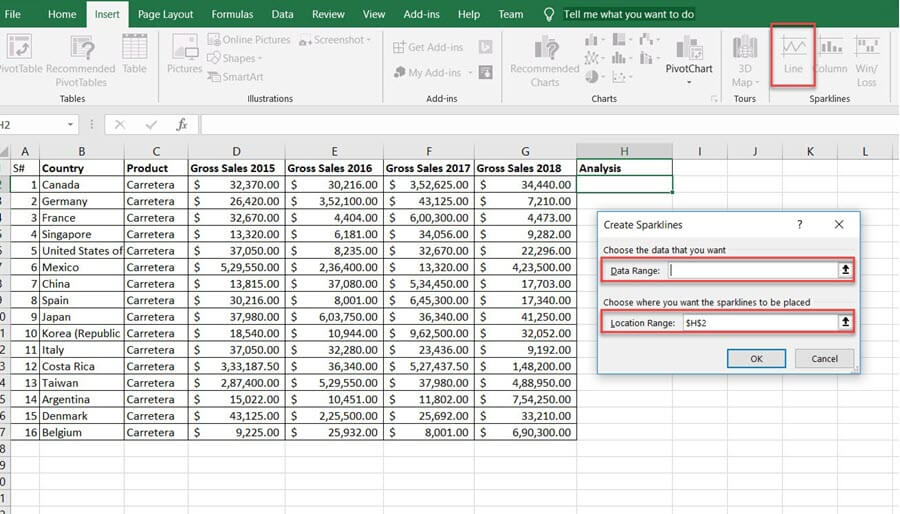
Andmevahemik näitab, millised andmed on Sparkrida tuleb sisestada. Asukohavahemik on lahtri aadress, kuhu soovite selle lisada Sparkjoon.
Step 4) Siin pärineb andmevahemik lahtrist, mis sisaldab „Brutomüük 2015–2018” ja asukohavahemik on H3. Pärast seda vajutage nuppu 'OK'.

Step 5) . Sparkrida sisestatakse H3 lahtrisse. Saate rakendada Sparkrida kogu andmeteni, lohistades sama allapoole.

Nüüd Sparkrida luuakse.
Kuidas vormindada a Sparkread Excelis
Vormindamiseks Sparkrida, klõpsake esmalt loodud Sparkrida. Menüüribale ilmub uus vahekaart nimega disain, mis sisaldab Sparkjoonetööriistad ja aitavad teil muuta selle värvi ja stiili. Vaadake saadaolevaid valikuid ükshaaval.

Erinevad omadused Sparkrida saab kohandada vastavalt teie vajadustele. Stiil, värv, paksus, tüüp, telg on mõned neist.
Kuidas muuta stiili Sparkread?
Step 1) Valige stiil kujundusmenüü valikust "Stiil". Rippmenüüsse lisatud stiilid.

Step 2) Laiaulatuslikust disainikataloogist lemmikstiili valimiseks klõpsake stiilivaliku lähedal olevat allanoolt.

Kuidas muuta värvi Sparkread?
Selle värv ja paksus Sparkrida saab muuta kasutades Sparkrida Värvivalik. See pakub erinevaid värve.
Step 1) Valige Sparkrida ja valige Sparkrida Värvi valik kujundusmenüüst.

Step 2) Klõpsake värvil, mida soovite muuta. The Sparkrida värskendatakse valitud värviga.

Muutke joonte laiust.
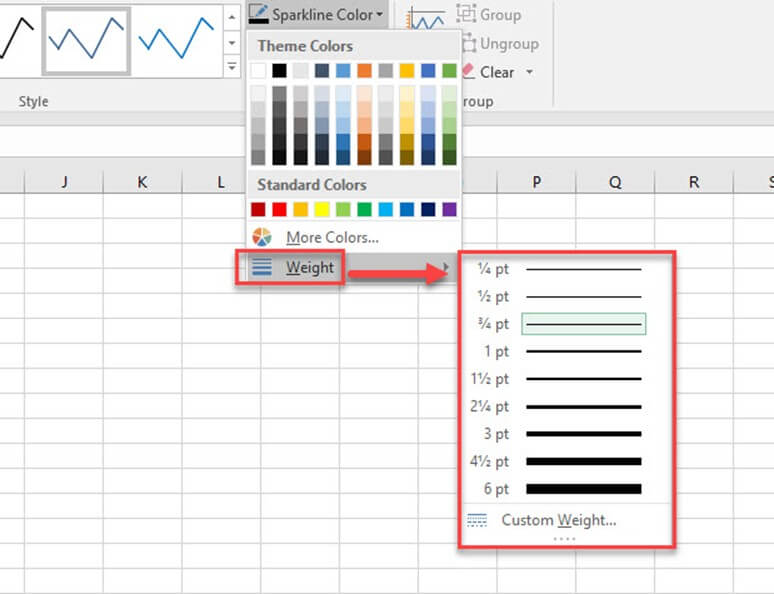
Joonte laiust saab reguleerida valikuga, mis on saadaval jaotises "Sparkline Color' aken.
Step 1) Valige Sparkreal, seejärel minge menüüribal kujundusmenüüsse.
Step 2) Klõpsake Sparkline Color' valik.
Step 3) Sisestatava materjali paksuse muutmiseks valige suvand Kaal Sparkjoon.

Step 4) Liikuge valikule Kaal. See annab eelmääratletud paksuse loendi. Saadaval on ka kaalu kohandamine.
Andmepunktide esiletõstmine
Saate esile tõsta kõrgeimad, madalaimad punktid ja kogu andmepunktid a Sparkrida. Nii saate andmete trendist parema ülevaate.
Step 1) Valige loodud Sparkrida mis tahes lahtris, seejärel liikuge kujundusmenüüsse. Andmepunktide esiletõstmiseks näete erinevaid märkeruutusid.

Step 2) Märkige linnuke vastavalt andmepunktidele, mida soovite esile tõsta. Ja saadaolevad valikud on järgmised:
- Kõrge/madal punkt: tõstab esile kõrged ja madalad punktid Sparkjoon.
- Esimene/viimane punkt: see aitab esile tuua esimese ja viimase andmepunkti Sparkjoon.
- Negatiivsed punktid: kasutage seda negatiivsete väärtuste esiletõstmiseks.
- Markerid: see valik kehtib ainult reale Sparkrida. See tõstab kõik andmepunktid markeriga esile. Saadaval on erinevad värvid ja stiilid koos rohkemate markerivärvide ja joontega.

Kustutades Sparkliinid
Te ei saa eemaldada Sparkrida, vajutades klaviatuuril kustutamisklahvi. Et kustutada Sparkreal, peaksite minema valikule "Tühjenda".
Step 1) Valige lahter, mis sisaldas Sparkjoon.
Step 2) Minna Sparkreatööriistade kujundusmenüü.
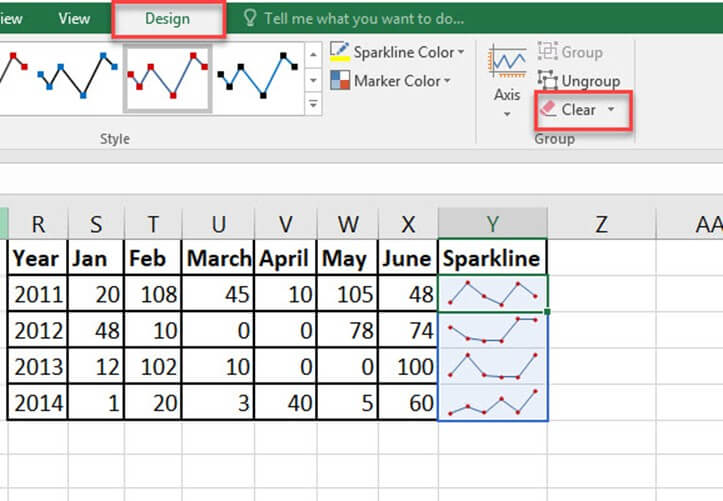
Step 3) Klõpsake tühjendusvalikul, see kustutab valitud Sparkrida rakust.
Eelised Sparkread Excelis
Siin on kasutamise olulised põhjused Sparkrida:
- Andmete, nagu temperatuur või börsihind, visualiseerimine.
- Andmete teisendamine kompaktsesse vormi.
- Andmearuanded genereeritakse lühiajaliselt.
- Analüüsige konkreetse aja andmete suundumusi.
- Andmete kõikumisest on lihtne aru saada.
- Parem arusaam kõrgetest ja madalatest andmepunktidest.
- Negatiivsed väärtused võivad sparkline'i abil tõhusalt ujuda.
- Sparkrida kohandab automaatselt oma suurust, kui lahtri laiust muudetakse.
