
Cómo imprimir valores de salida en QTP/UFT Exportación de resultados de pruebas
 Equipo editorial
⚡ Resumen inteligente
Valores de salida en QTP/UFT Capturar datos de propiedades de objetos en tiempo de ejecución, almacenarlos en la hoja de datos de resultados de la prueba y permitir que los evaluadores exporten o impriman esos resultados fuera de Micro Focus. UFT para informes y análisis.
¿Cuál es el valor de salida?
An paso del valor de salida es un paso en el que se captura el valor de una propiedad de un objeto En un punto específico de la prueba, el valor se captura y se almacena en la ubicación deseada. Estos valores se pueden usar como entrada en diferentes puntos del script de prueba. A diferencia de un punto de control, este paso no valida el valor capturado; solo lo almacena, lo que resulta útil cuando el evaluador necesita datos de referencia en lugar de un resultado de aprobado o reprobado.
Por ejemplo, un paso de valor de salida podría capturar un número de confirmación de vuelo generado después de reservar un billete en una aplicación de ejemplo de reserva de vuelos, y luego almacenar ese número para que un paso de prueba posterior pueda buscar la misma reserva.
Tip: Utilice los valores de salida siempre que necesite datos de referencia para pasos posteriores, y reserve los puntos de control para la verificación real que deba producir un resultado de Aprobado o Suspenso.
Valor de salida frente a punto de control en UFT/QTP
Los evaluadores a menudo confunden los valores de salida con los puntos de control porque ambos pasos leen una propiedad de un objeto mientras se ejecuta una prueba. La verdadera diferencia radica en lo que sucede con ese valor capturado posteriormente. Control Compara el valor con un valor esperado e informa si la prueba ha superado la prueba o ha fallado. Un valor de salida simplemente almacena el valor capturado en la tabla de datos, una variable o los resultados mismos, sin realizar ninguna evaluación. Ambos tipos de pasos aparecen en la vista de palabras clave y generan una instrucción VBScript correspondiente en el editor, por lo que la elección depende de si la prueba requiere verificación o simplemente la captura de datos.
| Aspecto | Valor de salida | Control |
| Propósito | Capturar y almacenar el valor de una propiedad. | Verificar el valor de una propiedad comparándolo con una expectativa. |
| Resultado | Sin estado de aprobado/reprobado | Estado de aprobado o reprobado |
| Uso típico | Entrada basada en datos, valores dinámicos o impredecibles | Verificación funcional de valores conocidos |
| Declaración generada | Método de salida | Método de comprobación |
Esta distinción es de suma importancia en pruebas basadas en datosdonde un valor capturado en una iteración de la prueba se convierte en la entrada para la siguiente, o cuando se capturan datos dinámicos como números de pedido y marcas de tiempo que no tienen un valor fijo esperado con el que compararlos.
Tipos de valores de salida en Micro Focus UFT
Micro Focus UFT Agrupa los valores de salida en cuatro categorías, cada una adecuada para un tipo diferente de objeto o fuente de datos:
- Valor de salida estándar
- Valor de salida de texto/área de texto
- Valor de salida de la base de datos
- Valor de salida XML (de la aplicación/recursos)
Crear un valor de salida es muy similar a crear un ControlUn valor de salida estándar se puede usar en cualquier objeto para mostrar cualquiera de sus propiedades. Se pueden seleccionar una o varias propiedades del mismo objeto para mostrarlas. La elección entre los cuatro tipos depende del objeto que se esté analizando: los valores de salida estándar son adecuados para controles de interfaz de usuario comunes, mientras que los otros tres tipos son adecuados para regiones de texto, bases de datos y fuentes XML, respectivamente.
Durante el tiempo de ejecución, HP QTP Almacena el valor de salida en la tabla de datos en tiempo de ejecución, que se borra automáticamente en cuanto finaliza la ejecución de la prueba.
Cómo crear un valor de salida estándar en UFT
Siga estos pasos para insertar un valor de salida estándar al grabar una prueba en Micro Focus. UFTEl proceso funciona en casi cualquier objeto reconocido en la pantalla, ya que UFT confía en su identificación de objetos mecanismo para localizar el objeto objetivo antes de capturar cualquier propiedad del mismo, ya sea que la aplicación esté Windowsbasado en -, basado en web o una tecnología de complemento compatible.
- Comience a grabar la prueba en Micro Focus. UFT, luego haga una pausa exactamente en el punto del flujo donde se debe capturar la propiedad.
- En el menú Diseño, seleccione Insertar > Valor de salida > Valor de salida estándar, o haga clic en el icono correspondiente en la barra de herramientas.
- Haz clic en el objeto cuya propiedad deseas capturar; UFT Lo resalta en la pantalla y abre el cuadro de diálogo Propiedades del valor de salida.
- Seleccione una o más propiedades del objeto y, opcionalmente, cambie el nombre de la columna de la tabla de datos que almacenará cada valor capturado.
- Haga clic en Aceptar para cerrar el cuadro de diálogo Propiedades del valor de salida y, a continuación, vuelva a hacer clic en Aceptar para confirmar e insertar el paso.
- Para de grabar. UFT inserta automáticamente una instrucción Output coincidente en el VBScript Editor que los evaluadores pueden editar directamente si es necesario.
- Ejecute la prueba y, a continuación, abra la ventana de Resultados de la prueba para confirmar que los valores capturados aparecen correctamente en la tabla de datos en tiempo de ejecución.
Tip: Asigne nombres claros a las columnas de la tabla de datos, por ejemplo, AgentName o FlightNumber, para que los valores capturados sean fáciles de consultar en pasos o informes posteriores.
El siguiente vídeo muestra estos pasos de principio a fin, desde el lanzamiento de la aplicación de ejemplo de reserva de vuelos hasta la revisión del valor de salida capturado en la tabla de datos.
Haga clic en aquí si el video no es accesible
Code Ejemplo:
El siguiente script VBScript muestra un flujo típico: se inicia la aplicación de ejemplo de reserva de vuelos, se introducen las credenciales de inicio de sesión y se captura un punto de control de salida en el cuadro de diálogo resultante.
SystemUtil.Run "C:\Program Files\HP\samples\flight\app\flight.exe"
Dialog("Login").WinEdit("Agent Name:").SetDataTable("AgentName",dtGlobalsheet)
Dialog("Login").WinEdit("Password:").SetDataTable("Password",dtGlobalsheet)
Dialog("Login").WinButton("OK").Click
Dialog("Login").Dialog("FlightReservations").Static("Please enter agent name").OutputCheckPoint("ErrorMessage")
Dialog("Login").Dialog("FlightReservations").WinEdit("OK").Click
Dialog("Login").WinEdit("Cancel").Click
Explicación de los valores de salida de texto, base de datos y XML.
Más allá del valor de salida estándar, Micro Focus UFT Admite tres tipos de valores de salida adicionales para datos que no se ajustan a una simple lista de propiedades de objeto.
| Tipo | Capturas | Fuente típica |
| Texto / Área de texto | Una cadena de texto que se muestra en una página o dentro de una región de pantalla definida. | Páginas web, Windows aplicaciones |
| Database | Valores del conjunto de resultados devueltos por una consulta SQL. | Fuentes de datos ODBC u OLE DB |
| XML | Valores de elementos y atributos dentro de un documento XML | Respuestas XML de aplicaciones web o archivos de recursos |
Un valor de salida de texto permite a los evaluadores capturar parte de una cadena mostrada, junto con el texto opcional que aparece inmediatamente antes o después. Un valor de salida de base de datos ejecuta una instrucción SQL en un origen de datos conectado y almacena las celdas de resultados seleccionadas, de forma similar a un punto de control de base de datos. Un valor de salida XML lee el árbol jerárquico de un documento XML y almacena los valores de los elementos o atributos elegidos. Al igual que los valores de salida estándar, los tres tipos se pueden insertar durante la grabación, y cada uno agrega su propia instrucción de salida al script VBScript subyacente.
Nota: Los valores de salida XML no son compatibles con Internet Explorer 9 o posterior que se ejecuta en modo estándar, en Google Chromeo en Mozilla Firefox, porque el objeto de prueba WebXML no está disponible en esos navegadores.
Comprender los resultados de las pruebas en QTP/UFT con ejemplo de impresión/exportación
Una vez que se ejecuta un paso de valor de salida, sus datos capturados aparecen dentro del UFT La ventana de resultados de la prueba aparece junto a cada paso de la prueba, lo que facilita la revisión de lo que se capturó y dónde. Analicemos los resultados de la prueba generados por Micro Focus. UFT.
In HP QTP, El lado derecho muestra el resumen de los resultados de la prueba.
En el lado izquierdo se encuentra el Árbol de resultados de la prueba, una vista basada en iconos de los pasos de la prueba que se realizaron durante su ejecución. Es similar al árbol de pruebas en la Vista de palabras clave.

Si selecciona un paso en el árbol, el panel derecho le proporcionará todos los detalles, incluido el objeto, la operación realizada y cualquier valor de propiedad que se haya generado o comprobado durante ese paso.
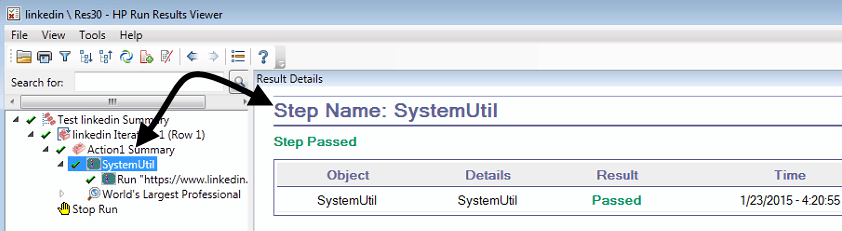
Puede capturar vídeos/capturas de pantalla de toda la ejecución de la prueba utilizando Herramientas > Opciones > Pruebas de GUI, lo cual es una evidencia útil cuando es necesario informar sobre un defecto.

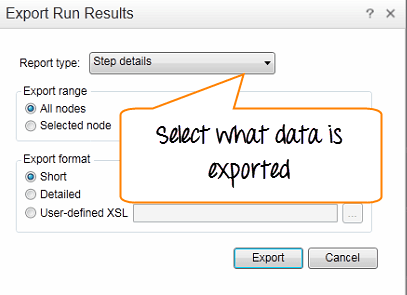
Puede imprimir o exportar los resultados directamente desde la ventana de Resultados de la prueba para revisarlos sin conexión o para compartirlos con el resto del equipo.
También puede exportar los resultados y los defectos a Quality Center, mantenerping Evidencia de pruebas automatizadas vinculada a la misma herramienta utilizada para la gestión de pruebas manuales.
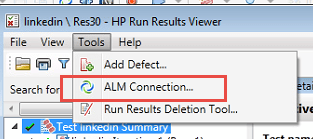
En conjunto, el Árbol de resultados de la prueba, el panel Resumen y las opciones de exportación proporcionan a los evaluadores un registro de auditoría completo de lo que se ejecutó, lo que se capturó y qué evidencia existe para cada punto de control o valor de salida en la prueba.
Haga clic en aquí si el video no es accesible
