
Cómo ejecutar casos de prueba fallidos en TestNG
 Krishna rungta
⚡ Resumen inteligente
Ejecutando casos de prueba fallidos en TestNG Permite a los evaluadores aislar y volver a ejecutar solo las pruebas que no pasaron, ahorrando tiempo y reduciendo la ejecución redundante en todo el conjunto de pruebas.
Créar un Selenium Proyectos
Prepare el proyecto antes de convertirlo a TestNGLos pasos que se describen a continuación explican cómo crear un Java proyecto en Eclipse, configurando la estructura del paquete y agregando las bibliotecas JAR necesarias.
Paso 1) In Eclipse, crear un Java proyecto haciendo clic en Nuevo Java Proyecto.

Paso 2) En este paso:
- Dale un nombre al proyecto.
- Seleccione el entorno de ejecución.
- Seleccione la opción de diseño del proyecto.
- Haga clic en el botón Termine .

Después de hacer clic en Finalizar, el Proyecto de prueba Java El proyecto se ha creado y aparecerá en el Explorador de paquetes.

Paso 3) Abra el proyecto recién creado. Verá el src carpeta en el Explorador de paquetes.
- Haga clic con el botón derecho en el proyecto y seleccione New.
- Seleccione el elemento PREMIUM .

Paso 4) En este paso:
- Navegue por la carpeta src y seleccione el paquete.
- Dale un nombre al paquete.
- Haga clic en Termine(Nombre del paquete: com.test)

Después de hacer clic TermineLa estructura del proyecto se verá así:

Paso 5) En este paso:
- Haz clic con el botón derecho en el paquete recién creado.
- Seleccione el elemento Clase .

Una nueva ventana se abrirá.
Paso 6) En este paso:
- Dale un nombre a la clase.
- Seleccione modificadores.
- Explore y seleccione la superclase java.lang.Object.
- Haga clic en Termine.
Aquí estás creando dos clases: DemoA y DemoB.
Primero, crea la clase DemoA.

Después de hacer clic Termine, se creará la clase:

De forma similar, crea la clase DemoB:

Paso 7) Si ha instalado el TestNG biblioteca, haga clic en Java Proyecto → Propiedades.

Paso 8) En la ventana Propiedades:
- Haga clic en Java Construir camino.
- Haga clic en Bibliotecas.
- Haga clic en Agregar biblioteca.

Siguiente:
- Haga clic en TestNG y luego en
- Haga clic en Siguiente.

Luego haz clic en Termine .

Después de esto, escribe el siguiente código.
Para la clase DemoA:

Code Explicación:
driver.manage().window().maximize();— Maximiza la ventana del navegador.driver.get("https://www.google.co.in");— ingresa al especificado URL en el campo de dirección.driver.findElement(By.name("q")).sendKeys("Hi");— localiza el Google cuadro de búsqueda e introduce texto utilizando el método sendKeys.
Salida: El programa anterior contiene errores, por lo que no se puede ejecutar tal cual.
De forma similar, para la clase DemoB:

Las palabras subrayadas en rojo indican errores porque aún no se ha añadido el archivo JAR necesario. Para corregir estos errores, añada el archivo JAR correspondiente. Haga clic con el botón derecho en el Java Proyecto y selección Propiedades.

Paso 8 (continuación) En la ventana Propiedades:
- Haga clic en Java Construir camino en el panel de navegación izquierdo.
- Haga clic en el elemento Bibliotecas .
- Haga clic en Agregar archivos JAR externos y seleccione el Selenium Archivo JAR independiente.
- Haga clic en OK.

Después de este paso, todos los errores se eliminarán automáticamente. Si queda alguno, coloque el cursor sobre el código marcado con el error e importe las clases e interfaces necesarias. Para @Test errores, pase el cursor y seleccione Agregar TestNG Biblioteca.
Paso 9) En este paso:
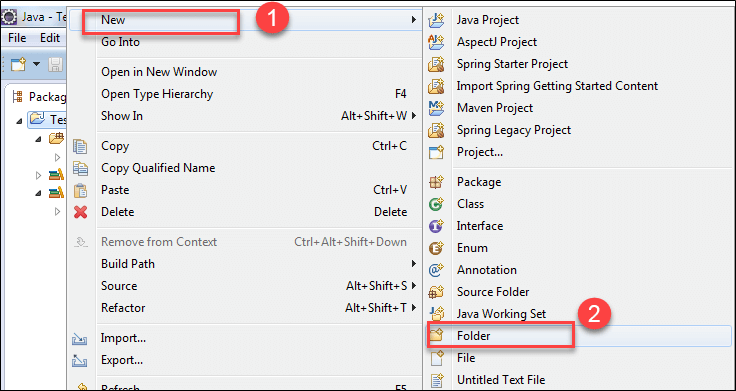
- Haga clic con el botón derecho en el proyecto y seleccione el carpeta opción para crear una carpeta llamada lib.
- Pegue la TestNG JAR y Selenium JAR (servidor selenium independiente) ) en esta carpeta. Descargue ambos JAR de la web, cópielos y luego haga clic con el botón derecho en la carpeta lib en Eclipse y seleccione Pegar.
Paso 10) En este paso:
- Seleccione la carpeta principal.
- Dale nombre a la carpeta lib. (Esta carpeta solo es necesaria para la ejecución desde la línea de comandos; no es necesaria al ejecutar testng.xml desde Eclipse.)
- Haga clic en Termine.

Tras crear la carpeta, el siguiente paso es convertir los programas DemoA y DemoB en un archivo testng.xml.
Convertir y ejecutar Selenium Proyecto para TestNG
Paso 1) En este paso:
- Seleccione los dos Java archivos en el paquete y haga clic con el botón derecho.
- Seleccione el elemento TestNG .
- Haga clic en Convertir a TestNG.

Paso 2) Se abrirá una nueva ventana. Introduzca los siguientes datos:
- Ubicacion
- Nombre de la suite
- Nombre de la prueba
- Selección de clases
- Modo paralelo
- Haga clic en Termine.

El archivo testng.xml se crea bajo el Java proyecto y se verá así:

(Para ejecutar testng.xml desde Eclipse: haga clic con el botón derecho en el archivo en el Explorador de paquetes y seleccione Correr como TestNG Suite.)
Paso 3) El archivo de la suite testng.xml se verá así:

Si quieres ejecutar primero DemoA, elimina su línea y añádela antes de DemoB:


Paso 4) Tras ejecutar el archivo testng.xml, el resultado se mostrará de la siguiente manera. (No aparece ninguna salida en la consola porque no se han escrito instrucciones System.out.println()).

Esta es una forma de ejecutar pruebas a través de EclipsePara ejecutar el mismo conjunto de pruebas testng.xml desde la línea de comandos, siga los pasos que se indican a continuación.
Implementación TestNG a través de la línea de comando
Para ejecutar un TestNG Para ejecutar la suite desde la línea de comandos, primero debe localizar la ruta del espacio de trabajo del proyecto y construir el comando classpath correcto.
Paso 1) Haga clic derecho en el Java proyecto y seleccionar PropiedadesEn la ventana Propiedades, seleccione Recursos.

Paso 2) Haga clic en el botón Recursos Enlace en el panel de navegación izquierdo para ver la ubicación exacta de almacenamiento del proyecto.
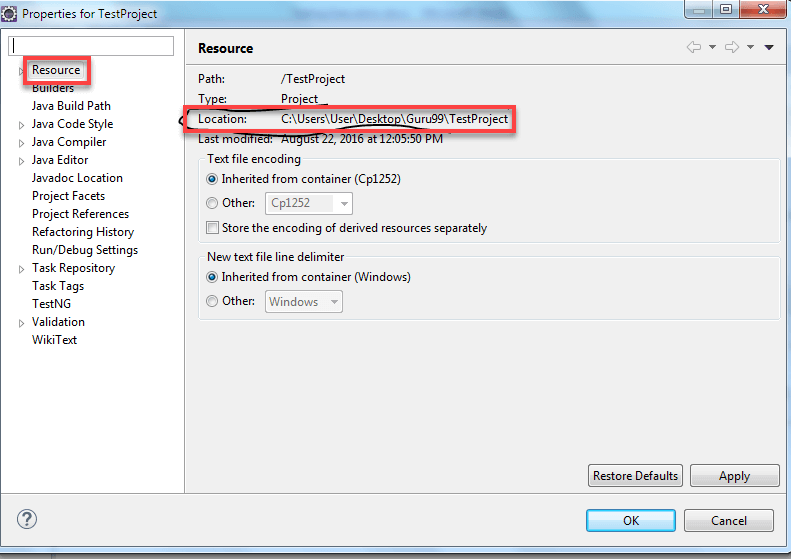
El espacio de trabajo del proyecto es C:\Usuarios\Usuario\Escritorio\Guru99\Proyecto de pruebaCambie el directorio a esa ubicación en el símbolo del sistema.
Paso 3) Escriba el siguiente comando genérico:
java –cp "path_of_lib_folder\*; path_of_bin_folder; path_of_testng.jar" org.testng.TestNG testng.xml
Para este proyecto, utilice:
Java –cp "C:\Users\User\Desktop\Guru99\TestProject\lib\*;
  C:\Users\User\Desktop\Guru99\TestProject\bin" org.testng.TestNG testng.xml
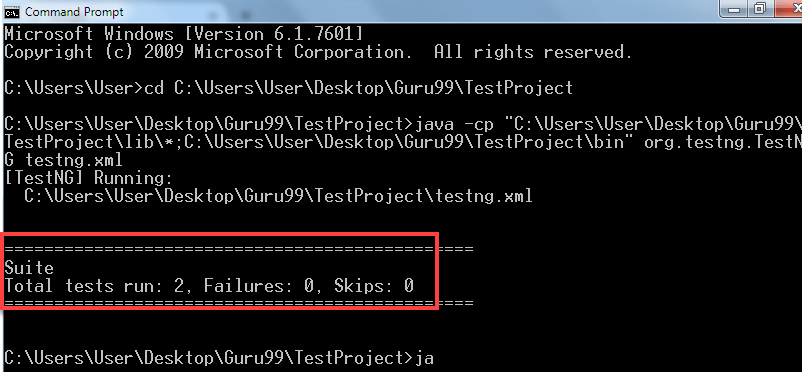
Paso 4) Prensa entrar:Tanto DemoA como DemoB se ejecutarán y el resultado se mostrará en la línea de comandos.
Cómo ejecutar solo los casos de prueba fallidos
Si desea ejecutar únicamente los casos de prueba fallidos a través de EclipsePrimero, actualiza el proyecto.
Paso 1) Haga clic derecho en el Java proyecto (DemoA y DemoB) y seleccione Refrescaro seleccione el proyecto y pulse F5.
Paso 2) Ahora verá el salida de prueba carpeta. Dentro de ella hay un archivo llamado testng-failed.xml.

Paso 3) Haga clic con el botón derecho en este archivo y seleccione Ejecutar como → TestNG Suite.
Nota: la carpeta test-output solo aparece cuando al menos un caso de prueba ha fallado. Si todos los casos de prueba se superan, la carpeta no contendrá testng-failed.xml. Al ejecutar este archivo, solo se vuelven a ejecutar los casos de prueba que fallaron.

Ejecutar testng-failed.xml desde la línea de comandos
Paso 1) Abra el símbolo del sistema y navegue hasta el espacio de trabajo del proyecto.

El espacio de trabajo del proyecto es C:\Usuarios\Usuario\Escritorio\Guru99\Proyecto de prueba. Cambie de directorio a esa ubicación.
Paso 2) Escriba el siguiente comando genérico:
java –cp "path_of_lib_folder\*; path_of_bin_folder; path_of_testng.jar" org.testng.TestNG test-output/testng-failed.xml
Para este proyecto:
Java –cp "C:\Users\User\Desktop\Guru99\TestProject\lib\*;
C:\Users\User\Desktop\Guru99\TestProject\bin" org.testng.TestNG test-output/testng-failed.xml
Paso 3) Prensa entrar:. TestNG Solo se ejecutarán las clases que hayan fallado y se mostrarán los resultados de esas clases.
En DemoB, si modificas el código de la siguiente manera, no se encontrará el elemento y se generará una excepción. Debido a que la excepción no se gestiona, la clase fallará:
driver.findElement(By.name("a")).sendKeys("Bye");

