
Fórmulas y funciones de Excel con ejemplos básicos
 Equipo editorial
⚡ Resumen inteligente
Las fórmulas y funciones de Excel son fundamentales para trabajar con datos numéricos. Esta página explica cómo funciona una fórmula con referencias de celda y operadores, cómo una función integrada simplifica el proceso y abarca funciones estadísticas, numéricas, de cadena, de fecha y BUSCARV.
Las fórmulas y funciones son los componentes básicos del trabajo con datos numéricos en Excel. Este artículo le presenta fórmulas y funciones.
Datos de tutoriales
Para este tutorial, trabajaremos con los siguientes conjuntos de datos.
Presupuesto de suministros para el hogar.
| S / N | ITEM | Cant | PRECIOS | SUBTOTAL | ¿Es asequible? |
|---|---|---|---|---|---|
| 1 | Mangos | 9 | 600 | ||
| 2 | Naranjas | 3 | 1200 | ||
| 3 | Tomates | 1 | 2500 | ||
| 4 | Aceite de cocina | 5 | 6500 | ||
| 5 | Agua tónica | 13 | 3900 |
Calendario del proyecto de construcción de viviendas
| S / N | ITEM | FECHA DE INICIO | FECHA FINAL | DURACIÓN (DÍAS) |
|---|---|---|---|---|
| 1 | terreno de encuesta | 04/02/2015 | 07/02/2015 | |
| 2 | Lay Foundation | 10/02/2015 | 15/02/2015 | |
| 3 | Techos | 27/02/2015 | 03/03/2015 | |
| 4 | Pintura | 09/03/2015 | 21/03/2015 |
¿Qué son las fórmulas en Excel?
FÓRMULAS EN EXCEL es una expresión que opera sobre valores en un rango de direcciones de celdas y operadores. Por ejemplo, =A1+A2+A3, que encuentra la suma del rango de valores de la celda A1 a la celda A3. Un ejemplo de una fórmula compuesta de valores discretos como =6*3.
=A2 * D2 / 2
AQUÍ,
"="le dice a Excel que se trata de una fórmula y que debe evaluarla."A2" * D2"hace referencia a las direcciones de celda A2 y D2 y luego multiplica los valores encontrados en estas direcciones de celda."/"es el operador aritmético de división"2"es un valor discreto
Ejercicio práctico de fórmulas.
Trabajaremos con los datos de muestra del presupuesto de la vivienda para calcular el subtotal.
- Crear un nuevo libro de trabajo en Excel
- Ingrese los datos que se muestran en el presupuesto de artículos para el hogar arriba.
- Su hoja de trabajo debería verse de la siguiente manera.
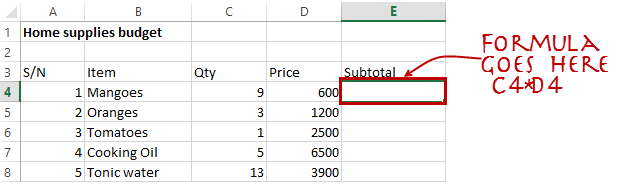
Ahora escribiremos la fórmula que calcula el subtotal.
Establecer el foco en la celda E4
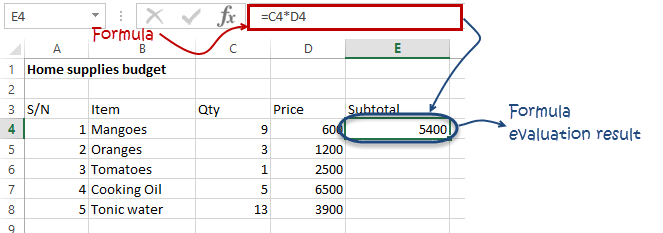
Ingrese la siguiente fórmula.
=C4*D4
AQUÍ,
"C4*D4"utiliza el operador aritmético multiplicación (*) para multiplicar el valor de la dirección de celda C4 y D4.
Presione la tecla enter
Obtendrás el siguiente resultado
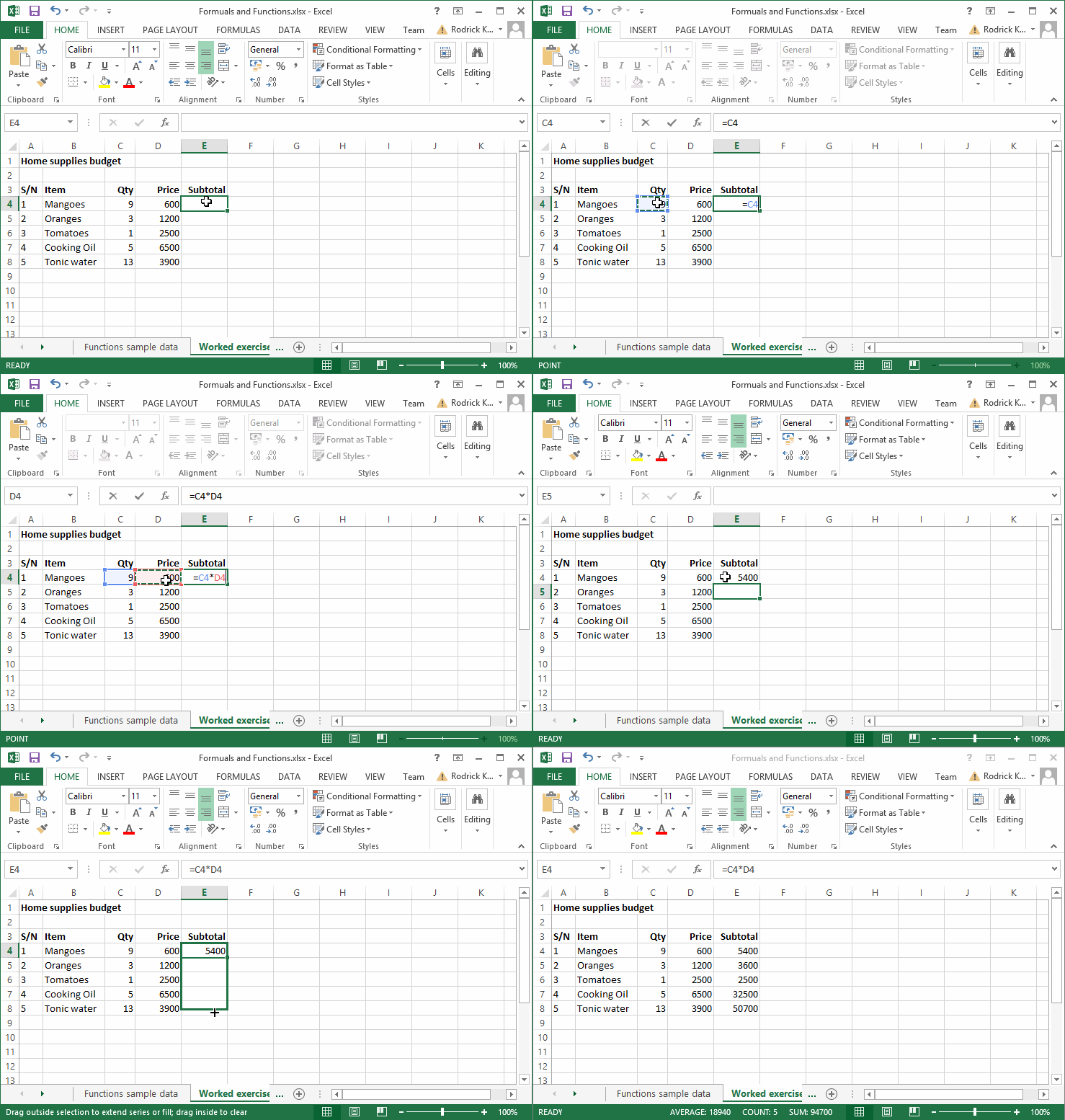
La siguiente imagen animada le muestra cómo seleccionar automáticamente la dirección de celda y aplicar la misma fórmula a otras filas.
Errores a evitar al trabajar con fórmulas en Excel
- Recuerda las reglas de Brackets División, multiplicación, suma y restatracdisrupción (BODMAS). Esto significa que las expresiones entre paréntesis se evalúan primero. Para los operadores aritméticos, la división se evalúa primero, seguida de la multiplicación, luego la suma y la resta.tracLa ción es la última en ser evaluada. Usando esta regla, podemos reescribir la fórmula anterior como =(A2 * D2) / 2. Esto asegurará que A2 y D2 se evalúen primero y luego se dividan por dos.
- Las fórmulas de las hojas de cálculo de Excel suelen funcionar con datos numéricos; puede aprovechar la validación de datos para especificar el tipo de datos que debe aceptar una celda, es decir, solo números.
- Para asegurarse de que está trabajando con las direcciones de celda correctas a las que se hace referencia en las fórmulas, puede presionar F2 en el teclado. Esto resaltará las direcciones de celda utilizadas en la fórmula y podrá realizar una verificación cruzada para asegurarse de que sean las direcciones de celda deseadas.
- Cuando trabaja con muchas filas, puede usar números de serie para todas las filas y tener un recuento de registros en la parte inferior de la hoja. Debe comparar el recuento del número de serie con el total del registro para asegurarse de que sus fórmulas incluyan todas las filas.
Salida
Las 10 mejores fórmulas de hojas de cálculo de Excel
¿Qué es la función en Excel?
FUNCIÓN EN EXCEL Es una fórmula predefinida que se utiliza para valores específicos en un orden determinado. La función se utiliza para tareas rápidas como calcular la suma, el recuento, el promedio, el valor máximo y el valor mínimo de un rango de celdas. Por ejemplo, la celda A3 que se muestra a continuación contiene la función SUMA, que calcula la suma del rango A1:A2.
- SUM para la suma de un rango de números
- PROMEDIO para calcular el promedio de un rango dado de números
- COUNT para contar el número de elementos en un rango determinado
La importancia de las funciones.
Las funciones aumentan la productividad del usuario cuando trabaja con ExcelDigamos que desea obtener el total general del presupuesto de suministros para el hogar mencionado anteriormente. Para simplificarlo, puede utilizar una fórmula para obtener el total general. Para ello, deberá hacer referencia a las celdas E4 a E8 una por una. Deberá utilizar la siguiente fórmula.
= E4 + E5 + E6 + E7 + E8
Con una función, escribirías la fórmula anterior como
=SUM (E4:E8)
Como puede ver en la función anterior utilizada para obtener la suma de un rango de celdas, es mucho más eficiente usar una función para obtener la suma que usar la fórmula que tendrá que hacer referencia a muchas celdas.
Funciones comunes
Veamos algunas de las funciones más utilizadas en fórmulas de MS Excel. Comenzaremos con funciones estadísticas.
| S / N | FUNCIÓN | CATEGORÍA | DESCRIPCIÓN | USO |
|---|---|---|---|---|
| 01 | SUM | Matemáticas y Trig | Agrega todos los valores en un rango de celdas. | = SUMA (E4: E8) |
| 02 | MIN | Estadístico | Encuentra el valor mínimo en un rango de celdas | =MÍN(E4:E8) |
| 03 | MAX | Estadístico | Encuentra el valor máximo en un rango de celdas | =MÁX(E4:E8) |
| 04 | PROMEDIO | Estadístico | Calcula el valor promedio en un rango de celdas. | = MEDIA (E4: E8) |
| 05 | COUNT | Estadístico | Cuenta el número de celdas en un rango de celdas. | = COUNT (E4: E8) |
| 06 | LEN | Texto | Devuelve el número de caracteres en una cadena de texto. | = LARGO (B7) |
| 07 | SUMIF | Matemáticas y Trig | Agrega todos los valores en un rango de celdas que cumplen con un criterio específico. =SUMAR.SI(rango,criterios,[rango_suma]) |
=SUMIF(D4:D8,”>=1000″,C4:C8) |
| 08 | AVERAGEIF | Estadístico | Calcula el valor promedio en un rango de celdas que cumplen los criterios especificados. = PROMEDIOIF (rango, criterios, [rango_medio]) |
=PROMEDIOSI(F4:F8,”Sí”,E4:E8) |
| 09 | DÍAS | Fecha y hora | Devuelve el número de días entre dos fechas. | =DÍAS(D4,C4) |
| 10 | AHORA | Fecha y hora | Devuelve la fecha y hora actuales del sistema. | = AHORA () |
Funciones numéricas
Como sugiere el nombre, estas funciones operan con datos numéricos. La siguiente tabla muestra algunas de las funciones numéricas más comunes.
| S / N | FUNCIÓN | CATEGORÍA | DESCRIPCIÓN | USO |
|---|---|---|---|---|
| 1 | ISNUMBER | Información | Devuelve Verdadero si el valor proporcionado es numérico y Falso si no es numérico | = ESNUMERO (A3) |
| 2 | RAND | Matemáticas y Trig | Genera un número aleatorio entre 0 y 1 | = ALEATORIO () |
| 3 | REDONDA | Matemáticas y Trig | Redondea un valor decimal al número especificado de puntos decimales | = REDONDO (3.14455,2) |
| 4 | MEDIAN | Estadístico | Devuelve el número en el medio del conjunto de números dados | =MEDIANA(3,4,5,2,5) |
| 5 | PI | Matemáticas y Trig | Devuelve el valor de la función matemática PI(π) | = PI () |
| 6 | POWER | Matemáticas y Trig | Devuelve el resultado de un número elevado a una potencia. POTENCIA( número, potencia ) |
=PODER(2,4) |
| 7 | MOD | Matemáticas y Trig | Devuelve el resto cuando se dividen dos números | =MOD(10,3) |
| 8 | ROMANO | Matemáticas y Trig | Convierte un número a números romanos | =ROMANO(1984) |
Funciones de cadena
Estas funciones básicas de Excel se utilizan para manipular datos de texto. La siguiente tabla muestra algunas de las funciones de cadena más comunes.
| S / N | FUNCIÓN | CATEGORÍA | DESCRIPCIÓN | USO | COMENTARIO |
|---|---|---|---|---|---|
| 1 | IZQUIERDA | Texto | Devuelve una cantidad de caracteres especificados desde el inicio (lado izquierdo) de una cadena | =IZQUIERDA(“GURU99”,4) | Quedan 4 personajes de “GURU99” |
| 2 | DERECHO | Texto | Devuelve una cantidad de caracteres especificados desde el final (lado derecho) de una cadena | =DERECHA(“GURU99”,2) | Derecha 2 personajes de “GURU99” |
| 3 | MID | Texto | Recupera una cantidad de caracteres del medio de una cadena desde una posición inicial y una longitud especificadas. =MEDIO (texto, núm_inicio, núm_caracteres) |
=MEDIO(“GURU99”,2,3) | Recuperando personajes 2 a 5 |
| 4 | ISTEXT | Información | Devuelve Verdadero si el parámetro proporcionado es Texto | =ESTEXTO(valor) | valor: el valor a comprobar. |
| 5 | ENCUENTRA | Texto | Devuelve la posición inicial de una cadena de texto dentro de otra cadena de texto. Esta función distingue entre mayúsculas y minúsculas. =BUSCAR(buscar_texto, dentro_texto, [núm_inicial]) |
=ENCONTRAR(“oo”,”Techo”,1) | Busque oo en “Techos”, el resultado es 2 |
| 6 | SUSTITUIR | Texto | Reemplaza parte de una cadena con otra cadena especificada. =REPLACE (texto_antiguo, núm_inicio, núm_caracteres, texto_nuevo) |
=REPLACE(“Techo”,2,2”,xx”) | Reemplace "oo" con "xx" |
Funciones de fecha y hora
Estas funciones se utilizan para manipular valores de fecha. La siguiente tabla muestra algunas de las funciones de fecha más comunes
| S / N | FUNCIÓN | CATEGORÍA | DESCRIPCIÓN | USO |
|---|---|---|---|---|
| 1 | FECHA | Fecha y hora | Devuelve el número que representa la fecha en código excel | = FECHA (2015,2,4) |
| 2 | DÍAS | Fecha y hora | Encuentra el número de días entre dos fechas. | =DÍAS(D6,C6) |
| 3 | MES | Fecha y hora | Devuelve el mes a partir de un valor de fecha | =MES(“4/2/2015”) |
| 4 | MINUTO | Fecha y hora | Devuelve los minutos de un valor de tiempo. | =MINUTO(“12:31”) |
| 5 | AÑO | Fecha y hora | Devuelve el año a partir de un valor de fecha. | =AÑO(“04/02/2015”) |
Función VLOOKUP
El Función VLOOKUP se utiliza para realizar una búsqueda vertical hacia arriba en la columna más a la izquierda y devolver un valor en la misma fila de una columna que usted especifique. Expliquemos esto en un lenguaje sencillo. El presupuesto de suministros para el hogar tiene una columna de número de serie que identifica de forma única cada artículo del presupuesto. Supongamos que tiene el número de serie del artículo y desea conocer la descripción del artículo, puede utilizar la función BUSCARV. Así es como funcionaría la función BUSCARV.
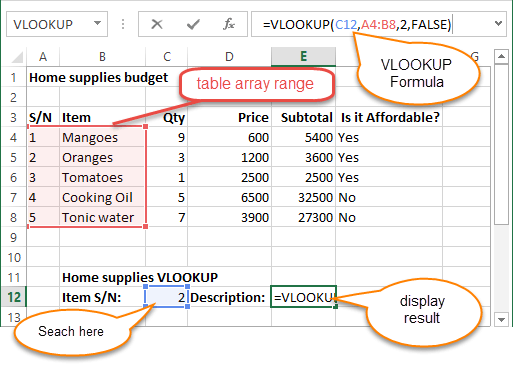
=VLOOKUP (C12, A4:B8, 2, FALSE)
AQUÍ,
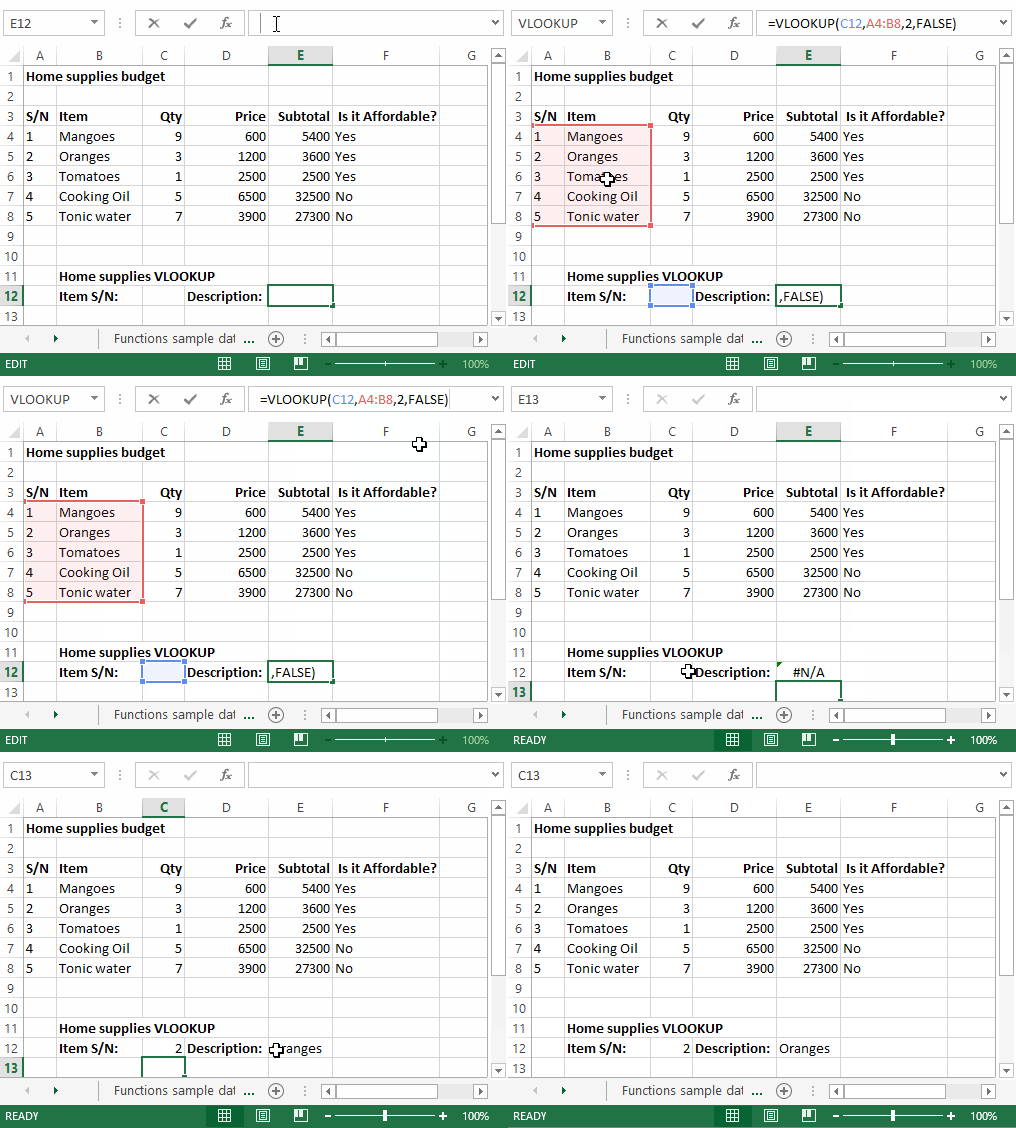
"=VLOOKUP"llama a la función de búsqueda vertical"C12"especifica el valor que se buscará en la columna más a la izquierda"A4:B8"especifica la matriz de la tabla con los datos"2"especifica el número de columna con el valor de fila que devolverá la función BUSCARV"FALSE,"le dice a la función BUSCARV que estamos buscando una coincidencia exacta del valor de búsqueda proporcionado
La siguiente imagen animada muestra esto en acción.
Descargue el archivo Excel anterior. Code
Aquí hay una lista de fórmulas y funciones importantes de Excel.
- Función SUMA =
=SUM(E4:E8) - Función MÍN =
=MIN(E4:E8) - Función MÁX =
=MAX(E4:E8) - Función PROMEDIO =
=AVERAGE(E4:E8) - Función CONTAR =
=COUNT(E4:E8) - Función DÍAS =
=DAYS(D4,C4) - Función BUSCARV =
=VLOOKUP (C12, A4:B8, 2, FALSE) - Función FECHA =
=DATE(2020,2,4)
