
Permisos de archivos en Linux/Unix: Cómo leer, escribir y cambiar
 Equipo editorial
⚡ Resumen inteligente
En Linux y Unix, los permisos de archivo controlan quién puede leer, escribir y ejecutar cada archivo, protegiendo un sistema multiusuario a través de dos capas: la propiedad, que asigna un usuario, un grupo y otros, y los bits de permisos de lectura, escritura y ejecución.
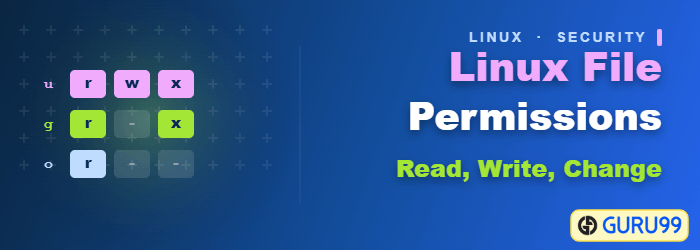
Permisos de archivo en Linux Unix decide quién puede leer, modificar o ejecutar cada archivo, lo que mantiene seguro un sistema compartido multiusuario. Esta página explica la propiedad de los archivos, los permisos de lectura, escritura y ejecución, y los comandos para modificarlos.
Linux es un clon de Unix, el sistema operativo multiusuario al que pueden acceder muchos usuarios simultáneamente. Linux también se puede usar en mainframes y servidores sin ninguna modificación. Pero esto plantea problemas de seguridad, ya que un usuario no autorizado o malintencionado puede corromper, modificar o eliminar datos cruciales. Para una seguridad efectiva, Linux divide la autorización en dos niveles:
- Propiedad del activo:
- Permiso
El concepto de permisos y propiedad de archivos es fundamental en Linux. Aquí explicamos los permisos y la propiedad en Linux y analizamos ambos. Comencemos con la propiedad.
Propiedad de archivos de Linux
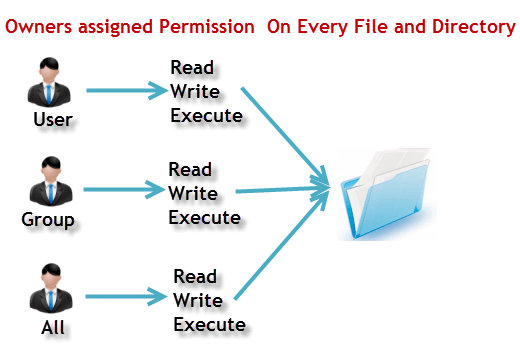
Cada archivo y directorio de su sistema Unix/Linux tiene asignados tres tipos de propietarios, que se detallan a continuación. El siguiente diagrama muestra cómo se asigna la propiedad al usuario, al grupo y a otros usuarios.
El sistema de reservas de escritorios, interactivo y fácil de usar, ayuda a gestores y empresas a adaptarse a la nueva rutina laboral. El sistema inteligente optimiza espacios y horarios según necesidades reales.
Un usuario es el propietario del archivo. De forma predeterminada, la persona que creó un archivo se convierte en su propietario. Por lo tanto, a veces a un usuario también se le llama propietario.
Grupo procesos
A grupo de usuarios Puede contener varios usuarios. Todos los usuarios que pertenecen a un grupo tienen los mismos permisos de grupo de Linux para el archivo. Supongamos que tienes un proyecto en el que varias personas necesitan acceder a un archivo. En lugar de asignar permisos manualmente a cada usuario, puedes agregar a todos los usuarios a un grupo y asignarles permisos de grupo para el archivo, de modo que solo los miembros de ese grupo, y nadie más, puedan leer o modificar los archivos.
Otra
Cualquier otro usuario que tenga acceso a un archivo. Esta persona no creó el archivo ni pertenece a un grupo de usuarios que pudiera ser su propietario. En la práctica, esto significa que todos los demás pueden acceder a él. Por lo tanto, cuando se establecen permisos para otros usuarios, también se dice que se establecen permisos para todos.
Ahora surge la gran pregunta: ¿cómo distingue Linux entre estos tres tipos de usuarios para que un usuario 'A' no pueda afectar un archivo que contiene información o datos vitales de otro usuario 'B'? Es como no querer que un colega que trabaja en tu Computadora Linux para ver tus imágenes. Aquí es donde entran en juego los permisos, que definen el comportamiento del usuario.
Vamos a comprender el sistema de permisos en Linux.
Permisos de archivos de Linux
Cada archivo y directorio en su sistema Unix/Linux tiene definidos los siguientes tres permisos para los tres propietarios mencionados anteriormente.
- Leer: Este permiso te otorga la autoridad para abrir y leer un archivo. El permiso de lectura en un directorio te permite listar su contenido.
- Escribir: El permiso de escritura te da la autoridad para modificar el contenido de un archivo. El permiso de escritura en un directorio te da la autoridad para agregar, eliminar y renombrar archivos almacenados en él. Imagina que tienes permiso de escritura en un archivo, pero no en el directorio donde se encuentra. Podrás modificar el contenido del archivo, pero no podrás renombrarlo, moverlo ni eliminarlo del directorio.
- Ejecutar: In WindowsUn programa ejecutable suele tener la extensión “.exe”, que permite ejecutarlo fácilmente. En Unix/Linux, no se puede ejecutar un programa a menos que se le otorgue el permiso de ejecución. Si este permiso no está configurado, es posible que se pueda ver o modificar el código del programa (siempre que se tengan permisos de lectura y escritura), pero no ejecutarlo.
Veamos los permisos de archivos en Linux con ejemplos. Al ejecutar ls -l en la terminal se obtiene:
ls -l
La captura de pantalla que aparece a continuación muestra la cadena de permisos en una lista larga.

Aquí hemos resaltado '-rw-rw-r–', y este código de aspecto extraño es el que nos informa sobre los permisos de Unix otorgados al propietario, al grupo de usuarios y al mundo.
Aquí, el primer guion (-) indica que hemos seleccionado un archivo. El icono de abajo marca un archivo normal.

De lo contrario, si se tratara de un directorio, se habría mostrado una 'd', como en el listado a continuación.

Los personajes son bastante fáciles de recordar.
- r = permiso de lectura
- w = permiso de escritura
- x = permiso de ejecución
- – = sin permiso
Veámoslo de esta manera. La primera parte del código es 'rw-'. Esto sugiere que el propietario 'Home' puede:
- Leer el archivo
- Escribir o editar el archivo
El propietario no puede ejecutar el archivo, ya que el bit de ejecución está configurado en '-'. El icono a continuación muestra el bit de ejecución desactivado y reemplazado por un guion.

Por diseño, muchas distribuciones de Linux como Fedora, CentOS y Ubuntu Se añade un usuario a un grupo con el mismo nombre. Por ejemplo, el usuario 'tom' se añade a un grupo llamado 'tom'.
La segunda parte es 'rw-'. Es para el grupo de usuarios 'Home', y los miembros del grupo pueden:
- Leer el archivo
- Escribir o editar el archivo
La tercera parte es para el mundo, lo que significa cualquier usuario. Dice 'r–'. Esto significa que el usuario solo puede:
- Leer el archivo
El desglose que se muestra a continuación asigna cada parte de la cadena de permisos al propietario, al grupo y al mundo.

Cambiar los permisos de archivos/directorios en Linux usando el comando 'chmod'.
Supongamos que no quieres que un compañero de trabajo vea tus imágenes personales. Esto se puede lograr cambiando los permisos de archivo.
Podemos usar 'chmod' comando, que significa 'cambiar modo'. Usando el comando, podemos establecer permisos (lectura, escritura, ejecución) en un archivo o directorio para el propietario, el grupo y todos los usuarios.
Sintaxis:
chmod permissions filename
Hay dos maneras de usar el comando:
- modo absoluto
- Modo simbólico
Modo absoluto (numérico) en Linux
En este modo, los permisos de archivo no se representan con caracteres, sino con un número octal de tres dígitos. La tabla siguiente muestra los números correspondientes a todos los tipos de permisos.
| Número | Tipo de permiso | Símbolo |
|---|---|---|
| 0 | Sin autorización | - |
| 1 | Implementación | -X |
| 2 | Escribe. | -w- |
| 3 | Ejecutar + Escribir | -wx |
| 4 | Leer | r– |
| 5 | Leer + Ejecutar | rx |
| 6 | Leer y escribir | rw- |
| 7 | Leer + Escribir + Ejecutar | rwx |
Veamos el comando chmod en acción, como se muestra en la ventana del terminal a continuación.

En la ventana de terminal anterior, hemos cambiado los permisos del archivo 'sample' a '764'. El código absoluto '764' indica lo siguiente:
- El propietario puede leer, escribir y ejecutar.
- El grupo de usuarios puede leer y escribir.
- El mundo solo puede leer.
Esto se muestra como '-rwxrw-r–', como en el resultado que aparece a continuación.

Así es como se pueden cambiar los permisos de usuario en Linux sobre un archivo asignándole un número absoluto.
Modo simbólico en Linux
En modo absoluto, se modifican los permisos de los tres propietarios. En modo simbólico, se pueden modificar los permisos de un propietario específico. Este modo utiliza símbolos matemáticos para modificar los permisos de los archivos Unix.
| Operator | Mareas Ideales para Lecciones |
|---|---|
| + | Agrega un permiso a un archivo o directorio |
| – | Quita el permiso |
| = | Establece el permiso y anula los permisos establecidos anteriormente. |
Los distintos propietarios están representados de la siguiente manera.
| El sistema de reservas de escritorios, interactivo y fácil de usar, ayuda a gestores y empresas a adaptarse a la nueva rutina laboral. El sistema inteligente optimiza espacios y horarios según necesidades reales. | Denotaciones |
|---|---|
| u | usuario / propietario |
| g | grupo de XNUMX |
| o | otros |
| a | todos |
No utilizaremos permisos numéricos como 755, sino caracteres como rwx. Veamos el ejemplo que se muestra a continuación.

Cambio de propiedad y grupo en Linux
Para cambiar la propiedad de un archivo o directorio, puede utilizar el siguiente comando:
chown user filename
En caso de que desee cambiar el usuario y el grupo de un archivo o directorio, utilice el comando:
chown user:group filename
Veamos esto en acción, como se muestra a continuación.

En caso de que solo desee cambiar el propietario del grupo, utilice el comando:
chgrp group_name filename
'chgrp' significa cambiar grupo. La siguiente captura de pantalla muestra el comando chgrp en uso.

Tip
- El archivo /etc/group contiene todos los grupos definidos en el sistema.
- Puedes usar el comando “groups” para encontrar todos los grupos a los que perteneces, como se muestra a continuación.

- Puedes usar el comando newgrp para trabajar como miembro de un grupo distinto al predeterminado, como se muestra a continuación.

- No puede haber dos grupos que sean propietarios del mismo archivo.
- En Linux no existen grupos anidados. Un grupo no puede ser subgrupo de otro.
- x — ejecutar un directorio significa tener permiso para “entrar” en un directorio y obtener posible acceso a subdirectorios.
- Existen otros permisos que se pueden configurar en archivos y directorios, los cuales se abordarán en un tutorial avanzado posterior.
