
SQLite Βάση δεδομένων: Πώς να δημιουργήσετε, να ανοίξετε, να δημιουργήσετε αντίγραφα ασφαλείας και να αποθέσετε αρχεία
 Συντακτική ομάδα
⚡ Έξυπνη Σύνοψη
SQLite Οι βάσεις δεδομένων αποθηκεύουν ένα ολόκληρο σύνολο δεδομένων μέσα σε ένα μόνο αρχείο χαμηλού βάρους, το οποίο δεν απαιτεί διακομιστή, εγκατάσταση ή διαμόρφωση. Το εργαλείο γραμμής εντολών sqlite3 δημιουργεί, ανοίγει, συμπληρώνει, δημιουργεί αντίγραφα ασφαλείας και καταργεί αυτά τα αρχεία βάσης δεδομένων απευθείας από μια απλή συνεδρία τερματικού.

SQLite Οι βάσεις δεδομένων είναι πολύ ελαφριές. Σε αντίθεση με άλλα συστήματα βάσεων δεδομένων, δεν απαιτείται διαμόρφωση ή εγκατάσταση για να ξεκινήσετε να εργάζεστε σε ένα SQLite βάση δεδομένων. Το μόνο που χρειάζεστε είναι η SQLite βιβλιοθήκη, η οποία έχει μέγεθος κάτω από 500 KB, ώστε να μπορείτε να ξεκινήσετε να εργάζεστε με αυτήν SQLite βάσεις δεδομένων και πίνακες απευθείας.
SQLite ΔΗΜΙΟΥΡΓΗΣΤΕ Βάση Δεδομένων
Σε αντίθεση με άλλα συστήματα διαχείρισης βάσεων δεδομένων, δεν υπάρχει εντολή CREATE DATABASE στο SQLiteΔείτε πώς μπορείτε να δημιουργήσετε μια νέα βάση δεδομένων:
- Ανοίξτε το Windows Εργαλείο γραμμής εντολών (cmd.exe) από το μενού Έναρξη, πληκτρολογήστε "cmd" και ανοίξτε το.
- Το παράθυρο cmd θα ανοίξει στον προεπιλεγμένο φάκελο χρήστη. Στο μηχάνημά μου, είναι "C:\Users\MGA":

- Από το σεμινάριο Εγκατάσταση και πακέτα, θα έπρεπε τώρα να έχετε δημιουργήσει ένα SQLite στον κατάλογο "C" και αντιγράψτε το sqlite3.exe σε αυτόν.
- Στη συνέχεια, μεταβείτε στο σημείο όπου βρίσκεται το sqlite3.exe χρησιμοποιώντας τα εξής SQLite γραμμή εντολών:
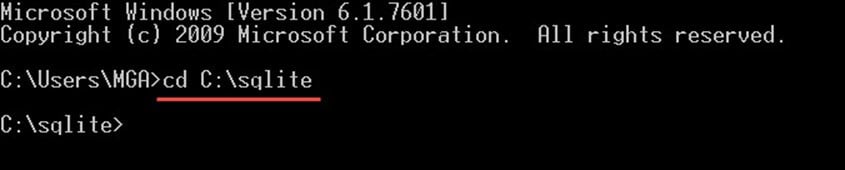
Ακολουθεί η βασική σύνταξη της εντολής sqlite3 για τη δημιουργία μιας βάσης δεδομένων:
sqlite3 SchoolDB.db
Αυτό θα δημιουργήσει μια νέα βάση δεδομένων με το όνομα "SchoolDB.db" στον ίδιο κατάλογο όπου αντιγράψατε το αρχείο .exe.
Αν μεταβείτε στον κατάλογο "c:\sqlite", θα διαπιστώσετε ότι έχει δημιουργηθεί το αρχείο "SchoolDB.db", όπως φαίνεται στο ακόλουθο στιγμιότυπο οθόνης:


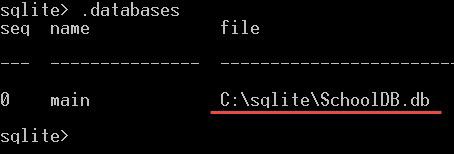
Μπορείτε να επιβεβαιώσετε ότι η βάση δεδομένων δημιουργήθηκε γράφοντας τα εξής SQLite εντολή:
.databases
Αυτό σας δίνει τη λίστα με τις βάσεις δεδομένων που δημιουργήθηκαν και θα πρέπει να δείτε τη νέα βάση δεδομένων "SchoolDB.db" εκεί:
SQLite ΔΗΜΙΟΥΡΓΗΣΤΕ βάση δεδομένων σε συγκεκριμένη τοποθεσία χρησιμοποιώντας το Open
Εάν θέλετε να δημιουργήσετε το αρχείο βάσης δεδομένων σε μια συγκεκριμένη τοποθεσία και όχι στον φάκελο όπου βρίσκεται το sqlite3.exe, δείτε πώς μπορείτε να ανοίξετε ένα SQLite αρχείο βάσης δεδομένων:
- Μεταβείτε χειροκίνητα στον φάκελο "C:\sqlite" όπου βρίσκεται το sqlite3.exe.
- Double-κάντε κλικ στο sqlite3.exe για να ανοίξετε το αρχείο SQLite γραμμή εντολών.
- Η εντολή για το άνοιγμα ενός αρχείου βάσης δεδομένων είναι:

.open c:/users/mga/desktop/SchoolDB.db
Αυτό δημιουργεί τη βάση δεδομένων «SchoolDB.db» και αποθηκεύει το αρχείο στην καθορισμένη θέση. Η ίδια εντολή ανοίγει επίσης μια υπάρχουσα βάση δεδομένων, επομένως η εκτέλεσή της ξανά απλώς ανοίγει ξανά αυτήν τη βάση δεδομένων:
.open c:/users/mga/desktop/SchoolDB.db
SQLite ελέγχει εάν υπάρχει το «SchoolDB.db» σε αυτήν την τοποθεσία. Εάν υπάρχει, SQLite το ανοίγει. Διαφορετικά, δημιουργείται μια νέα βάση δεδομένων με αυτό το όνομα αρχείου.
SQLite δημιουργήστε μια βάση δεδομένων και συμπληρώστε την με πίνακες από ένα αρχείο
Εάν έχετε ένα αρχείο .SQL που περιέχει το σχήμα πίνακα και θέλετε να δημιουργήσετε μια νέα βάση δεδομένων με τους ίδιους πίνακες, το ακόλουθο παράδειγμα εξηγεί πώς να το κάνετε αυτό.
Παράδειγμα:
Εδώ δημιουργούμε το δείγμα βάσης δεδομένων που χρησιμοποιήθηκε σε όλη αυτή τη διαδικασία. SQLite σεμινάριο, με όνομα «SQLiteTutorialsDB", και συμπληρώστε το με πίνακες ως εξής:
- Ανοίξτε ένα αρχείο κειμένου και επικολλήστε το παρακάτω SQLite εντολές σε αυτό:
CREATE TABLE [Departments] (
	[DepartmentId] INTEGER  NOT NULL PRIMARY KEY,
	[DepartmentName] NVARCHAR(50)  NOT NULL
);
CREATE TABLE [Students] (
	[StudentId] INTEGER  PRIMARY KEY NOT NULL,
	[StudentName] NVARCHAR(50) NOT NULL,
	[DepartmentId] INTEGER  NULL,
	[DateOfBirth] DATE  NULL
);
CREATE TABLE [Subjects] (
	[SubjectId] INTEGER  NOT NULL PRIMARY KEY,
	[SubjectName] NVARCHAR(50)  NOT NULL
);
CREATE TABLE [Marks] (
	[StudentId] INTEGER  NOT NULL,
	[SubjectId] INTEGER  NOT NULL,
	[Mark] INTEGER  NULL
);
Ο παραπάνω κώδικας δημιουργεί τέσσερις πίνακες, ως εξής:
- Πίνακας «Τμήματα», με τις ακόλουθες στήλες:
- «Κωδικός Τμήματος», ένα ακέραιο αναγνωριστικό τμήματος, που δηλώνεται ως ΠΡΩΤΕΥΟΝ ΚΛΕΙΔΙ.
- «ΌνομαΤμήματος», μια συμβολοσειρά ονόματος τμήματος που δεν επιτρέπει τιμές null (NOT NULL).
- Πίνακας «Φοιτητές», με τις ακόλουθες στήλες:
- «StudentId», ένας ακέραιος αριθμός που δηλώνεται ως ΠΡΩΤΕΥΟΝ ΚΛΕΙΔΙ.
- «StudentName», το όνομα του μαθητή, το οποίο δεν επιτρέπει μηδενική τιμή.
- «Κωδικός Τμήματος», ένας ακέραιος αριθμός που αναφέρεται στο αναγνωριστικό τμήματος στον πίνακα Τμήματα.
- «Ημερομηνία Γέννησης», η ημερομηνία γέννησης του μαθητή.
- Πίνακας «Θέματα», με τις ακόλουθες στήλες:
- «SubjectId», ένας ακέραιος αριθμός που δηλώνεται ως ΠΡΩΤΕΥΟΝ ΚΛΕΙΔΙ.
- «SubjectName», μια τιμή συμβολοσειράς που δεν επιτρέπει τιμές null.
- Πίνακας «Βαθμοί», με τις ακόλουθες στήλες:
- «StudentId», ένας ακέραιος αριθμός που υποδεικνύει έναν φοιτητή.
- «SubjectId», ένας ακέραιος αριθμός που υποδεικνύει ένα αναγνωριστικό θέματος.
- «Βαθμός», ο βαθμός που λαμβάνει ένας μαθητής σε ένα μάθημα, ένας ακέραιος αριθμός που επιτρέπει μηδενικές τιμές.
- Αποθηκεύστε το αρχείο ως "SQLiteTutorialsDB.sql” στην ίδια θέση με το sqlite3.exe.
- Ανοίξτε το cmd.exe και μεταβείτε στον κατάλογο όπου βρίσκεται το sqlite3.exe.
- Γράψε την ακόλουθη εντολή:
sqlite3 SQLiteTutorialsDB.db < SQLiteTutorialsDB.sql
Μια νέα βάση δεδομένων»SQLiteTutorialsDB” δημιουργείται και το αρχείο “SQLiteΤο αρχείο TutorialsDB.db” τοποθετείται στον ίδιο κατάλογο, ως εξής:

Μπορείτε να επιβεβαιώσετε ότι οι πίνακες έχουν δημιουργηθεί ανοίγοντας τη βάση δεδομένων που μόλις δημιουργήσαμε:
.open SQLiteTutorialsDB.db
Στη συνέχεια γράψτε την ακόλουθη εντολή:
.tables
Αυτό σας δίνει τη λίστα με τους πίνακες στο "SQLiteTutorialsDB", και θα πρέπει να δείτε τους τέσσερις πίνακες που μόλις δημιουργήσαμε:

Με το δείγμα βάσης δεδομένων και τους τέσσερις πίνακες στη θέση τους, μπορείτε να προχωρήσετε στην εκτέλεση SQLite Ερωτήματα ΕΙΣΑΓΩΓΗΣ, ΕΝΗΜΕΡΩΣΗΣ και ΔΙΑΓΡΑΦΗΣ έναντι των δεδομένων.
SQLite Δημιουργία αντιγράφων ασφαλείας και βάση δεδομένων
Για να δημιουργήσετε αντίγραφο ασφαλείας μιας βάσης δεδομένων, πρέπει πρώτα να ανοίξετε αυτήν τη βάση δεδομένων, ως εξής:
- Μεταβείτε στον φάκελο "C:\sqlite" και, στη συνέχεια, κάντε διπλό κλικ στο sqlite3.exe για να τον ανοίξετε.
- Ανοίξτε τη βάση δεδομένων χρησιμοποιώντας το ακόλουθο ερώτημα:
.open c:/sqlite/sample/SchoolDB.db
Αυτή η εντολή ανοίγει μια βάση δεδομένων που βρίσκεται στον κατάλογο "c:/sqlite/sample/".
Εάν βρίσκεται στον ίδιο κατάλογο με το sqlite3.exe, τότε δεν χρειάζεται να καθορίσετε μια τοποθεσία, όπως παρακάτω:
.open SchoolDB.db
Στη συνέχεια, για να δημιουργήσετε αντίγραφο ασφαλείας της βάσης δεδομένων, γράψτε την ακόλουθη εντολή. Αυτή δημιουργεί αντίγραφο ασφαλείας ολόκληρης της βάσης δεδομένων σε ένα νέο αρχείο "SchoolDB.db" στον ίδιο κατάλογο:
.backup SchoolDB.db
Εάν δεν δείτε σφάλματα μετά την εκτέλεση αυτής της εντολής, το αντίγραφο ασφαλείας έχει δημιουργηθεί με επιτυχία.
SQLite Απόθεση βάσης δεδομένων
Σε αντίθεση με άλλα συστήματα διαχείρισης βάσεων δεδομένων, δεν υπάρχει εντολή DROP DATABASE στο SQLiteΑν θέλετε να αποθέσετε μια βάση δεδομένων SQLite, το μόνο που έχετε να κάνετε είναι να διαγράψετε το αρχείο βάσης δεδομένων.
:
- Δεν μπορείτε να δημιουργήσετε δύο βάσεις δεδομένων στην ίδια τοποθεσία με το ίδιο όνομα. Το όνομα της βάσης δεδομένων είναι μοναδικό μέσα σε έναν κατάλογο.
- Τα ονόματα βάσεων δεδομένων δεν κάνουν διάκριση πεζών-κεφαλαίων.
- Δεν απαιτούνται δικαιώματα για τη δημιουργία των βάσεων δεδομένων.
