
SQL Server CREATE, ALTER, DROP Table [Παραδείγματα T-SQL]
 Συντακτική ομάδα
⚡ Έξυπνη Σύνοψη
Οι πίνακες του SQL Server αποθηκεύουν δεδομένα σε γραμμές και στήλες. Η Transact-SQL χρησιμοποιεί την εντολή CREATE TABLE για τη δημιουργία ενός πίνακα, την εντολή ALTER TABLE για την προσθήκη ή αλλαγή στηλών και την εντολή DROP TABLE για την κατάργηση του πίνακα, των δεδομένων και της δομής του.

Τι είναι ένας πίνακας;
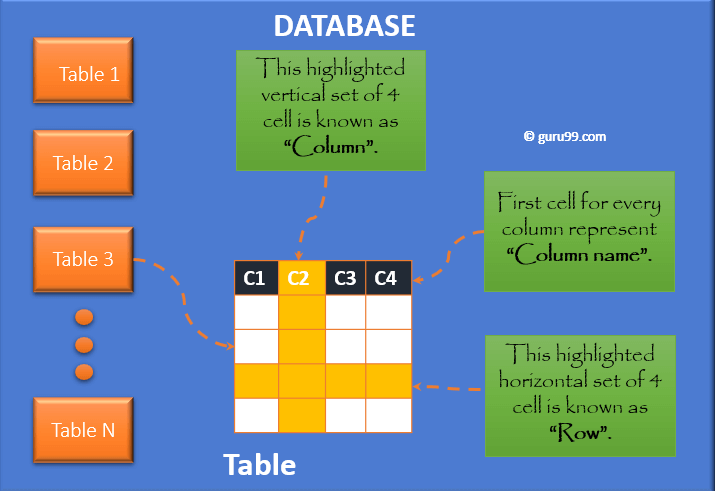
Ένας πίνακας είναι ένα αντικείμενο στο Ο SQL Server που αποθηκεύει δεδομένα σε μορφή γραμμών και στηλών. Το παρακάτω διάγραμμα δείχνει γραμμές και στήλες αντίστοιχα.
Πώς να δημιουργήσετε έναν πίνακα στον SQL Server με το T-SQL
Το πρώτο βήμα για την αποθήκευση δεδομένων είναι η δημιουργία ενός πίνακα στο βάσεις δεδομένων όπου θα βρίσκονται τα δεδομένα. Αφού δημιουργήσετε τον πίνακα, μπορείτε να συνεχίσετε να εισάγετε γραμμές σε αυτόν.
Μπορείτε να δημιουργήσετε έναν πίνακα με τους εξής τρόπους:
- T-SQL: δημιουργήστε έναν νέο πίνακα ορίζοντας όλες τις στήλες και τον τύπο δεδομένων τους.
- T-SQL: δημιουργία νέου πίνακα χρησιμοποιώντας έναν υπάρχοντα πίνακα.
- Χρήση του Σχεδιαστή Πινάκων.
Ας το μελετήσουμε αυτό λεπτομερώς.
T-SQL: Δημιουργήστε έναν νέο πίνακα ορίζοντας όλες τις στήλες και τον τύπο δεδομένων τους
Παρακάτω είναι η σύνταξη για τη δημιουργία ενός πίνακα στον SQL Server.
Σύνταξη:
CREATE TABLE tableName
(
  column_1 datatype [ NULL | NOT NULL ],
  column_2 datatype [ NULL | NOT NULL ],
  ...
);
Εδώ,
- Η παράμετρος tableName υποδηλώνει το όνομα του πίνακα που πρόκειται να δημιουργήσετε.
- Οι παράμετροι στήλη_1, στήλη_2… υποδηλώνουν τις στήλες που θα προστεθούν στον πίνακα.
- Μια στήλη θα πρέπει να καθοριστεί είτε ως NULL είτε ως NOT NULL. Εάν δεν καθορίσετε, ο SQL Server θα λαμβάνει την τιμή NULL ως προεπιλογή.
Ας δημιουργήσουμε έναν βασικό πίνακα με δύο στήλες.
Ερώτηση:
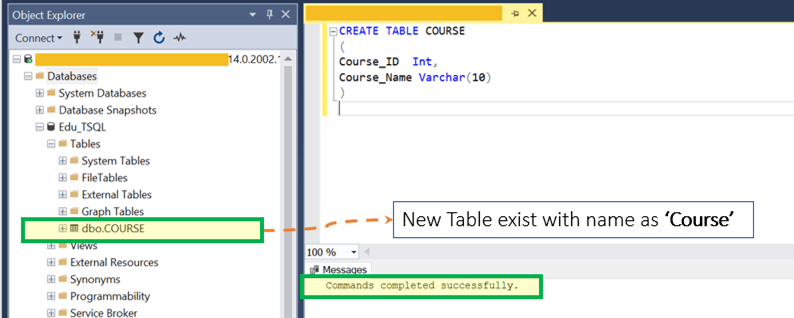
CREATE TABLE COURSE
(
Course_ID Int,
Course_Name Varchar(10)
)
Προαπαιτούμενο: Επιλέξτε τη βάση δεδομένων στην οποία θέλετε να δημιουργήσετε τον πίνακα.
Βήμα 1) Εκτελέστε το ερώτημα κάνοντας κλικ στην επιλογή Εκτέλεση. Πριν από την εκτέλεση του ερωτήματος, δεν υπάρχει πίνακας, όπως φαίνεται παρακάτω.

Αφού εκτελέσετε το ερώτημα, κάντε κλικ στο κουμπί Ανανέωση. Ο νέος πίνακας υπάρχει πλέον ως Μάθημα, όπως φαίνεται παρακάτω.

Βήμα 2) Εισαγάγετε ορισμένα δεδομένα. Τα παρακάτω στιγμιότυπα οθόνης δείχνουν τον νεοδημιουργημένο πίνακα Course έτοιμο για λήψη γραμμών.

Μέχρι στιγμής, ο πίνακας υπάρχει μόνο, αλλά δεν υπάρχουν δεδομένα σε αυτόν.
Η Transact-SQL παρέχει την εντολή INSERT για την εισαγωγή δεδομένων σε έναν πίνακα. Με αυτήν την εντολή, μπορείτε να εισαγάγετε μία ή περισσότερες γραμμές σε έναν πίνακα.
Σύνταξη:
INSERT INTO tableName
(column_1, column_2, ... )
VALUES
(expression_1, expression_2, ... ),
(expression_1, expression_2, ... ),
...;
Η παραπάνω σύνταξη δείχνει τη βασική μορφή της εντολής όταν χρησιμοποιείται η λέξη-κλειδί VALUES για την εισαγωγή δεδομένων σε έναν πίνακα.
Ας εισάγουμε τέσσερις γραμμές χρησιμοποιώντας την εντολή INSERT.
Insert into COURSE values (1,'SQL');
Insert into COURSE values (2,'Python');
Insert into COURSE values (3,'SQL');
Insert into COURSE values (4,'C');
Το παρακάτω στιγμιότυπο δείχνει ότι η εισαγωγή τεσσάρων γραμμών είναι επιτυχής.

Βήμα 3) Χρησιμοποιήστε την πρόταση SELECT για να προβάλετε τα δεδομένα. Για να προβάλετε δεδομένα στον SQL Server, χρησιμοποιήστε την ακόλουθη σύνταξη:
SELECT expression
FROM tableName
[WHERE condition];
Παράδειγμα ερωτήματος:
SELECT * FROM COURSE;
Ο πίνακας δημιουργήθηκε και τώρα περιέχει τέσσερις εγγραφές. Σημειώστε ότι μπορείτε να δημιουργήσετε εγγραφές με διπλότυπη τιμή σε οποιαδήποτε από τις στήλες, επειδή δεν υπάρχουν περιορισμούς.

T-SQL: Δημιουργία νέου πίνακα χρησιμοποιώντας έναν υπάρχοντα πίνακα
Ας υποθέσουμε ότι θέλετε έναν άλλο πίνακα όπως ο πίνακας COURSE που δημιουργήθηκε παραπάνω, αλλά χρειάζεστε μόνο τη στήλη Course_Name και όχι Course_ID.
Σύνταξη:
SELECT (Column 1, …) INTO <New Table name> FROM <Old Table name>;
Παράδειγμα ερωτήματος:
SELECT COURSE_NAME INTO COURSE_NAMES FROM COURSE;
Βήμα 1) Εκτελέστε το ερώτημα κάνοντας κλικ στην επιλογή Εκτέλεση. Δημιουργείται ένας νέος πίνακας με το όνομα NAMES_COURSE με μία στήλη και τέσσερις εγγραφές που αντιγράφονται από τον παλαιότερο πίνακα, όπως φαίνεται παρακάτω.

Παράδειγμα ερωτήματος:
SELECT * FROM COURSE_NAMES;
Το παρακάτω αποτέλεσμα παραθέτει τις τέσσερις εγγραφές Course_Name στον νέο πίνακα COURSE_NAMES.

Χρήση του Σχεδιαστή Πίνακα
Μπορείτε επίσης να δημιουργήσετε έναν πίνακα από το Στούντιο διαχείρισης διακομιστή SQL IDE χρησιμοποιώντας το Table Designer.
Βήμα 1) Κάντε δεξί κλικ στις επιλογές Πίνακας > Νέος > Πίνακας, όπως φαίνεται παρακάτω.

Βήμα 2) Εισαγάγετε τα ονόματα των στηλών και τύπους δεδομένωνκαι επιλέξτε εάν κάθε στήλη επιτρέπει null τιμές.


Βήμα 3) Πατήστε CTRL+S για να αποθηκεύσετε τον πίνακα και εισαγάγετε το όνομα ως Course_Title.

Αφού κάνετε κλικ στην επιλογή Ανανέωση, εμφανίζεται ο νέος πίνακας με το όνομα Course_Title και μία στήλη με το όνομα Course_Name, όπως φαίνεται παρακάτω.

Αλλαγή πίνακα στον SQL Server
Υπάρχουν δύο τρόποι για να τροποποιήσετε έναν πίνακα στον SQL Server:
- T-SQL: τροποποιήστε τον πίνακα προσθέτοντας νέες στήλες.
- Χρήση του Σχεδιαστή Πινάκων.
T-SQL: Αλλαγή πίνακα με την εισαγωγή στηλών
Παρακάτω είναι η σύνταξη της εντολής ALTER σε SQL:
Σύνταξη:
Alter TABLE <Table name> ADD Column1 datatype, Column2 datatype;
Ερώτηση:
ALTER TABLE dbo.Course_Title ADD Course_Duration VARCHAR(20);
Βήμα 1) Εκτελέστε το ερώτημα κάνοντας κλικ στην επιλογή Εκτέλεση. Μια νέα στήλη με το όνομα Course_Duration υπάρχει πλέον μέσα στον πίνακα Course_Title, όπως φαίνεται παρακάτω.


Χρήση του Σχεδιαστή Πίνακα
Μπορείτε επίσης να τροποποιήσετε έναν πίνακα από το περιβάλλον χρήστη χρησιμοποιώντας το Table Designer.
Βήμα 1) Κάντε δεξί κλικ στον υπάρχοντα πίνακα > Σχεδίαση, όπως φαίνεται παρακάτω.

Βήμα 2) Προσθέστε το όνομα της στήλης ως Course_Start_Date και επιλέξτε τον τύπο δεδομένων της.

Βήμα 3) Πατήστε CTRL+S για να αποθηκεύσετε τη νέα στήλη που προστέθηκε. Μια νέα στήλη με το όνομα Course_Start_Date δημιουργείται στον πίνακα Course_Title, όπως φαίνεται παρακάτω.

Διαγραφή πίνακα στον SQL Server
Διαγράφετε έναν πίνακα όταν δεν είναι πλέον απαραίτητος.
Υπάρχουν δύο τρόποι για να διαγράψετε έναν πίνακα στον SQL Server:
- Χρήση του SQL Server Management Studio.
- T-SQL: διαγράψτε τον πίνακα με την εντολή DROP TABLE.
Χρήση του SQL Server Management Studio
Βήμα 1) Κάντε δεξί κλικ στον υπάρχοντα πίνακα > Διαγραφή, για τον πίνακα με το όνομα Course_Title, όπως φαίνεται παρακάτω.

Βήμα 2) Στο παράθυρο Διαγραφή αντικειμένου, κάντε κλικ στο κουμπί OK.
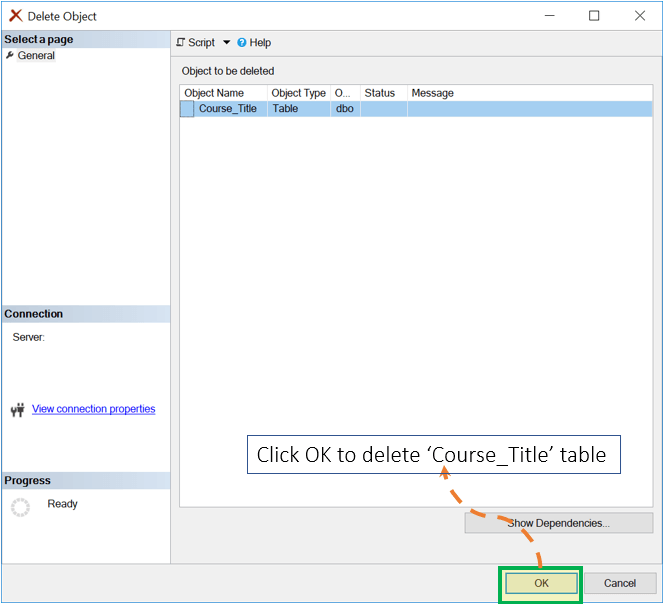
Ο πίνακας Course_Title έχει πλέον διαγραφεί από τη λίστα πινάκων, όπως φαίνεται παρακάτω.

T-SQL: Διαγραφή πίνακα
Παρακάτω είναι η σύνταξη για την απόθεση ενός πίνακα.
Σύνταξη:
DROP TABLE <tableName>;
Η παράμετρος tableName είναι το όνομα του πίνακα που πρόκειται να διαγραφεί.
Ερώτηση:
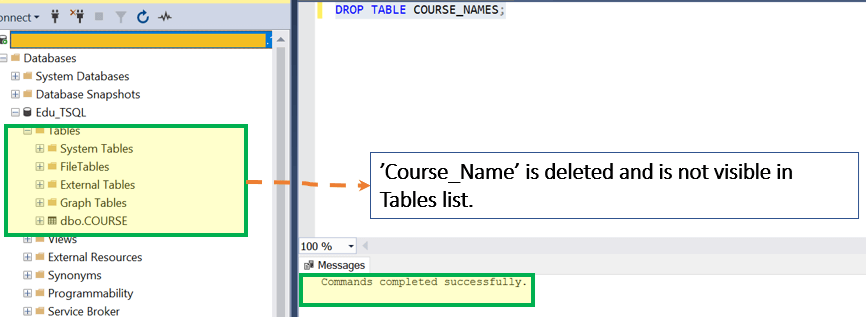
DROP TABLE COURSE_NAMES;
Βήμα 1) Εκτελέστε το ερώτημα κάνοντας κλικ στην επιλογή Εκτέλεση. Ο πίνακας COURSE_NAMES διαγράφεται από τη λίστα πινάκων, όπως φαίνεται παρακάτω.

Εναλλακτικά, η πηγή εμφανίζει μια εντολή DELETE TABLE που έχει σκοπό να αφαιρέσει μόνο γραμμές (δεδομένα) αφήνοντας ανέπαφη τη δομή του πίνακα, ώστε ο πίνακας να μπορεί να επαναχρησιμοποιηθεί αργότερα.
Σύνταξη:
DELETE TABLE <Table name>;
Σημείωση: Στην τυπική T-SQL, οι γραμμές αφαιρούνται με DELETE FROM <table>, και ένα τραπέζι αδειάζει γρήγορα με TRUNCATE TABLE <table>; ολόκληρος ο πίνακας αφαιρείται με την εντολή DROP TABLE, που φαίνεται παραπάνω.
Ενδιαφέροντα γεγονότα!
- Μεγάλα αρχεία όπως XML ή εικόνες μπορούν να αποθηκευτούν σε μια στήλη χρησιμοποιώντας τύπους δεδομένων μεγάλων αντικειμένων όπως VARBINARY(MAX), VARCHAR(MAX) ή τον τύπο XML (ο SQL Server δεν χρησιμοποιεί το Oracle-style ονόματα BLOB και CLOB).
- Η συνάρτηση DELETE αφαιρεί μόνο γραμμές και μπορεί να αναιρεθεί μέσα σε μια συναλλαγή, ενώ η συνάρτηση DROP αφαιρεί ολόκληρη τη δομή του πίνακα. Στον SQL Server, ακόμη και η συνάρτηση DROP μπορεί να αναιρεθεί όταν εκτελείται μέσα σε μια ρητή συναλλαγή.
