
Selendroid Εκμάθηση για αρχάριους με Παράδειγμα
 Michael Thompson
Έχετε ποτέ αναπτύξει ένα Android εφαρμογή και δημοσιεύστε την σε Google Παίξτε; Τι θα κάνετε αν λάβετε μια αξιολόγηση χρήστη όπως –
Όταν δημοσιεύετε μια εφαρμογή σε Google Παίξτε, πρέπει να δοκιμαστεί καλά για να αποφευχθούν πιθανά σφάλματα. Υπάρχουν πολλά σενάρια δοκιμών που πρέπει να εκτελεστούν πριν από τη δημοσίευση μιας εφαρμογής. Για να αποθηκεύσετε το Δοκιμές προσπάθεια, χρειάζεστε ένα εργαλείο δοκιμής. Ένα από τα καλύτερα εργαλεία δοκιμών για Android η εφαρμογή είναι Selendroid.
Τι είναι Selendroid?
Selendroid είναι ένα πλαίσιο δοκιμής αυτοματισμού για πολλαπλούς τύπους εφαρμογών για κινητά: ντόπιος και υβρίδιο Android εφαρμογή και κινητό web.

Μπορείτε να γράψετε τα τεστ χρησιμοποιώντας το Selenium 2 API πελατών. Επειδή Selendroid ακόμα επαναχρησιμοποιήσεις του υπάρχοντος Selenium υποδομή για το διαδίκτυο
Selendroid είναι ένα ισχυρό εργαλείο δοκιμών. Μπορεί να χρησιμοποιηθεί σε εξομοιωτές και πραγματικό συσκευές

Γιατί χρειαζόμαστε Selendroid?
Selendroid είναι ένα εξαιρετικό εργαλείο δοκιμών. Αλλά μπορείτε ακόμα να αμφιβάλλετε για τη χρησιμότητά του.

Αυτή η ενότητα θα παρουσιάσει τα σημαντικά χαρακτηριστικά του Selendroid για να απαντήσετε στην ερώτηση γιατί χρειάζεστε Selendroid.

- Μπορείτε να δοκιμάσετε την υπό δοκιμή εφαρμογή χρησιμοποιώντας Selendroid χωρίς καμία τροποποίηση της εφαρμογής. Χρειάζεστε απλώς το δυαδικό αρχείο (APK) εγκατεστημένο στον υπολογιστή. Για να εγκαταστήσετε το δυαδικό αρχείο στη συσκευή, η δοκιμαστική εφαρμογή και η εφαρμογή για κινητά πρέπει να είναι υπογεγραμμένα με το ίδιο κλειδί υπογραφής
- Selendroid Η δοκιμαστική εφαρμογή μπορεί να αλληλεπιδράσει με πολλές συσκευές ή προσομοιωτές ταυτόχρονα. Είναι ένα μεγάλο πλεονέκτημα του Selendroid. Έτσι, μπορείτε να δοκιμάσετε την εφαρμογή σας με διάφορα Android συσκευές για έλεγχο συμβατότητας.
- Selendroid μπορεί να προσομοιώσει ενέργειες ανθρώπου-χρήστη σε μια εφαρμογή, όπως άγγιγμα, σάρωση, μεταφορά και απόθεση σε συσκευές
- Μπορείτε να αλλάξετε τις συσκευές υλικού (Σύνδεση και αποσύνδεση) κατά τη διάρκεια της δοκιμής χωρίς επανεκκίνηση ή διακοπήping το τέστ. Selendroid αναγνωρίζει αυτόματα τις νέες συσκευές
- Αντίστοιχο με το Android Έκδοση API επάνω, Selendroid υποστηρίζει επίσης το νέο Android API (Από API 10 έως API 19)
- Selendroid έχει επίσης κάποιο ενσωματωμένο εργαλείο επιθεώρησης για να σας βοηθήσει να προσδιορίσετε το στοιχείο διεπαφής χρήστη μιας εφαρμογής υπό δοκιμή. Για παράδειγμα το κουμπί ID, το πεδίο κειμένου, η προβολή κειμένου…
Selendroid Archiδομή
Selendroid βασίζεται στην Android πλαίσιο οργάνων. Selendroid οι δοκιμές είναι γραπτές με βάση την Selenium API προγράμματος οδήγησης Web, έτσι ώστε να υποστηρίζει την πλήρη ενοποίηση με το ρεύμα Selenium πλαίσια
Το παρακάτω σχήμα περιγράφει την αρχιτεκτονική του Selendroid
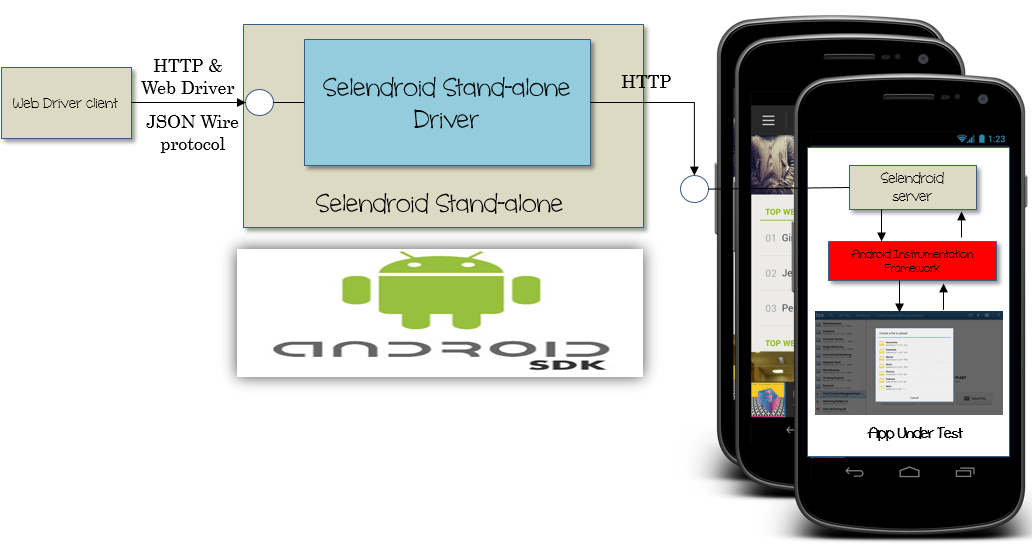
Selendroid περιέχει 4 κύρια συστατικά:

- Web Driver Client – Το Java βιβλιοθήκη πελάτη με βάση Selenium. Αυτή η βιβλιοθήκη θα πρέπει να εγκατασταθεί στον υπολογιστή (ο οποίος χρησιμοποιείται για την ανάπτυξη των δοκιμαστικών περιπτώσεων)
- Selendroid-Διακομιστής – Ο διακομιστής που εκτελείται είναι στην εφαρμογή που βρίσκεται υπό δοκιμή Android συσκευή ή προσομοιωτή. Αυτό είναι τα κύρια συστατικά του α Selendroid αρχιτεκτονική
- Android Driver-App – Μια ενσωματωμένη Android πρόγραμμα οδήγησης, εφαρμογή Web View για δοκιμή του ιστού για κινητά.
- Selendroid-Αυτόμονο – Αυτό το στοιχείο χρησιμοποιείται για την εγκατάσταση του Selendroid διακομιστή και την εφαρμογή υπό δοκιμή (AUT)
Ξεκινώντας με Selendroid
Γνωρίζετε ήδη τη σημασία του Selendroid. Τώρα ας λερώσουμε τα χέρια μας Selendroid.
Υπάρχουν 3 βήματα που πρέπει να γίνουν πριν από την πρώτη δοκιμή με Selendroid

Ρύθμιση a Selendroid θετική ατμόσφαιρα
Selendroid μπορεί να λειτουργήσει στο παράθυρο, Linux και Mac OS. Σε αυτό το σεμινάριο, θα ρυθμίσουμε Selendroid στο Windows OS.
Πριν από τη χρήση Selendroid, πρέπει πρώτα να εγκαταστήσετε το ακόλουθο πακέτο
- Java SDK (ελάχιστο 1.6)
Πρέπει να αποδεχτείτε τη συμφωνία άδειας χρήσης και να πραγματοποιήσετε λήψη του προγράμματος εγκατάστασης java (Επιλέξτε τη βάση x64 ή x86 στο λειτουργικό σας σύστημα)

Κατεβάστε και εγκαταστήστε το Java SDK ως κανονικό λογισμικό
- Τελευταία έκδοση του Android SDK
- Ο υπολογιστής σας πρέπει να έχει τουλάχιστον ένα Android Εικονική συσκευή (AVD), ή μια πραγματική Android συσκευή συνδεδεμένη στον υπολογιστή.
- Selendroid Αυτόνομο με εξαρτήσεις, Selendroid Πελάτηςκαι Selenium Πελάτης
- Eclipse λογισμικό
- Ρυθμίστε το JAVA_HOME και το ANDROID_HOME
Βήμα 1) Στο παράθυρο, κάντε δεξί κλικ στο Computer -> Ιδιοκτησίες -> Προηγμένη ρύθμιση συστήματος

Βήμα 2) Εμφάνιση παραθύρου Ιδιότητες συστήματος, επιλέξτε την καρτέλα Για προχωρημένους -> Μεταβλητές περιβάλλοντος

Βήμα 3) Εμφανίζεται το παράθυρο Περιβάλλον, κάντε κλικ στο Νέο -> Εισαγάγετε μια μεταβλητή ANDROID_HOME ως εξής
Η τιμή της μεταβλητής είναι η διαδρομή προς το android-sdks που έχετε ήδη εγκαταστήσει.
Βρείτε τη μεταβλητή συστήματος Path -> Επεξεργασία -> Προσθέστε την ακόλουθη γραμμή μετά την τρέχουσα γραμμή


Παρόμοια με το ANDROID_HOME, προσθέστε νέα μεταβλητή JAVA_HOME με τιμή όπως παρακάτω

Η αξία είναι το μονοπάτι προς εσάς Java Εγκατάσταση JDK
Βήμα 4) Κάντε επανεκκίνηση του υπολογιστή σας -> Ολοκληρώθηκε


Τρόπος εκκίνησης Selendroid
Βήμα 1) Λήψη μιας αίτησης υπό δοκιμή
Μπορείτε να χρησιμοποιήσετε το υπάρχον Selendroid δοκιμή εφαρμογής για να ελέγξετε πώς Selendroid έργα (Σύνδεσμος για δείγμα αίτησης υπό δοκιμή)
Μόλις ολοκληρωθεί η λήψη, αντιγράψτε αυτό το APK και το παραπάνω Selendroid Αυτόνομο βάζο αρχείο σε ένα φάκελο με το όνομα "Guru99 "
Βήμα 2) Εκκινήστε το Selendroid
Ανοίξτε το τερματικό Windows & πλοηγηθείτε στον φάκελο Guru99 δημιουργήθηκε στο βήμα 1.
Εκτελέστε την ακόλουθη εντολή

Η έξοδος θα εμφανιστεί ως εξής

Αφού εκτελέσετε αυτήν την εντολή, Selendroid-Ξεκινά ο αυτόνομος διακομιστής HTTP! Ο προεπιλεγμένος αριθμός θύρας αυτού του διακομιστή είναι 4444. Όλη η συσκευή υλικού, καθώς και Android Η εικονική συσκευή θα σαρωθεί και θα αναγνωριστεί αυτόματα. Selendroid θα προσδιορίσει το Android έκδοση προορισμού και μέγεθος οθόνης συσκευής.
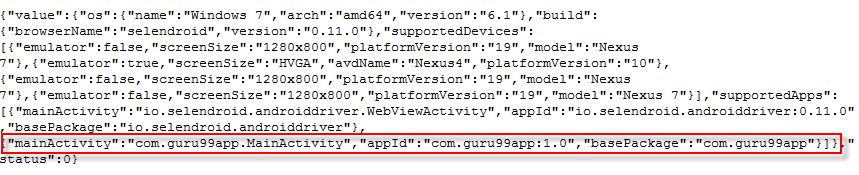
Για να ελέγξετε το Android έκδοση-στόχο καθώς και τις πληροφορίες της συσκευής, μπορείτε να εκκινήσετε τα ακόλουθα URL σε ένα πρόγραμμα περιήγησης: http://localhost:4444/wd/hub/status.

Selendroid βασική εντολή
Αυτή η ενότητα σας παρουσιάζει μερικά βασικά Selendroid- Αυτόνομη γραμμή εντολών. Μπορείτε να τα χρησιμοποιήσετε για να ρυθμίσετε το Selendroid περιβάλλον δοκιμών
- Ρύθμιση θύρας του Selendroid
Η προεπιλεγμένη θύρα του Selendroid είναι 4444. Αλλά μπορείτε να αλλάξετε σε άλλη θύρα προσθέτοντας μια παράμετρο στην εντολή εκκίνησης Selendroid
Παράμετρος: -port [αριθμός θύρας]
Για παράδειγμα:

Στην παραπάνω εντολή, το 5555 είναι η νέα θύρα.

Ετσι το URL για να ελέγξετε το Android Η έκδοση προορισμού αλλάζει σε: http://localhost:5555/wd/hub/status
- Καθορίστε τη θέση της εφαρμογής υπό δοκιμή (Δυαδικό αρχείο APK). Selendroid συχνά απαιτούσε την απόλυτη διαδρομή για αυτό το αρχείο
Παράμετρος: -app [διαδρομή αρχείου]
Για παράδειγμα:

Στην παραπάνω εντολή, το Selendroid βρίσκει αυτόματα το δυαδικό αρχείο βάσης στο "C:\"Guru99App.apk” για να λάβετε τις πληροφορίες της εφαρμογής που δοκιμάζεται.
Έλεγξε το URL
http://localhost:4444/wd/hub/status, θα δείτε αυτές τις πληροφορίες
- Αλλάξτε τη θύρα το Selendroid χρησιμοποιεί για την επικοινωνία με τον διακομιστή οργάνων. Selendroid χρησιμοποιεί τη θύρα 8080 ως προεπιλογή
Παράμετρος: -selendroidServerPort [αριθμός θύρας]
Παράδειγμα

Η θύρα τώρα έχει αλλάξει σε 9000
- Αλλάξτε το χρονικό όριο για να ξεκινήσετε τους εξομοιωτές. Η μονάδα είναι χιλιοστά του δευτερολέπτου.
Παράμετρος: -timeoutEmulatorStart
Από προεπιλογή, Selendroid θα περιμένει 300,000 χιλιοστά του δευτερολέπτου μέχρι να ξεκινήσει ο εξομοιωτής. Μπορείτε να αλλάξετε σε νέο χρονικό όριο (200,000 ms) με εντολή

Μετά από αυτό το χρονικό διάστημα που έχει λήξει, εάν ο εξομοιωτής δεν μπορεί να ξεκινήσει, το Selendroid θα εμφανίσει το σφάλμα εξαίρεσης (Παρουσιάστηκε σφάλμα κατά την αναζήτηση συσκευών/εξομοιωτών.) και στη συνέχεια θα σταματήσει η εκτέλεση
- Όταν ξεκινάτε το Selendroid εντολή στο τερματικό, θα δείτε ένα log τυπωμένο στην οθόνη. Μπορείτε να αλλάξετε τον τύπο του αρχείου καταγραφής που βλέπετε προσθέτοντας την ακόλουθη παράμετρο
Παράμετρος: -logLevel [τύπος καταγραφής]
Οι τιμές του επιπέδου καταγραφής είναι ERROR, WARNING, INFO, DEBUG και VERBOSE. Προεπιλογή: ERROR.
Για παράδειγμα, σετ Selendroid για να εκτυπώσετε μόνο το αρχείο καταγραφής ΠΡΟΕΙΔΟΠΟΙΗΣΗΣ, μπορείτε να χρησιμοποιήσετε αυτήν την εντολή
The Selendroid εκτυπώστε μόνο το αρχείο καταγραφής ΠΡΟΕΙΔΟΠΟΙΗΣΗΣ



Ξεκινήστε την πρώτη σας δοκιμή με Selendroid
Αυτή η ενότητα είναι ένας οδηγός βήμα προς βήμα για τη δημιουργία του πρώτου σεναρίου δοκιμής χρησιμοποιώντας Selendroid
Ας υποθέσουμε ότι έχουμε Android εφαρμογή με όνομα δοκιμής Guru99App. Η εφαρμογή περιλαμβάνει ένα πεδίο κειμένου και ένα κουμπί με όνομα «Εμφάνιση κειμένου».

Πρέπει να εκτελέσουμε τα ακόλουθα Δοκιμαστική θήκη Selendroid
| Test Cases | Κατάσταση | Αναμενόμενη έξοδος |
|---|---|---|
|
Το δυαδικό αρχείο της υπό δοκιμή εφαρμογής είναι διαθέσιμο
Μια συσκευή είναι συνδεδεμένη στον υπολογιστή |
Το κείμενο "Εμφάνιση κειμένου εδώ" αλλάζει σε κείμενο
ποιον χρήστη εισάγει σε ένα πεδίο κειμένου |
Βήμα 1) Δημιουργία Java έργο στο Eclipse
Βήμα 2) Προσθέστε σελήνιο και Selendroid αρχείο jar σε περιβάλλοντα έκλειψης
Κάντε δεξί κλικ Guru99Δοκιμαστικό Έργο -> Δημιουργία διαδρομής -> Προσθήκη εξωτερικού ArchiVes

Πλοηγηθείτε στο φάκελο που αποθηκεύει τα αρχεία jar
Πρέπει να προστεθούν 3 αρχεία jar
- selendroid-client-0.10.0.jar : Selendroid βιβλιοθήκη πελάτη java
- selendroid-standalone-0.11.0-with-dependencies : Selendroid αυτόνομη βιβλιοθήκη διακομιστή
- selenium-java-2.40.0.jar : Selenium Βιβλιοθήκη προγραμμάτων οδήγησης Web
Επιλογή όλων -> Επιλέξτε Άνοιγμα για να προσθέσετε ένα αρχείο jar στο έργο

Βήμα 3) Μετά την προσθήκη της παραπάνω βιβλιοθήκης, αυτές οι βιβλιοθήκες θα προστεθούν στις Βιβλιοθήκες Αναφοράς του δοκιμαστικού έργου. Ένας ελεγκτής μπορεί να χρησιμοποιήσει τα API αυτών των βιβλιοθηκών για να αναπτύξει το πρόγραμμα δοκιμής
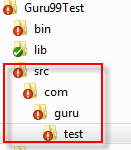
Δημιουργήστε το πακέτο "com.guru.test" και προσθέστε το αρχείο java "Guru99Test.java” όπως παρακάτω
Κάντε δεξί κλικ Guru99 Δοκιμή -> Νέα -> Πακέτο

Πληκτρολογήστε com.guru.test στο πεδίο Όνομα στο Νέο Java Διάλογος πακέτου à Τέλος

The Eclipse θα δημιουργήσει φακέλους λίστας και υποφακέλους όπως αυτός στη δομή του πηγαίου κώδικα
Βήμα 4) εγκαταστήστε TestNG για Eclipse
In EclipseΒοήθεια -> Εγκαταστήστε νέο λογισμικό, στο παράθυρο διαλόγου εγκατάστασης, κάντε κλικ στην Προσθήκη και εισαγάγετε τα ακόλουθα
- Όνομα: TestNG
- Περιοχή: https://github.com/selendroid/selendroid
Πατήστε OK -> Δίπλα στην εγκατάσταση του TestNG

Βήμα 5) αντιγράψτε το Guru99App.apk στον φάκελο της Δοκιμαστικής Εφαρμογής

Βήμα 6) Λάβετε το αναγνωριστικό μιας εφαρμογής υπό δοκιμή.
Ας υποθέσουμε ότι έχουμε ένα όνομα αρχείου APK Guru99App.apk. Ακολουθήστε το βήμα που περιγράφεται στην προηγούμενη ενότητα, εκτελέστε την εντολή στο τερματικό

Ανοίξτε τον παρακάτω σύνδεσμο σε ένα πρόγραμμα περιήγησης: http://localhost:4444/wd/hub/status.
Εμφανίζονται οι πληροφορίες της συσκευής, αντιγράψτε την τιμή appId "com.guru99app:1.0"

Βήμα 7) Ανοίξτε το αρχείο Guru99Test.java (στο δείγμα κώδικα) και αλλάξτε το ως εξής

Για να δημιουργήσετε μια νέα δοκιμαστική συνεδρία με Selendroid, πρέπει να δώσετε το αναγνωριστικό εφαρμογής στη μορφή: com.guru99app:1.0. Αυτό το δοχείο αναγνωριστικού εφαρμογής προσδιορίζεται στο βήμα 6. Εάν δεν ορίσετε το αναγνωριστικό εφαρμογής να ταιριάζει με το Android συσκευή, η δοκιμαστική συνεδρία θα παρουσιάσει σφάλμα και δεν θα ξεκινήσει.
Μετά την προετοιμασία της συσκευής που βρέθηκε, Selendroid δημιουργεί έναν προσαρμοσμένο διακομιστή-selendroid και εγκαθιστά το Selendroid διακομιστή σε αυτό
Selendroid εγκαθιστά επίσης την υπό δοκιμή εφαρμογή και εκκινεί τον διακομιστή-selendroid στη συσκευή
Μετά την επιτυχή προετοιμασία της δοκιμαστικής συνεδρίας, η εντολή δοκιμής ξεκινά να εκτελείται σε μια συσκευή. (Όπως εισαγωγή κειμένου, πατήστε το κουμπί…). Εάν το τεστ προσαρτήσει τη δοκιμαστική συνεδρία, ο εξομοιωτής θα σταματήσει αυτόματα
Βήμα 8) Ξεκινήστε τη νέα δοκιμαστική συνεδρία
Εκκίνηση του Selendroid διακομιστή χρησιμοποιώντας την ακόλουθη εντολή στο τερματικό όπως το βήμα 6

Μετά το Selendroid Ο διακομιστής ξεκίνησε, ανοίξτε το δείγμα έργου δοκιμής Guru99test σε Eclipse, ορίστε ένα σημείο διακοπής στη γραμμή 77 στο αρχείο Guru99Test.java με διπλό κλικ στη γραμμή 77 -> Θα εμφανιστεί μια τελεία όπως παρακάτω

Ξεκινήστε μια δοκιμαστική συνεδρία κάνοντας δεξί κλικ για να Guru99Δοκιμαστικό έργο -> Εντοπισμός σφαλμάτων ως -> Testng Test.
Μια δοκιμαστική συνεδρία θα ξεκινήσει όπως παρακάτω

Βήμα 9) Λάβετε το στοιχείο Id του GUI μιας εφαρμογής υπό δοκιμή
Αφού ξεκινήσει με επιτυχία η δοκιμαστική συνεδρία, ανοίξτε το πρόγραμμα περιήγησης και μεταβείτε στο URL http://localhost:4444/inspector
Θα δείτε ότι το Application Under Test εκκινείται όπως παρακάτω

Χρησιμοποιήστε το δείκτη του ποντικιού σε κάθε στοιχείο διεπαφής χρήστη του AUT (Κουμπί, Πεδίο κειμένου, Ετικέτα κειμένου), το αναγνωριστικό κάθε στοιχείου θα τονιστεί στο δεξιό παράθυρο

Μετά από αυτό το βήμα, μπορείτε να λάβετε το αναγνωριστικό κάθε παραπάνω στοιχείου διεπαφής χρήστη
- Κουμπί Εμφάνιση αναγνωριστικού κειμένου: "btnΕμφάνιση"
- Αναγνωριστικό πεδίου κειμένου: "edtText"
- Αναγνωριστικό κειμένου ετικέτας: "txtView"
Αυτά τα αναγνωριστικά θα χρησιμοποιηθούν στο επόμενο βήμα
Βήμα 10) Εισαγάγετε το πρόγραμμα δοκιμής όπως παρακάτω
Ένα δοκιμαστικό πρόγραμμα που χρησιμοποιεί Selendroid περιλαμβάνει 3 ενότητες
Δοκιμή εγκατάστασης:
Ακολουθεί ο κωδικός για τη δοκιμή εγκατάστασης, θα ρυθμίσει τη συνθήκη για μια δοκιμαστική συνεδρία. Σε περίπτωση σφάλματος, το Selendroid θα ρίξει την εξαίρεση και η δοκιμαστική εφαρμογή θα σταματήσει.
Ο κώδικας περιλαμβάνει τα σχόλια για να εξηγήσει κάθε δήλωση.
package com.guru.test;

 import io.selendroid.SelendroidCapabilities;
		import io.selendroid.SelendroidConfiguration;
		import io.selendroid.SelendroidDriver;
		import io.selendroid.SelendroidLauncher;
		import io.selendroid.device.DeviceTargetPlatform;

		import org.openqa.selenium.By;
		import org.openqa.selenium.WebDriver;
		import org.openqa.selenium.WebElement;
		import org.testng.Assert;
		import org.testng.annotations.AfterSuite;
		import org.testng.annotations.BeforeSuite;
		import org.testng.annotations.Test;

 /**
		 * @author Guru99 Test App using Selendroid
			 * Application under test: Guru99App
		 *
		 */
		public
				class Guru99Test {

				     //Declare web driver variable
		    private WebDriver driver;


		    /**
		     * Setup the environment before testing
		     * @throws Exception
			     */
		    @BeforeSuite
		    public
					void setUp() throws Exception {

        //Start selendroid-standalone during test
		        SelendroidConfiguration config = new SelendroidConfiguration();

		      // Add the selendroid-test-app to the standalone server
		        config.addSupportedApp("Guru99App.apk");


		        //start the standalone server
		        SelendroidLauncher selendroidServer = new SelendroidLauncher(config);
			        selendroidServer.launchSelendroid();

		       // Create the selendroid capabilities
		        SelendroidCapabilities capa = new SelendroidCapabilities();


		       // Specify to use selendroid's test app
		        capa.setAut("com.guru99app:1.0");

		       // Specify to use the Android device API 19
		        capa.setPlatformVersion(DeviceTargetPlatform.ANDROID19);

		        // Don't request simulator, use real device
		        capa.setEmulator(false);


		        //capa.wait(10000000);

		        // Create instance of Selendroid Driver
		        driver = new SelendroidDriver(capa);

		    }
Εκτέλεση δοκιμής
Παρακάτω είναι ο κώδικας για την εκτέλεση μιας δοκιμής. Ο κώδικας περιλαμβάνει τα σχόλια
Εδώ είναι και πάλι τα βήματα της δοκιμής
- Πληκτρολογήστε το κείμενο «Γεια σας» Guru"
- Κάντε κλικ στο κουμπί Εμφάνιση κειμένου
- Περίμενε λίγο
- Επαληθεύστε ότι η εφαρμογή εμφανίζει το κείμενο καθώς ο χρήστης εισάγει σε ένα πεδίο κειμένου (π.χ. Εμφάνιση του κειμένου "Γεια σας"). Guru")
 /**
		     * Start execute the test case
		     * 01. Enter the text "Selendroid" to the textfield
		     * 02. Press OK button
		     * @throws Exception
			     */
		    @Test
		    public
					void selendroidTest() throws Exception {

		        // Print the log
		        System.out.print("Start executing test");

		        // Find the input text field on screen
        // The id of this text field was get from step 9
		        WebElement inputField = driver.findElement(By.id("edtText"));

		        // Verify that the text field enabled so user can enter text
		        Assert.assertEquals("true", inputField.getAttribute("enabled"));

		        // Enter a text to text field
		        inputField.sendKeys("Hello Guru");

         // click Show Text button
        // The id of this button was get from step 9
		        WebElement button = driver.findElement(By.id("btnShow"));
					        button.click();

		        // Delay time to take effect
		        Thread.sleep(5000);

		        //Find the label "Text Show Here" on screen
        // The id of this label was get from step 9
		        WebElement txtView = driver.findElement(By.id("txtView"));

		        //Get the text display on screen
		        String expected = txtView.getText();

		// Verify that the text which user enter on text field is same as text display on screen
		        Assert.assertEquals(expected, inputField.getText());

     }
Ολοκλήρωση δοκιμής
Ο ακόλουθος κώδικας θα ολοκληρώσει τη δοκιμή με διακοπήping ο Selendroid οδηγός.
 /**
		     * Stop the Selendroid driver
		     *
		     */
		    @AfterSuite
		    public
					void tearDown() {
					        driver.quit();
			    }
Μπορείτε να δείτε τις λεπτομέρειες στο δείγμα κώδικα που περιλαμβάνεται σε αυτό το άρθρο.
Βήμα 10) Connect Android συσκευή στον υπολογιστή μέσω καλωδίου USB. Σημεία που πρέπει να παρατηρήσετε -
- Βεβαιωθείτε ότι η συσκευή δεν έχει διαμορφώσει κλείδωμα οθόνης.
- Οι συσκευές πρέπει να συνδέονται μέσω USB στον υπολογιστή στον οποίο λειτουργεί το αυτόνομο εξάρτημα selendroid.
- Η συσκευή πρέπει να εγκατασταθεί τουλάχιστον Android Target Έκδοση API 10
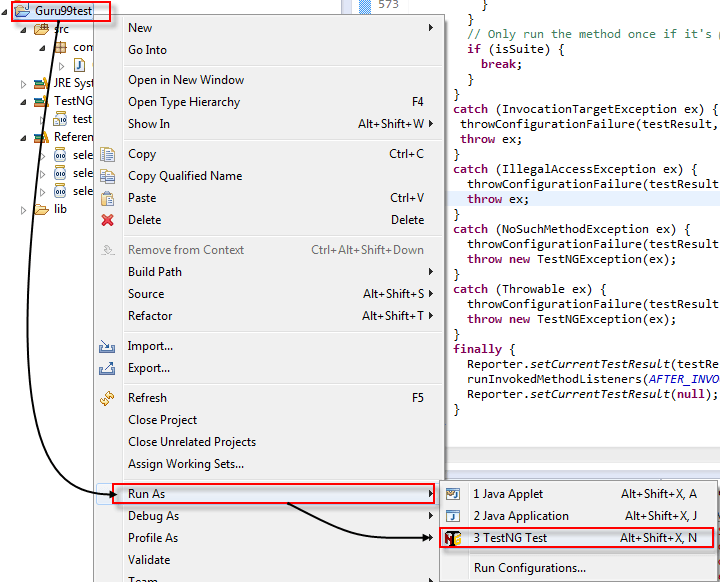
Βήμα 11) Εκτελέστε την εφαρμογή δοκιμής: Κάντε δεξί κλικ Guru99 δοκιμή -> Εκτελέστε ως -> TestNG δοκιμή
Βήμα 10) Η έναρξη του σεναρίου εκτελείται ως εξής
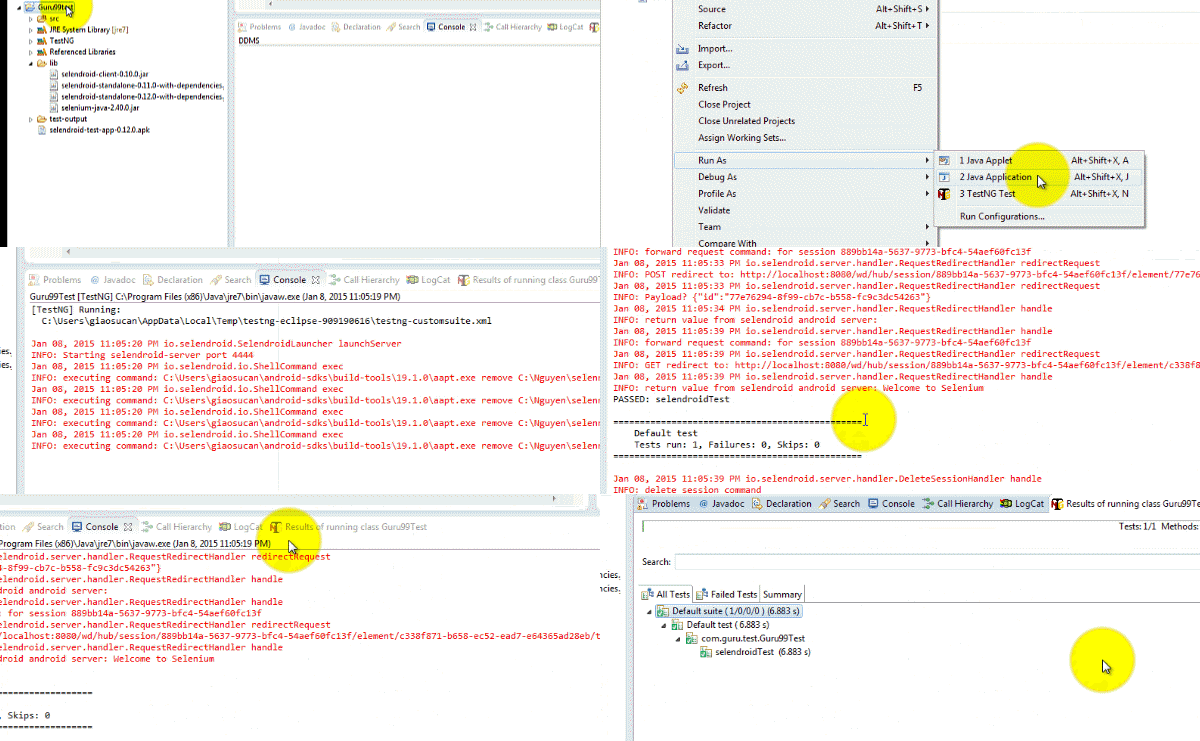
Βήμα 12) Αφού ολοκληρωθεί η εκτέλεση της δοκιμής, TestNG αυτόματα δημιουργεί την αναφορά δοκιμής ως εξής


Καλή δουλειά, τελείωσες το τεστ τώρα.
Περίληψη
- Selendroid είναι ένα πολύ ισχυρό εργαλείο για δοκιμές Android εγγενής εφαρμογή, η υβριδική εφαρμογή καθώς και η εφαρμογή Ιστού.
- Μπορεί να χρησιμοποιηθεί σε πραγματικές συσκευές καθώς και σε προσομοιωτή.
- Σας επιτρέπει επίσης να εκτελείτε δοκιμές παράλληλα εκτελώντας μια δοκιμή σε πολλές συσκευές.
- Το σύνολο Selendroid Η σουίτα αποτελείται από τέσσερα στοιχεία:
- Πελάτης προγράμματος οδήγησης Web,
- Selendroid-Υπηρέτης,
- Android Εφαρμογή προγράμματος οδήγησης
- Selendroid-στάσου μόνος
- Χρησιμοποιώ Selendroid χρειάζεσαι Java JDK, Android SDK και Eclipse εγκατασταθεί.
