Πώς να χρησιμοποιήσετε το Smart Object στο Photoshop;
 Συντακτική ομάδα
⚡ Έξυπνη Σύνοψη
Το Smart Object στο Photoshop διατηρεί την ποιότητα ενός διανύσματος ή μιας εικόνας, ακόμα και όταν το αναπροσαρμόζετε σε κλίμακα, το αναδειγματίζετε, το περιστρέφετε ή το τοποθετείτε. Αυτός ο πόρος εξηγεί τι είναι ένα έξυπνο αντικείμενο, πώς να το δημιουργήσετε και γιατί διατηρεί την ποιότητά του ενώ ένα ραστεροποιημένο επίπεδο pixel υποβαθμίζεται.

Τι είναι το Photoshop Smart Object;
A Photoshop Το Έξυπνο Αντικείμενο δεν σας επιτρέπει ποτέ να χάσετε την ποιότητα οποιουδήποτε διανυσματικού αντικειμένου ή εικόνας, ακόμα κι αν το αναδιαμορφώσετε ή το δειγματίσετε ξανά, ή αλλάξετε τη θέση του ή το περιστρέψετε όπως θέλετε στο έγγραφό σας.
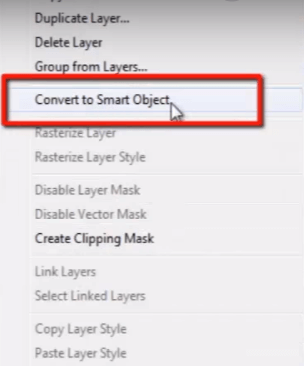
Κάθε σχεδιαστής πρέπει να γνωρίζει τα οφέλη ενός «έξυπνου αντικειμένου». Αυτό σημαίνει ότι όταν εισάγετε οποιαδήποτε φωτογραφία ή διανυσματικό αντικείμενο στο έγγραφό σας και το σμικρύνετε και το αυξήσετε ξανά, αν δεν θέλετε να χάσετε την πραγματική ποιότητα της εικόνας σας, τότε πρέπει πρώτα να μετατρέψετε αυτήν την εικόνα σε «έξυπνο αντικείμενο».
Ας δούμε ένα παράδειγμα για να πάρετε μια ιδέα για ένα «έξυπνο αντικείμενο». Εδώ έχω ένα διανυσματικό αντικείμενο στο Illustrator. Αντιγράφω αυτό το αντικείμενο πατώντας CTRL + C και μετά πηγαίνω στο Photoshop και πατήστε CTRL + V για επικόλληση.
Όταν το επικολλώ στο Photoshop, μου δίνει 4 διαφορετικές επιλογές για να διαλέξω, όπως "Έξυπνο αντικείμενο", "Pixel", "Διαδρομή" και "Επίπεδο σχήματος".
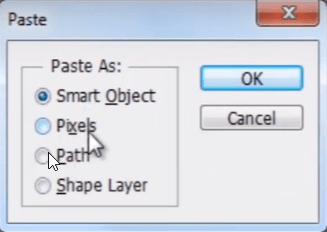
Αυτή τη φορά θα επιλέξω τα έξυπνα αντικείμενα του Photoshop. Πατήστε OK.
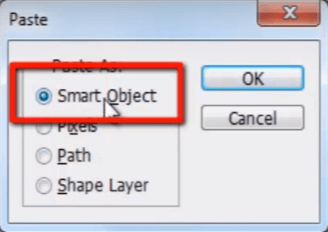
Εδώ λοιπόν είναι το διανυσματικό μας αντικείμενο με καλή ποιότητα.
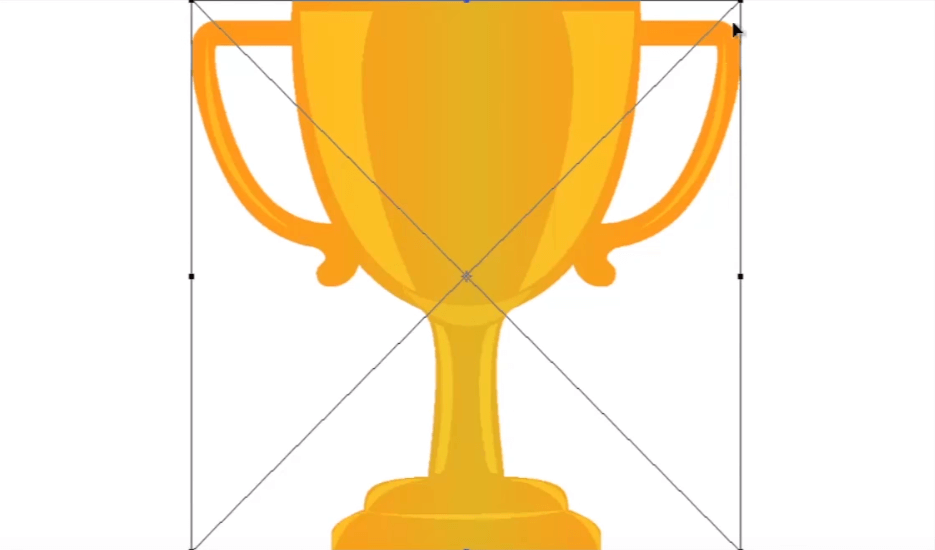
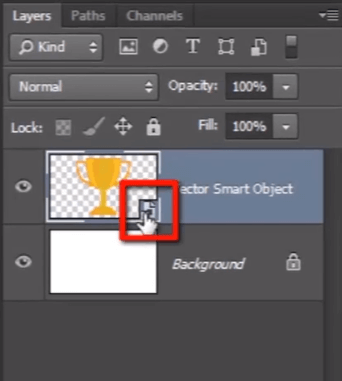
Δείτε στον πίνακα επιπέδων ότι το επίπεδο έχει ένα μικρό εικονίδιο στην κάτω γωνία του. Αυτό το μικρό εικονίδιο υποδεικνύει ότι πρόκειται για ένα έξυπνο αντικείμενο.
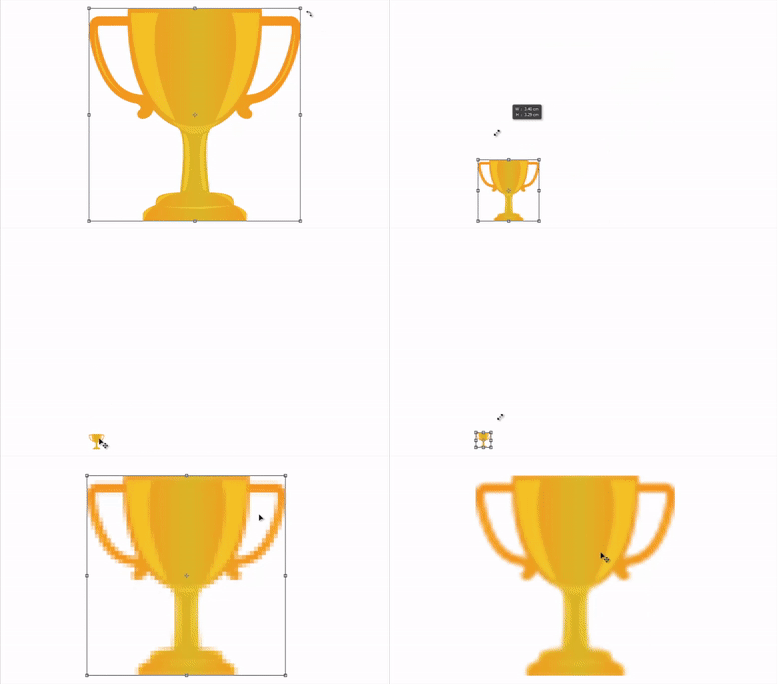
Τώρα πατήστε CTRL + T και μειώστε την κλίμακα του αντικειμένου. Πατήστε ξανά CTRL + T, αυξήστε την κλίμακα και πατήστε enter.

Μπορείτε να δείτε εδώ ότι η ποιότητα και η ευκρίνεια του αντικειμένου είναι τόσο καλή όσο ήταν πριν το μειώσουμε. Δεν έχει χάσει ούτε 1% της ποιότητας.
Τώρα απενεργοποιήστε αυτό το layer και πατήστε CTRL + V για να το επικολλήσετε ξανά. Αλλά αυτή τη φορά θα επιλέξω Pixels.

Το αντικείμενο βρίσκεται τώρα στην αρχική του ποιότητα. Αλλά μόλις το μειώσουμε και το αυξήσουμε ξανά, μπορείτε να δείτε πώς χάνει την πραγματική του ποιότητα. Έχει θολώσει και έχει χάσει πάρα πολλές πληροφορίες χρώματος του αντικειμένου.
Ας δούμε τον λόγο για τον οποίο το αντικείμενο δεν έχει χάσει τις πληροφορίες του όταν μετατρέπεται σε έξυπνο αντικείμενο και γιατί τις έχασε όλες όταν ήταν κανονική στρώση.
Πάρτε το επίπεδο του έξυπνου αντικειμένου και μειώστε το και αυξήστε το ξανά. Μπορείτε να δείτε ότι δεν χάνει καμία πληροφορία χρώματος και παραμένει ευκρινές, και αυτό συμβαίνει επειδή είναι ενσωματωμένο μέσα στο έξυπνο αντικείμενο, πράγμα που σημαίνει ότι αναφέρεται στις αρχικές πληροφορίες διανύσματος αντί να αναφέρεται σε πληροφορίες pixel κατά την εισαγωγή τους.
Και τώρα ας μιλήσουμε για το αντικείμενο που έχουμε εισαγάγει ως pixel. Όταν το σμικρύνουμε, δεν χρειάζεται πολλές πληροφορίες για να εμφανιστεί σε αυτό το μικρότερο μέγεθος, επομένως απορρίπτει επιπλέον πληροφορίες που δεν χρειάζονται για να εμφανιστούν. Τώρα, όταν το ξαναμεγαλώνουμε, δεν θυμάται τις επιπλέον πληροφορίες που είχε απορρίψει πριν, όταν το σμικρύναμε. Έτσι, μπορείτε να δείτε πώς έχει χάσει την ποιότητα και την ευκρίνειά του και πόσο άσχημη είναι η εμφάνισή του.
Αν είστε σχεδιαστής και εργάζεστε σε ένα σύνθετο σχέδιο στο Photoshop και χρησιμοποιείτε διαφορετικά αντικείμενα στην εργασία σας και τα αλλάζετε κλίμακα, τα αναδειγματίζετε, τα περιστρέφετε και τα επανατοποθετείτε για να πετύχετε τη σωστή εμφάνιση, σίγουρα θα μειωθεί η πραγματική ποιότητα των εικόνων αν όλες δεν μετατραπούν σε "έξυπνα αντικείμενα".