
VBA-Steuerelemente in Excel: Formular- und ActiveX-Steuerelemente
 Redaktion
⚡ Intelligente Zusammenfassung
VBA-Steuerelemente in Excel sind interaktive Elemente wie Schaltflächen, Kontrollkästchen und Textfelder, die eine grafische Benutzeroberfläche bilden. Diese Seite erklärt Formularsteuerelemente, ActiveX-Steuerelemente, die Unterschiede zwischen den beiden Steuerelementfamilien und zeigt ein schrittweises Beispiel für eine ActiveX-Befehlsschaltfläche.
VBA-Steuerelemente: VBA-Formularsteuerung und ActiveX-Steuerelemente in Excel
VBA-Formular-/GUI-Steuerelemente in Excel
GUI ist die Abkürzung für Graphical User Interface (grafische Benutzeroberfläche). Die GUI ist der Teil des Programms, mit dem der Benutzer interagiert. Eine GUI besteht aus Steuerelementen. Diese Excel-VBA-Steuerelemente können in einem Formular verwendet werden. Die folgende Tabelle zeigt einige der am häufigsten verwendeten GUI-VBA-Steuerelemente.
| S / N | Kontrolle | Beschreibung |
|---|---|---|
| 1 | Befehl | Wird zum Ausführen von Code verwendet |
| 2 | Combo Box | Wird verwendet, um den Benutzern eine Dropdown-Liste anzuzeigen |
| 3 | Einblick in das Box | Wird für wahre oder falsche Werte verwendet. Mehrere Kontrollkästchen können gleichzeitig den Wert „Wahr“ haben. |
| 4 | Liste Box | Wird verwendet, um den Benutzern eine einfache Liste zu präsentieren |
| 5 | Text Box | Wird verwendet, um Benutzereingaben zu akzeptieren |
| 6 | Scrollleiste | Wird verwendet, um eine Bildlaufleiste für Navigationszwecke bereitzustellen. |
| 7 | Drehknopf | Wird verwendet, um numerische Werte zu erhöhen oder zu verringern, indem Sie auf die Aufwärts- oder Abwärtspfeile klicken, die in der Drehschaltfläche angezeigt werden |
| 8 | Optionsschaltfläche | Wird für wahre oder falsche Werte verwendet. Es kann jeweils nur eine Optionsschaltfläche einen wahren Wert haben. |
| 9 | Label | Wird verwendet, um dem Benutzer statischen Text anzuzeigen |
| 10 | Bild | Wird zum Anzeigen von Bildern verwendet |
| 11 | Toggle-Taste | Status der gedrückten und nicht gedrückten Schaltfläche. |
Im VBA-GUI-Steuerelement
- Klicken Sie auf die Registerkarte „Entwickler“.
- Klicken Sie auf die Schaltfläche „Dropdown einfügen“.
Sie erhalten das folgende Dropdown-Feld

Wenn Sie mit der Maus über VBA-Formularsteuerelemente fahren, wird der Name des Steuerelements wie unten dargestellt angezeigt

Hinzufügen von GUI-Steuerelementen zu einer Tabelle
Wir werden nun unserer Arbeitsmappe eine Befehlsschaltfläche hinzufügen, dafür müssen wir
- Klicken Sie auf das Dropdown-Menü „Einfügen“.
- Klicken Sie auf die Befehlsschaltfläche (ActiveX-Steuerelement), wie im Bild oben gezeigt
- Ziehen und zeichnen Sie die Schaltfläche auf dem Blatt

Festlegen der Eigenschaften des GUI-Steuerelements
Wir werden nun die Beschriftung der Schaltfläche auf eine aussagekräftigere Bezeichnung festlegen

- Klicken Sie mit der rechten Maustaste auf die Gleichheitsschaltfläche, die wir gerade erstellt haben
- Wählen Sie das Eigenschaftenmenü aus
- Sie erhalten das folgende Eigenschaftenfenster

- Legen Sie die Namenseigenschaft auf btnButton fest. Die Namenseigenschaft wird verwendet, um das Steuerelement im Codefenster zu identifizieren. btn ist das Präfix für die Schaltfläche.
- Legen Sie die Caption-Eigenschaft auf „Click Me“ fest. Der Text in der caption-Eigenschaft ist das, was die Benutzer auf der Schaltfläche sehen.
Schließen Sie das Fenster, wenn Sie fertig sind.
Sie erhalten die folgenden Ergebnisse.

Unterschied zwischen Formularsteuerelementen und ActiveX-Steuerelementen
Excel bietet zwei Arten von Steuerelementen. Die Wahl des richtigen Steuerelements vereinfacht Projekte. Formularsteuerelemente sind in Excel integriert und führen ein einzelnes zugewiesenes Makro aus, während ActiveX-Steuerelemente programmierbare Objekte sind, die über VBA-Code auf verschiedene Ereignisse reagieren. Die folgende Tabelle vergleicht die beiden Arten.
| Funktion | Formularsteuerelemente | ActiveX Controls |
|---|---|---|
| Einrichtung | Ganz einfach: Weisen Sie dem Steuerelement ein Makro zu. | Erfordert VBA-Ereigniscode zur Reaktion. |
| Eigenschaften im Vergleich | Begrenzte Auswahl an Optionen | Umfassend, einschließlich Schriftart, Farbe und Verhalten |
| VERANSTALTUNGEN | Einzelaktion per Klick | Viele Ereignisse wie Click, Change und GotFocus |
| Kompatibilität | Funktioniert auf Windows und Mac Excel | Funktioniert auf Windows Nur Excel |
| am besten geeignet für | Schnelle, einfache Arbeitsblattaufgaben | Interaktive und dynamische Benutzerformulare |
Kurz gesagt: Verwenden Sie ein Formularsteuerelement, wenn ein einzelnes Makro ausreicht, und wählen Sie ein ActiveX-Steuerelement, wenn die Benutzeroberfläche umfangreiche Eigenschaften benötigt oder auf mehrere Benutzerereignisse reagieren muss.
Voraussetzung
Bevor Sie das ActiveX-Beispiel erstellen, bereiten Sie die Arbeitsmappe so vor, dass die Steuerelemente verfügbar sind und die Makros gespeichert werden können.
Einrichtung Microsoft Excel
Wie wir im vorherigen Tutorial gesehen haben, stellen Sie sicher, dass Ihr Menüband das „Entwickler“-Symbol hat, wie hier gezeigt.

Benennen Sie nun Blatt1 in „VBA OperaWie im Screenshot unten gezeigt, speichern Sie die Arbeitsmappe als Excel-Arbeitsmappe mit Makros (*.xlsm). (Siehe Abbildung unten.)

Klicken Sie anschließend auf die Schaltfläche Speichern.
So verwenden Sie das ActiveX-Steuerelement in VBA
Nachdem die Arbeitsmappe vorbereitet ist, können wir eine funktionierende ActiveX-Schaltfläche hinzufügen. In diesem Abschnitt über ActiveX-Steuerelemente in Excel erfahren Sie, wie Sie eine „CommandClick“-Schaltfläche in VBA einbinden und mithilfe dieser Schaltfläche ein Programm ausführen.
Schritt 1) Klicken Sie in diesem Schritt im ActiveX-Steuerelement auf die Option „Schaltfläche einfügen“. Wählen Sie dann die Befehlsschaltflächenoption aus.

Schritt 2) Um „clickcommandbutton1“ einzufügen, ziehen Sie den Mauszeiger auf die Excel-Tabelle.

Schritt 3) Klicken Sie anschließend mit der rechten Maustaste auf die Befehlsschaltfläche und wählen Sie die Option „Ansicht“. Code".

Schritt 4) Überprüfen Sie, ob Sie sich auf dem richtigen Blatt befinden. Ein Code-Editor wird geöffnet. Gib deinen Code ein.
- Im Code haben wir den Bereich A1 bis A10 definiert.
- Dieser Bereich definiert die Zellennummer in der Excel-Tabelle von „A1 bis A10“.
- Als nächstes definieren wir die Zeichenkette „Guru99 VBA-Tutorial im Code
- Wenn Sie also in Excel auf die Schaltfläche „Befehl“ klicken, sollte Folgendes ausgegeben werden:Guru99 VBA Tutorial“ im Zellbereich „A1 bis A10“.

Schritt 5) Speichern Sie im nächsten Schritt die Codedatei und beenden Sie dann den Editor. Um zur Excel-Datei zurückzukehren, klicken Sie auf das Excel-Tabellensymbol  ganz links.

Schritt 6) In der Excel-Tabelle sehen Sie, dass die Registerkarte „Designmodus“ aktiviert ist. Stellen Sie sicher, dass es auf „AUS“ steht, sonst funktioniert Ihr Code nicht.
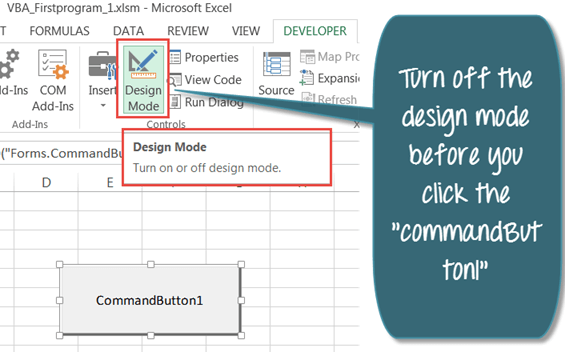
Schritt 7) Wenn der Designmodus deaktiviert ist, wird er nicht grün hervorgehoben. Jetzt können Sie auf die Befehlsschaltfläche klicken.

Schritt 8) Klicken Sie auf „CommandButton1“. Es wird „Guru99 VBA Tutorial“ im Zellbereich „A1 bis A10“.

Laden Sie Excel herunter, das den obigen Code enthält
Häufige ActiveX-Steuerelementereignisse in VBA
ActiveX-Steuerelemente sind leistungsstark, weil sie auf Ereignisse reagieren, also auf Benutzeraktionen. Jedes Ereignis führt eine eigene Unterroutine aus, sodass sich ein und dieselbe Schaltfläche je nach Benutzeraktion unterschiedlich verhalten kann. Die häufigsten Ereignisse sind unten aufgeführt.
- Klicken Sie auf – führt den Code aus, wenn der Benutzer auf das Steuerelement klickt, das Ereignis, das im obigen Beispiel verwendet wurde.
- Ändern – wird ausgeführt, wenn sich der Wert eines Steuerelements ändert, z. B. typing in einem Textfeld oder durch Auswahl eines Elements in einer Kombinationsbox.
- Fokus gefunden / Fokus verloren – wird ausgeführt, wenn die Steuerung den Fokus erhält oder verliert; nützlich zur Validierung der Eingabe.
- Tastendruck – wird ausgeführt, wenn der Benutzer eine Taste drückt, während das Steuerelement aktiv ist.
- Mausbewegung – wird ausgeführt, wenn der Mauszeiger über das Steuerelement bewegt wird.
- Doppelklick – wird ausgeführt, wenn der Benutzer auf das Steuerelement doppelklickt.
Um Code für ein beliebiges Ereignis hinzuzufügen, aktivieren Sie den Entwurfsmodus, klicken Sie mit der rechten Maustaste auf das Steuerelement und wählen Sie „Ansicht“. CodeWählen Sie anschließend das Ereignis aus der Dropdown-Liste oben im Codefenster aus.
