
Github Integration mit Selenium: Vollständiges Tutorial
 Krishna Runta
⚡ Intelligente Zusammenfassung
GitHub-Integration mit Selenium platziert das Automatisierungsprojekt in einem gemeinsamen Remote-Repository, sodass jedes Teammitglied denselben Code abruft und Jenkins Jede Änderung wird direkt aus dem Repository erstellt, ohne dass manuelles Kopieren erforderlich ist.
Was ist GitHub?
GitHub ist eine Kollaborationsplattform, die auf Git aufbaut. Sie ermöglicht es, sowohl eine lokale als auch eine Remote-Kopie Ihres Projekts zu speichern, sodass ein Projekt von Teammitgliedern genutzt und aktualisiert werden kann.
Vorteile der Nutzung von GitHub für Selenium:
- Wenn mehrere Personen am selben Projekt arbeiten, können sie Projektdetails aktualisieren und andere Teammitglieder gleichzeitig informieren.
- Jenkins Wir können das Projekt regelmäßig aus dem Remote-Repository erstellen, was uns dabei hilft, es aufrechtzuerhalten. track fehlgeschlagene Builds.
Voraussetzung für Selenium und GitHub-Integration
Bevor wir anfangen Selenium Für die GitHub-Integration müssen wir die folgenden Komponenten installieren.
- Jenkins
- Maven-Installation
- Tomcat-Installation
Die Installationsschritte finden Sie in den folgenden Anleitungen:
Der untenstehende Screenshot zeigt die Selenium Das Maven-Projekt werden wir auf GitHub teilen.

Installation der Git-Binärdateien
Beginnen wir nun mit der Installation der Git-Binärdateien.
Schritt 1) Starten Sie den Browser und navigieren Sie zu https://git-scm.com/
Schritt 2) Laden Sie die neueste stabile Version herunter.
Schritt 3) Klicken Sie auf den Download-Link für WindowsDann beginnen Sie mit der Installation.

Schritt 4) Gehen Sie zum Download-Speicherort oder zum Download-Symbol und führen Sie das Installationsprogramm aus.
Schritt 5) Klicken Sie sich durch den Begrüßungsbildschirm und die Allgemeine Lizenz.
Schritt 6) Klicken Sie im Git-Einrichtungsassistenten auf die Schaltfläche „Weiter“.

Schritt 7) Lesen Sie die GNU General Public License und klicken Sie auf „Weiter“.

Schritt 8) Im nächsten Fenster
- Wählen Sie das Verzeichnis aus, in dem Sie die Git-Binärdateien installieren möchten, und
- Klicken Sie auf die Schaltfläche „Weiter“.

Schritt 9) Wählen Sie die Komponenten aus, die Sie installieren möchten, und klicken Sie auf „Weiter“.

Schritt 10) Wenn Sie einen Startmenüordner für Git erstellen möchten, belassen Sie die Einstellung Standard und klicken Sie auf Weiter.

Schritt 11) In diesem Schritt
- Wählen Sie „Git verwenden“ aus Windows Eingabeaufforderung, damit Git über die Befehlszeile ausgeführt werden kann, und
- Klicken Sie auf „Weiter“, belassen Sie die Standardeinstellung und klicken Sie erneut auf „Weiter“.

Schritt 12) In diesem Schritt
- Wählen Sie „OpenSSH verwenden“. Dadurch können wir den Befehl über die Befehlszeile ausführen und den Umgebungspfad festlegen.
- Klicken Sie auf die Schaltfläche „Weiter“.

Schritt 13) In diesem Schritt
- Wählen Sie „Zur Kasse“ Windows-style, commit Unix-style line endings” (dies steuert, wie Git Zeilenumbrüche in Textdateien behandeln soll).
- Klicken Sie auf die Schaltfläche „Weiter“.

Schritt 14) In diesem Schritt
- Wählen Sie „MinTTY verwenden“, das Standardterminal von MSys2, für Git Bash.
- Klicken Sie auf die Schaltfläche „Weiter“.

Anschließend kopiert das Installationsprogramm die Dateien.

Öffnen Sie die Eingabeaufforderung, geben Sie „git“ ein und drücken Sie die Eingabetaste. Der folgende Bildschirm bestätigt die erfolgreiche Installation.

Jenkins Git-Plugin installieren
Git ist installiert. Jenkins benötigt ein eigenes Plugin zum Lesen eines GitHub-Repositorys.
Schritt 1) Starten Sie den Browser und navigieren Sie zu Ihrer Jenkins.
Schritt 2) Klicken Sie auf Verwalten Jenkins.

Schritt 3) Klicken Sie auf „Plugins verwalten“. Dadurch öffnet sich ein neues Fenster.

Schritt 4) Klicken Sie auf die Registerkarte „Verfügbar“.

Schritt 5) In diesem Schritt
- Wählen Sie das GitHub-Plugin aus, dann
- Klicken Sie auf die Schaltfläche „Jetzt herunterladen und nach Neustart installieren“.

⚠️ Aktuell Jenkins Benutzeroberfläche: Der Eintrag ist jetzt Verwalten Jenkins > Plugins und die Registerkarte ist Verfügbare PluginsDie Bildschirme behalten die alten Beschriftungen; die Aktionen bleiben unverändert.
Jenkins Das GitHub-Plugin und seine Abhängigkeiten werden nun installiert. Nach Abschluss der Installation starten Sie Ihren Tomcat-Server neu, indem Sie die Datei shutdown.bat ausführen.

Nach dem Neustart von Tomcat und Jenkins Die Plugins können wir im Tab „Installiert“ sehen.

Einrichten unserer Eclipse mit GitHub-Plugin
Die Update-Website für das EGit-Plugin ist https://download.eclipse.org/egit/updates/
⚠️ Versionshinweis: Eclipse IDE für Java Entwickler bündeln EGit jetzt. Prüfen Sie Fenster > Ansicht anzeigen > Git Zuerst und überspringen Sie diesen Abschnitt, falls die Ansicht bereits existiert.
Schritt 1) Start Eclipse und dann
- Klicken Sie auf das Hilfemenü, dann
- Klicken Sie auf „Neue Software installieren“.

Schritt 2) Der untenstehende Bildschirm öffnet sich, sobald Sie auf „Neue Software installieren“ klicken. Klicken Sie nun auf „Hinzufügen“.

Schritt 3) In diesem Schritt
- Geben Sie den Namen „EGIT“ ein und
- Geben Sie den Ort ein https://download.eclipse.org/egit/updates/ und dann
- Klicken Sie auf OK.

Schritt 4) Klicken Sie dann auf „Alles auswählen“ und weiter.

Schritt 5) Klicken Sie auf „Weiter“, akzeptieren Sie die Lizenzvereinbarung, schließen Sie die Installation ab und starten Sie den Computer neu. Eclipse.

Erstellen eines Repositorys auf Git
Schritt 1) Navigieren https://github.com/ und melde dich bei GitHub an.
Schritt 2) Sobald Sie sich erfolgreich angemeldet haben, klicken Sie auf „Neues Repository erstellen“.

Schritt 3) In diesem Schritt
- Geben Sie den Namen des Repositorys ein, und
- Klicken Sie auf „Repository erstellen“.

Testbeispiel für die Verwendung Selenium mit GitHub
Schritt 1) Sobald wir mit dem neuen Repository fertig sind, starten wir Eclipse.
- Klicken Sie auf Datei
- Klicken Sie dann auf Neu und dann
- Klicken Sie auf „Andere“.

Schritt 2) In diesem Schritt
- Wählen Sie Maven Project aus und durchsuchen Sie den Speicherort.
- Klicken Sie auf Weiter

Schritt 3) In diesem Schritt
- Wählen Sie den Projektnamen und den Standort aus, dann
- Klicken Sie auf Weiter

Schritt 4) Klicken Sie auf Weiter.

Schritt 5) In diesem Schritt
- Geben Sie die Gruppen-ID ein und
- Artefakt-ID und
- Klicken Sie auf die Schaltfläche „Fertigstellen“.

Sobald Sie auf die Schaltfläche „Fertigstellen“ klicken, wird ein Projekt erstellt.
Schritt 6) Nun erstellen wir ein Beispielskript.

Schritt 7) Jetzt das lokale Repository auf GitHub hochladen.
- Öffne Eclipse und navigieren Sie dann zum Projekt
- Klicken Sie mit der rechten Maustaste auf das Projekt und wählen Sie „Team“, dann
- Projekt freigeben auswählen

Schritt 8) Durch Klicken auf „Projekt teilen“ öffnet sich ein weiteres Fenster. In diesem Schritt
- Wählen Sie das lokale Repository aus und
- Klicken Sie auf Fertig stellen.

Sobald wir auf „Fertigstellen“ klicken, ändert sich die Projektstruktur und zeigt an, dass ein lokales Repository erstellt wurde.

Schritt 9) In diesem Schritt
- Klicken Sie mit der rechten Maustaste auf das Projekt und das Team, dann
- Klicken Sie auf „Übernehmen“.

Schritt 10) In diesem Schritt
- Geben Sie eine Commit-Nachricht ein und
- Wählen Sie die Dateien aus, die wir an das GitHub-Repository senden möchten.
- Klicken Sie auf „Übernehmen“ und „Push“.

⚠️ Hinweis zur Authentifizierung: GitHub akzeptiert seit August 2021 keine Kontopasswörter mehr für Git-Operationen. Verwenden Sie stattdessen ein persönliches Zugriffstoken mit dem Repository-Bereich oder konfigurieren Sie einen SSH-Schlüssel.
Anschließend ändern sich die Projektsymbole und zeigen damit an, dass der Code eingecheckt und auf GitHub hochgeladen wurde.

Das GitHub-Repository bestätigt, dass das Projekt hochgeladen wurde.

Jetzt führen wir das Projekt von GitHub aus in Jenkins.
Schritt 11) Starten Sie den Browser und öffnen Sie Ihre Jenkins.
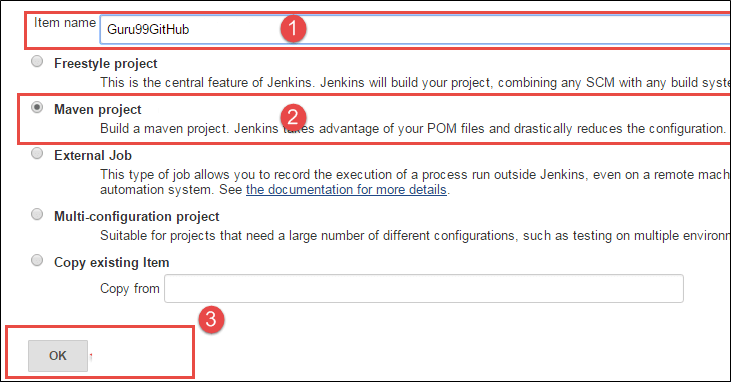
Schritt 12) Klicken Sie auf „Neues Element“.

Schritt 13) In diesem Schritt
- Geben Sie den Artikelnamen ein
- Wählen Sie Maven-Projekt aus
- Klicken Sie auf die Schaltfläche OK
Schritt 14) In diesem Schritt konfigurieren wir GitHub in Jenkins.
- Klicken Sie auf Git, und
- Geben Sie die Repository-URI ein.
- Klicken Sie auf „Repository hinzufügen“.
Bei mehreren Repositories in GitHub fügen Sie den Namen im Refspec-Feld hinzu.

Wir können die URI von der GitHub-Repository-Seite abrufen.

Schritt 15) In diesem Schritt
- Fügen Sie den Speicherort der Datei pom.xml in das Textfeld ein und
- Legen Sie die Ziele und Optionen für Maven fest, dann
- Wählen Sie die Option aus, wie der Test durchgeführt werden soll.
- Klicken Sie auf die Schaltfläche Speichern.

Schritt 16) Der untenstehende Bildschirm wird angezeigt. Klicken Sie auf „Erstellen“, um das Projekt zu erstellen.

Schritt 17) Es wird die Build-Nummer angezeigt. Klicken Sie auf die Build-Nummer oder das Build-Datum.
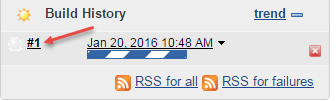
Schritt 18) Der folgende Bildschirm wird angezeigt. Klicken Sie auf Konsolenausgabe.

Abschließend können wir überprüfen, ob unser Build erfolgreich abgeschlossen wurde. Derselbe Job kann dann als Eingabe dienen. CI / CD-Pipeline oder die Freestyle-Projekt.

