
SAP HANA-Analyseansicht: Erstellung und Verwendung
 Redaktion
⚡ Intelligente Zusammenfassung
SAP HANA Analytic View modelliert Daten als Sternschema und verknüpft eine zentrale Faktentabelle mit Attributsichten, sodass Transaktionsdaten zur mehrdimensionalen Analyse dynamisch aggregiert werden können. SAP HANA Studio.
Was ist eine analytische Ansicht in SAP HANA?
Eine analytische Sichtweise in SAP HANA basiert auf einem Sternschema und stellt ein OLAP- oder multidimensionales Modellierungsobjekt dar. Es bildet eine würfelartige Struktur, die zur Datenanalyse verwendet wird und sich für jedes Szenario eignet, in dem aggregierte Daten aus den zugrunde liegenden Tabellen benötigt werden.
In der analytischen Ansicht werden Dimensionstabellen mit der Faktentabelle verknüpft, die die Transaktionsdaten enthält. Eine Dimensionstabelle enthält beschreibende Daten wie Produkt, Produktname, Lieferant oder Kunde. Eine Faktentabelle enthält beschreibende Daten zusammen mit messbaren Daten wie Betrag und Steuer.
Da die Aggregation zur Abfragezeit im Speicher erfolgt, müssen keine Aggregattabellen gespeichert werden. Die Ansicht wird einmalig definiert. SAP HANA-Modellierung und wird von jedem Bericht, der ihn liest, wiederverwendet.
Beispiel von SAP HANA Analytische Ansicht
Hier wird eine analytische Ansicht für eine Bestellung erstellt, basierend auf der Attributansicht „AT_PRODUCT“ wurde zuvor erstellt. Die Transaktionsdaten stammen aus der Tabelle „Bestellkopf“ und der Tabelle „Bestelldetails“.
Führen Sie beide unten stehenden Skripte in der SQL Konsole von SAP HANA Studio bevor die Modellierungsschritte beginnen.
SQL-Skript zum Erstellen der Tabelle „PURCHASE_ORDER“ in „DHK_SCHEMA“
CREATE COLUMN TABLE "DHK_SCHEMA"."PURCHASE_ORDER"
(
PO_NUMBER NVARCHAR(10) primary key,
COMPANY NVARCHAR (4),
PO_CATEGORY NVARCHAR(2),
PRODUCT_ID NVARCHAR(10),
VENDOR NVARCHAR(10),
TERMS NVARCHAR(4),
PUR_ORG NVARCHAR(4),
PUR_GRP NVARCHAR(3),
CURRENCY NVARCHAR(5),
QUOTATION_NO NVARCHAR(10),
PO_STATUS VARCHAR(1),
CREATED_BY NVARCHAR(20),
CREATED_AT DATE
);

INSERT	INTO "DHK_SCHEMA"."PURCHASE_ORDER" VALUES(1000001,1000,'MM','A0001','V000001','CASH' ,1000,'GR1','INR',1000011,'A','HANAUSER','2016-01-07');
INSERT INTO "DHK_SCHEMA"."PURCHASE_ORDER" VALUES(1000002,2000,'MM','A0002','V000001','CASH',1000,'GR1','INR',1000012,'A','HANAUSER','2016-01-06');
INSERT INTO "DHK_SCHEMA"."PURCHASE_ORDER" VALUES(1000003,2000,'MM','A0003','V000001','CASH',1000,'GR1','INR',1000013,'A','HANAUSER','2016-01-07');
INSERT INTO "DHK_SCHEMA"."PURCHASE_ORDER" VALUES(1000004,2000,'MM','A0004','V000001','CASH',1000,'GR1','INR',1000014,'A','HANAUSER','2016-01-07');
SQL-Skript zum Erstellen der Tabelle „PURCHASE_DETAIL“ in „DHK_SCHEMA“
CREATE	 COLUMN TABLE "DHK_SCHEMA"."PURCHASE_DETAIL"
(
PO_NUMBER NVARCHAR(10) primary key,
COMPANY NVARCHAR(4),
PO_CATEGORY NVARCHAR(2),
PRODUCT_ID NVARCHAR(10),
PLANT NVARCHAR(4),
STORAGE_LOC NVARCHAR(4),
VENDOR NVARCHAR(10),
TERMS NVARCHAR(4),
PUR_ORG NVARCHAR(4),
PUR_GRP NVARCHAR(3),
CURRENCY NVARCHAR(5),
QUANTITY SMALLINT,
QUANTITY_UNIT VARCHAR(4),
ORDER_PRICE DECIMAL(8,2),
NET_AMOUNT DECIMAL(8,2),
GROSS_AMOUNT DECIMAL(8,2),
TAX_AMOUNT DECIMAL(8,2)
);


INSERT	INTO "DHK_SCHEMA"."PURCHASE_DETAIL"	VALUES(1000001,1000,'MM','A0001',1001,101,
'V000001','CASH',1000,'GR1','INR',10,'UNIT',50000.00,40000.00,50000.00,10000.00);
INSERT	INTO "DHK_SCHEMA"."PURCHASE_DETAIL"	VALUES(1000002,2000,'MM','A0002',1002,102,
'V000002','CASH',1000,'GR1','INR',10,'UNIT',60000.00,48000.00,60000.00,12000.00);
INSERT	INTO "DHK_SCHEMA"."PURCHASE_DETAIL"	VALUES(1000003,2000,'MM','A0003',1003,103,
'V000001','CASH',1000,'GR1','INR',20,'UNIT',40000.00,32000.00,40000.00,8000.00);
INSERT	INTO "DHK_SCHEMA"."PURCHASE_DETAIL"	VALUES(1000004,2000,'MM','A0004',1004,104,
'V000002','CASH',1000,'GR1','INR',20,'UNIT',20000.00,16000.00,20000.00,4000.00);
Die beiden Skripte erstellen die Tabellen „PURCHASE_ORDER“ und „PURCHASE_DETAIL“ zusammen mit ihren Daten.
So erstellen Sie eine analytische Ansicht in SAP HANA
Im Folgenden wird aus der Attributsicht „AT_PRODUCT“ und den Tabellen „PURCHASE_ORDER“ und „PURCHASE_DETAIL“ eine analytische Sicht namens „AN_PURCHASE_ORDERS“ erstellt. Die zehn Schritte entsprechen der Reihenfolge der Editorbildschirme.
Schritt 1) Erstellen Sie eine neue analytische Ansicht aus der unten dargestellten Paketstruktur.
- Wählen Sie das Unterpaket Modellierung unter dem Paket DHK_SCHEMA aus.
- Rechtsklicken und „Neu“ auswählen.
- Wählen Sie die Option „Analytische Ansicht“.

Schritt 2) Der Informationsansichtseditor wird für die Analyseansicht geöffnet. Füllen Sie den unten angezeigten Erstellungsdialog aus.
- Geben Sie den Namen der analytischen Sicht „AN_PURCHASE_ORDERS“ und eine Bezeichnung dafür ein.
- Wählen Sie den Ansichtstyp „Analytische Ansicht“.

Sobald die Eingaben abgeschlossen sind, klicken Sie auf die Schaltfläche „Fertigstellen“. Anschließend wird der Informationsansichtseditor für die Analyseansicht angezeigt.
Schritt 3) Fügen Sie die Tabellen aus dem Schema zu den Daten hinzu. Foundation Knoten unterhalb des Szenariobereichs. Der Szenariobereich enthält drei Knoten.
- Semantik: Dieser Knoten repräsentiert die Ausgabestruktur der Ansicht.
- Star Join: Dieser Knoten erstellt die Verknüpfung, die die Attributansichten mit der Faktentabelle verbindet.
- Datum Foundation: Dieser Knoten enthält die Faktentabellen der analytischen Sicht. Es können mehrere Tabellen hinzugefügt werden, aber Kennzahlen können nur aus einer davon ausgewählt werden.
Ziehen Sie die Tabellen „PURCHASE_ORDER“ und „PURCHASE_DETAIL“ aus DHK_SCHEMA per Drag & Drop auf die Daten. Foundation Knoten, wie unten dargestellt.

Schritt 4) Füge die Attributansicht zum Sternverbindungsknoten hinzu.
- Wählen Sie die Attributansicht „AT_PRODUCT“ aus dem Modellierungspaket aus.
- Ziehen Sie die Attributansicht per Drag & Drop auf den Knoten „Sternverbindung“, wie unten dargestellt.

Schritt 5) Arbeiten Sie im selben Fenster wie beschrieben im Detailbereich.
- Klicken Sie auf die Daten Foundation Knoten. Die hinzugefügten Tabellen werden im Detailbereich angezeigt.
- Verknüpfe die Tabelle „PURCHASE_ORDER“ mit der Tabelle „PURCHASE_DETAIL“ über das Feld „PO_NUMBER“.
- Geben Sie die Verbindungstyp und die Kardinalität.
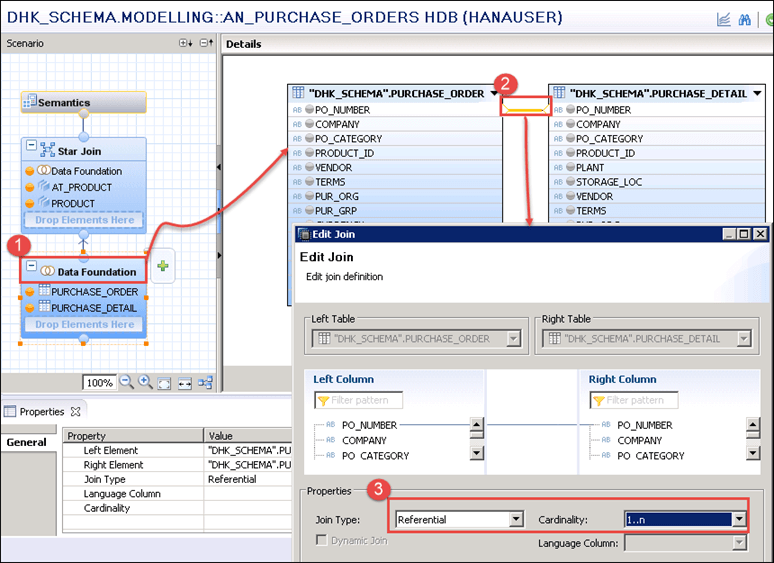
Klicken Sie auf die Schaltfläche OK, um die Verbindung aufrechtzuerhalten.
Schritt 6) Wählen Sie im selben Fenster die folgenden Spalten aus.
- Wählen Sie PO_NUMBER, COMPANY, PO_CATEGORY, PRODUCT_ID, PLANT und STORAGE_LOC aus der Tabelle „PURCHASE_DETAIL“ aus.
- Wählen Sie die Spalte WÄHRUNG aus der Tabelle „PURCHASE_DETAIL“ aus.
- Wählen Sie BRUTTOBETRAG und STEUERBETRAG aus.
- Wählen Sie die Spalten PO_STATUS, CREATED_BY und CREATED_AT aus der Tabelle „PURCHASE_ORDER“ aus, die den Bestellkopf darstellt.

Jede ausgewählte Spalte, die orange markiert ist, erscheint in der Ausgabe der analytischen Ansicht.
Schritt 7) Verbinden Sie die Attributansicht mit der Faktentabelle in der Datengrundlage. Klicken Sie im Szenariobereich auf den Knoten „Sternverknüpfung“, wie unten dargestellt.

Die Attributansicht und die Faktentabelle werden im Detailbereich angezeigt. Verknüpfen Sie die Attributansicht mit der Datenbasis über die Spalte „PRODUCT_ID“, wie unten dargestellt.

Klicken Sie auf den Link „Verknüpfung“. Ein Popup-Fenster zum Bearbeiten der Verknüpfung wird angezeigt, in dem der Verknüpfungstyp als „Referenziell“ und die Kardinalität als 1…1 definiert ist.

Klicken Sie auf die Schaltfläche OK, um den Sternenbeitritt zu bestätigen.
Schritt 8) Definieren Sie die Attribute, die Kennzahlen und den Schlüssel der Ansicht. Wählen Sie im Szenariobereich den Knoten „Semantik“ aus, wie unten dargestellt.

- Wählen Sie im Detailbereich die Registerkarte „Spalten“ aus.
- Definieren Sie den Spaltentyp als Attribut oder Kennzahl. Alle Spalten hier sind Attribut, außer „GROSS_AMOUNT“, das als Kennzahl definiert ist.

Schritt 9) Überprüfen und aktivieren Sie die Analyseansicht über die Symbolleiste.
- Validieren Sie die Analyseansicht.
- Aktivieren Sie die analytische Ansicht.

Die analytische Sicht „AN_PURCHASE_ORDERS“ wurde nun im Ordner „Analytics“ des Unterpakets „Modelling“ erstellt und aktiviert, wie unten dargestellt.

Schritt 10) Daten in der Analyseansicht in der Vorschau anzeigen.
- Gehen Sie zum Abschnitt „Symbolleiste“ und klicken Sie auf das Symbol „Datenvorschau“.
- Wählen Sie „Im Datenvorschau-Editor öffnen“.

Im Datenvorschau-Editor stehen drei Registerkarten zur Verfügung. Analyse Mit tab können Attribute und Messwerte per Drag & Drop auf die Beschriftungsachse und die Wertachse gezogen werden. Die Ausgabe wird als Diagramm, Tabelle, Raster oder HTML angezeigt, wie unten dargestellt.

Das Unterschiedliche Werte Die Registerkarte zeigt jeweils die einzelnen Werte eines ausgewählten Attributs an, wie unten dargestellt.

Das Raw Data Die Registerkarte zeigt die Datensätze in Tabellenform an, wie unten dargestellt.

Hinweis: Eine analytische Sicht akzeptiert nur Attributsichten als Dimensionen und unterstützt nicht die Gewerkschaft Operator. Zeilenebene-Beschränkungen für die aktivierte Ansicht werden durch analytische Privilegien.
Attributansichten und analytische Ansichten sind ab sofort veraltet. SAP HANA 2.0 und sind nicht verfügbar in SAP HANA Cloud, daher werden neue Cube-Modelle grafisch erstellt. Berechnungsansichten Datenkategorie Cube mit Sternverknüpfung. Die obigen Schritte gelten weiterhin für bestehende SAP HANA 2.0-Systeme und die Modellierungskonzepte werden übernommen. Weitere Hintergrundinformationen finden Sie in der SAP HANA .
