
So führen Sie fehlgeschlagene Testfälle aus TestNG
 Krishna Runta
⚡ Intelligente Zusammenfassung
Ausführen fehlgeschlagener Testfälle in TestNG ermöglicht es den Testern, nur die Tests zu isolieren und erneut auszuführen, die nicht bestanden wurden. Dies spart Zeit und reduziert redundante Ausführungen in der gesamten Testsuite.

Erstellen Sie Selenium Projekt
Bereiten Sie das Projekt vor, bevor Sie es konvertieren. TestNGDie folgenden Schritte beschreiben die Erstellung eines Java Projekt in Eclipse, Einrichten der Paketstruktur und Hinzufügen der erforderlichen JAR-Bibliotheken.
Schritt 1) In Eclipse, ein ... kreieren Java Projekt durch Klicken auf Neu Java Projekt.

Schritt 2) In diesem Schritt:
- Gib dem Projekt einen Namen.
- Wählen Sie die Ausführungsumgebung.
- Wählen Sie die Projektlayout-Option.
- Klicken Sie auf die Farbe .

Nach dem Klicken auf „Fertigstellen“ TestProjekt Java Das Projekt wurde erstellt und wird im Package Explorer angezeigt.

Schritt 3) Öffnen Sie das neu erstellte Projekt. Sie werden Folgendes sehen: src Ordner im Package Explorer.
- Klicken Sie mit der rechten Maustaste auf das Projekt und wählen Sie aus New.
- Wähle aus Verpackung .

Schritt 4) In diesem Schritt:
- Durchsuchen Sie den src-Ordner und wählen Sie das Paket aus.
- Gib dem Paket einen Namen.
- Klicken Sie auf Farbe(Paketname: com.test)

Nach einem Klick FarbeDie Projektstruktur wird folgendermaßen aussehen:

Schritt 5) In diesem Schritt:
- Klicken Sie mit der rechten Maustaste auf das neu erstellte Paket.
- Wähle aus Klasse .

Ein neues Fenster wird geöffnet.
Schritt 6) In diesem Schritt:
- Gib der Klasse einen Namen.
- Modifikatoren auswählen.
- Durchsuchen und wählen Sie die Oberklasse java.lang.Object aus.
- Klicken Sie auf Farbe.
Hier erstellen Sie zwei Klassen: DemoA und DemoB.
Zuerst erstellen wir die Klasse DemoA.

Nach einem Klick FarbeDie Klasse wird erstellt:

Erstellen Sie analog dazu die Klasse DemoB:

Schritt 7) Wenn Sie das installiert haben TestNG Bibliothek, klicken Sie auf Java Projekt → Eigenschaften.

Schritt 8) Im Eigenschaftenfenster:
- Klicken Sie auf Java Pfad erstellen.
- Klicken Sie auf Bibliotheken.
- Klicken Sie auf Bibliothek hinzufügen.

Nächster:
- Klicken Sie auf TestNG und dann
- Klicken Sie auf Weiter.

Klicken Sie dann auf Farbe .

Schreiben Sie danach den folgenden Code.
Für die Klasse DemoA:

Code Erläuterung:
driver.manage().window().maximize();— maximiert das Browserfenster.driver.get("https://www.google.co.in");— gibt die angegebene URL im Adressfeld.driver.findElement(By.name("q")).sendKeys("Hi");— lokalisiert die Google Suchfeld und gibt Text mithilfe der sendKeys-Methode ein.
Ausgang: Das obige Programm enthält Fehler und kann daher nicht unverändert ausgeführt werden.
Gleiches gilt für die Klasse DemoB:

Die rot unterstrichenen Wörter weisen auf Fehler hin, da die erforderliche JAR-Datei noch nicht hinzugefügt wurde. Um diese Fehler zu beheben, fügen Sie die entsprechende JAR-Datei hinzu. Klicken Sie mit der rechten Maustaste auf die Java Projekt und Auswahl Eigenschaften im Vergleich.

Schritt 8 (Fortsetzung) Im Eigenschaftenfenster:
- Klicken Sie auf Java Pfad erstellen im linken Navigationsbereich.
- Klicken Sie auf Bibliotheken Tab.
- Klicken Sie auf Externe JAR-Dateien hinzufügen und wählen Sie die Selenium Eigenständige JAR-Datei.
- Klicken Sie auf OK.

Nach diesem Schritt werden alle Fehler automatisch behoben. Sollten dennoch Fehler auftreten, bewegen Sie den Mauszeiger über den fehlerhaften Code und importieren Sie die benötigten Klassen und Schnittstellen. @Test Fehler, Mauszeiger darüber bewegen und auswählen Speichern TestNG Bibliothek.
Schritt 9) In diesem Schritt:
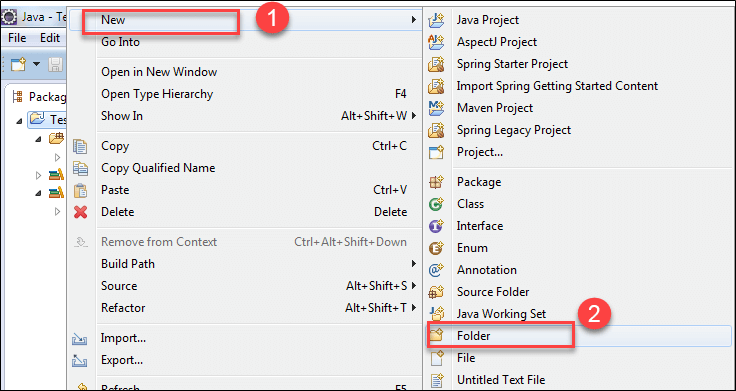
- Klicken Sie mit der rechten Maustaste auf das Projekt und wählen Sie die Option „Projekt“. Mappe Option zum Erstellen eines Ordners mit dem Namen lib.
- Fügen Sie das ein TestNG Glas und Selenium JAR (selenium-server-standalone Laden Sie beide JAR-Dateien aus dem Internet herunter, kopieren Sie sie und klicken Sie dann mit der rechten Maustaste auf den Ordner „lib“ in diesem Ordner. Eclipse und wählen Sie Einfügen.
Schritt 10) In diesem Schritt:
- Wählen Sie den übergeordneten Ordner aus.
- Gib dem Ordner den Namen lib(Dieser Ordner wird nur für die Ausführung über die Befehlszeile benötigt; er wird nicht benötigt, wenn testng.xml von der Kommandozeile ausgeführt wird.) Eclipse.)
- Klicken Sie auf Farbe.

Nach dem Erstellen des Ordners besteht der nächste Schritt darin, die Programme DemoA und DemoB in eine testng.xml-Datei zu konvertieren.
Konvertieren und ausführen Selenium Projekt zu TestNG
Schritt 1) In diesem Schritt:
- Wählen Sie die beiden aus Java Dateien im Paket und mit der rechten Maustaste anklicken.
- Wähle aus TestNG .
- Klicken Sie auf Konvertieren zu TestNG.

Schritt 2) Ein neues Fenster öffnet sich. Geben Sie folgende Daten ein:
- Standort
- Suite-Name
- Testname
- Klassenauswahl
- Parallelmodus
- Klicken Sie auf Farbe.

Die testng.xml-Datei wird unter dem Verzeichnis erstellt. Java Das Projekt wird folgendermaßen aussehen:

(Um testng.xml auszuführen von EclipseKlicken Sie mit der rechten Maustaste auf die Datei im Package Explorer und wählen Sie aus Rennen wie TestNG Suiten.)
Schritt 3) Die Suitedatei testng.xml sieht folgendermaßen aus:

Wenn Sie DemoA zuerst ausführen möchten, entfernen Sie die entsprechende Zeile und fügen Sie sie vor DemoB ein:


Schritt 4) Nach Ausführung der testng.xml-Datei wird das Ergebnis wie folgt angezeigt. (Es erscheint keine Konsolenausgabe, da keine System.out.println()-Anweisungen geschrieben wurden.)

Dies ist eine Möglichkeit, Tests durchzuführen. EclipseUm die gleiche testng.xml-Suite über die Befehlszeile auszuführen, befolgen Sie die folgenden Schritte.
Ausführen TestNG über die Befehlszeile
Um a TestNG Um eine Suite von der Kommandozeile aus zu erstellen, müssen Sie zuerst den Pfad zum Projektarbeitsbereich ermitteln und den korrekten Klassenpfad-Befehl erstellen.
Schritt 1) Klicken Sie mit der rechten Maustaste auf Java Projekt und Auswahl Eigenschaften im VergleichIm Eigenschaftenfenster auswählen Ressource.

Schritt 2) Klicken Sie auf die Ressource Im linken Navigationsbereich finden Sie einen Link, über den Sie den genauen Speicherort des Projekts sehen können.
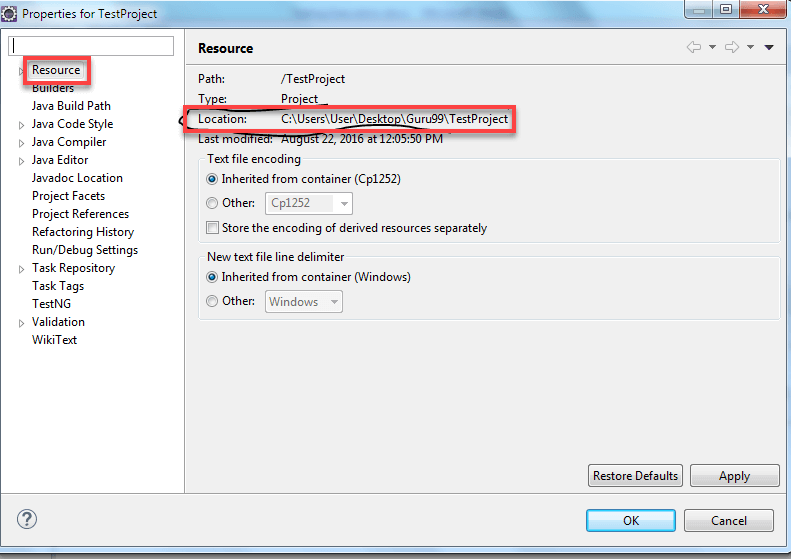
Der Projektarbeitsbereich ist C:\Users\User\Desktop\Guru99\TestProjectWechseln Sie in der Eingabeaufforderung in das entsprechende Verzeichnis.
Schritt 3) Geben Sie folgenden allgemeinen Befehl ein:
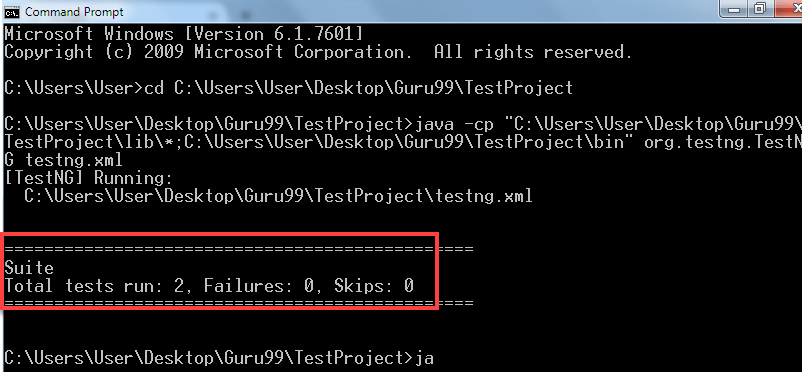
java –cp "path_of_lib_folder\*; path_of_bin_folder; path_of_testng.jar" org.testng.TestNG testng.xml
Für dieses Projekt verwenden Sie:
Java –cp "C:\Users\User\Desktop\Guru99\TestProject\lib\*;
  C:\Users\User\Desktop\Guru99\TestProject\bin" org.testng.TestNG testng.xml
Schritt 4) Presse EnterSowohl DemoA als auch DemoB werden ausgeführt, und das Ergebnis wird in der Eingabeaufforderung angezeigt.
Wie man nur fehlgeschlagene Testfälle ausführt
Wenn Sie nur die fehlgeschlagenen Testfälle ausführen möchten, EclipseAktualisieren Sie zunächst das Projekt.
Schritt 1) Klicken Sie mit der rechten Maustaste auf Java Projekt (DemoA und DemoB) und auswählen InspirationOder wählen Sie das Projekt aus und drücken Sie F5.
Schritt 2) Sie sehen jetzt die Testausgabe Ordner. Darin befindet sich eine Datei mit dem Namen testng-failed.xml.

Schritt 3) Klicken Sie mit der rechten Maustaste auf diese Datei und wählen Sie aus Ausführen als → TestNG Suiten.
Hinweis: Der Ordner „test-output“ wird nur angezeigt, wenn mindestens ein Testfall fehlgeschlagen ist. Sind alle Testfälle erfolgreich, enthält der Ordner nicht die Datei „testng-failed.xml“. Durch Ausführen dieser Datei werden nur die fehlgeschlagenen Testfälle erneut ausgeführt.

testng-failed.xml über die Befehlszeile ausführen
Schritt 1) Öffnen Sie die Eingabeaufforderung und navigieren Sie zum Projektarbeitsbereich.

Der Projektarbeitsbereich ist C:\Users\User\Desktop\Guru99\TestProjectWechseln Sie in dieses Verzeichnis.
Schritt 2) Geben Sie folgenden allgemeinen Befehl ein:
java –cp "path_of_lib_folder\*; path_of_bin_folder; path_of_testng.jar" org.testng.TestNG test-output/testng-failed.xml
Für dieses Projekt:
Java –cp "C:\Users\User\Desktop\Guru99\TestProject\lib\*;
C:\Users\User\Desktop\Guru99\TestProject\bin" org.testng.TestNG test-output/testng-failed.xml
Schritt 3) Presse Enter. TestNG Es werden nur die fehlgeschlagenen Klassen ausgeführt und die Ergebnisse für diese Klassen angezeigt.
In DemoB führt die folgende Codeänderung dazu, dass das Element nicht gefunden wird und eine Ausnahme ausgelöst wird. Da die Ausnahme nicht behandelt wird, schlägt die Klasse fehl:
driver.findElement(By.name("a")).sendKeys("Bye");

