Pipe-, Grep- und Sort-Befehl unter Linux/Unix mit Beispielen
 Redaktion
⚡ Intelligente Zusammenfassung
Pipe-, grep- und sort-Befehle in Linux und Unix verketten und filtern Text: Eine Pipe leitet die Ausgabe eines Befehls an den nächsten weiter, grep sucht nach Mustern und sort ordnet Zeilen, während Filter die Daten dazwischen transformieren.

Pipes, grep und sort gehören zu den am häufigsten verwendeten Werkzeugen auf dem Linux Die Kommandozeile ermöglicht es, mehrere kleine Befehle zu einem leistungsstarken Workflow zu verknüpfen. Diese Seite erklärt jeden Befehl anhand von Beispielen und zeigt anschließend, wie Filter diese miteinander verbinden.
Was ist eine Pipe unter Linux?
Die Pipe ist ein Befehl in Linux, mit dem man zwei oder mehr Befehle so verketten kann, dass die Ausgabe des einen Befehls als Eingabe für den nächsten dient. Kurz gesagt: Die Ausgabe jedes Prozesses fließt direkt in den nächsten ein, wie in einer Pipeline. Das Symbol '|' kennzeichnet eine Pipe.
Pipes ermöglichen es Ihnen, zwei oder mehr Befehle gleichzeitig zu verketten und nacheinander auszuführen. So können Sie leistungsstarke Befehle nutzen, um komplexe Aufgaben im Handumdrehen zu erledigen.
Lassen Sie uns dies anhand eines Beispiels verstehen.
Wenn Sie den Befehl 'cat' verwenden, um eine Datei anzuzeigen, die sich über mehrere Seiten erstreckt, springt die Eingabeaufforderung schnell zur letzten Seite der Datei, und Sie sehen den Inhalt in der Mitte nicht.
Um dies zu vermeiden, können Sie die Ausgabe des Befehls 'cat' an 'less' weiterleiten, wodurch Ihnen jeweils nur eine Scrolllänge des Inhalts angezeigt wird.
cat filename | less
Eine Abbildung würde es verdeutlichen. Das folgende Diagramm zeigt, wie eine Pipe die Ausgabe eines Befehls an den nächsten weiterleitet.

'pg' und 'more' Befehle
Statt „less“ können Sie auch den Befehl „pg“ oder „more“ verwenden:
cat Filename | pg
or
cat Filename | more
Anschließend können Sie die Datei in überschaubaren Abschnitten anzeigen und durch Drücken der Eingabetaste nach unten scrollen. Der folgende Screenshot zeigt eine mit dem Befehl „more“ paginierte Datei.

Der Befehl „grep“.
Angenommen, Sie möchten in einer Textdatei nach bestimmten Informationen suchen, beispielsweise nach einer Postleitzahl.
Sie können den Inhalt auch selbst manuell überfliegen. tracDie Informationen. Eine bessere Option ist die Verwendung der grep Der Befehl durchsucht das Dokument nach den gewünschten Informationen und präsentiert das Ergebnis im gewünschten Format.
Syntax:
grep search_string
Schauen wir uns das in der Praxis an. Der Screenshot unten zeigt das Ergebnis der Suche.

Hier hat der Befehl `grep` die Datei „sample“ nach den Zeichenketten „Apple“ und „Eat“ durchsucht. Folgende Optionen können mit diesem Befehl verwendet werden.
| Option | Funktion |
|---|---|
| -v | Zeigt alle Zeilen an, die nicht mit der gesuchten Zeichenfolge übereinstimmen |
| -c | Zeigt nur die Anzahl der übereinstimmenden Zeilen an |
| -n | Zeigt die übereinstimmende Zeile und ihre Nummer an |
| -i | Passt sowohl zu Groß- als auch zu Kleinbuchstaben |
| -l | Zeigt nur den Namen der Datei mit der Zeichenfolge an |
Probieren wir die Option „-i“ mit derselben Datei wie oben aus. Der Screenshot unten zeigt das Ergebnis, bei dem die Groß-/Kleinschreibung nicht beachtet wird.

Mit der Option '-i' hat grep die Zeichenkette 'a' (Groß-/Kleinschreibung wird nicht beachtet) aus allen Zeilen herausgefiltert.
Der Befehl „Sortieren“.
Dieser Befehl hilft dabei, den Inhalt einer Datei alphabetisch zu sortieren.
Die Syntax für diesen Befehl lautet:
sort Filename
Betrachten Sie den Inhalt einer Datei, der unten mit cat angezeigt wird.

Durch Ausführen des Sortierbefehls werden diese Zeilen in alphabetischer Reihenfolge angeordnet, wie unten dargestellt.

Es gibt auch Erweiterungen für diesen Befehl, die im Folgenden aufgeführt sind.
| Option | Funktion |
|---|---|
| -r | Reverses Sortierung |
| -n | Sortiert numerisch |
| -f | Sortierung ohne Berücksichtigung der Groß-/Kleinschreibung |
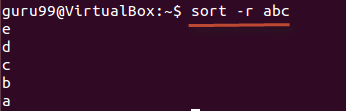
Das folgende Beispiel zeigt die umgekehrte Sortierung des Inhalts in der Datei „abc“.
Was ist ein Filter?
Linux verfügt über viele Filterbefehle wie awk, grep, sed, spell und wc. Ein Filter nimmt die Eingabe eines Befehls entgegen, verarbeitet sie und gibt eine Ausgabe zurück.
Wenn Sie zwei Befehle verketten, wird die gefilterte Ausgabe des ersten Befehls an den nächsten weitergeleitet. Das folgende Diagramm veranschaulicht, wie ein Filter in eine Pipeline eingebunden wird.

Lassen Sie uns dies anhand eines Beispiels verdeutlichen. Wir haben die folgende Datei „sample“, die unten mit cat angezeigt wird.

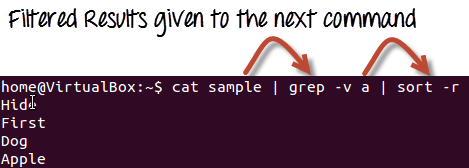
Wir möchten nur die Zeilen hervorheben, die den Buchstaben „a“ nicht enthalten, das Ergebnis soll jedoch in umgekehrter Reihenfolge angezeigt werden. Hierfür kann folgende Syntax verwendet werden:
cat sample | grep -v a | sort -r
Schauen wir uns das Ergebnis an, das im folgenden Screenshot dargestellt ist.