
Aktionsklasse in Selenium
 Krishna Runta
⚡ Intelligente Zusammenfassung
Aktionsklasse in Selenium Die Advanced User Interactions API verarbeitet erweiterte Tastatur- und Mausereignisse wie Hover, Drag & Drop, Rechtsklick und Tastenkombinationen. Dieses Tutorial erläutert die Actions- und Action-Klassen, die wichtigsten Methoden und wie mehrere Interaktionen zu einer Sequenz verkettet werden.

Aktionsklasse in Selenium
Aktionsklasse in Selenium ist eine integrierte Funktion zur Verarbeitung von Tastatur- und Mausereignissen. Sie unterstützt Operationen wie Mehrfachklicks mit der Strg-Taste, Drag & Drop und vieles mehr. Diese Operationen werden mithilfe der Advanced User Interactions API in ausgeführt. Selenium WebDriver.
Umgang mit Tastatur- und Mausereignissen
Die Behandlung spezieller Tastatur- und Mausereignisse erfolgt mithilfe von Erweiterte Benutzerinteraktions-API. Es enthält die Aktion und Action Klassen, die zur Ausführung dieser Ereignisse benötigt werden. Die am häufigsten verwendeten Tastatur- und Mausereignisse der Klasse „Actions“ sind unten aufgeführt.
| Methodik | Beschreibung |
|---|---|
| klicken und Halten() | Klickt (ohne loszulassen) an der aktuellen Mausposition. |
| contextClick() | Führt einen Kontextklick (Rechtsklick) an der aktuellen Mausposition aus. |
| doppelter Klick () | Führt einen Doppelklick an der aktuellen Mausposition aus. |
| DragAndDrop(Quelle, Ziel) | Klickt und hält die Maustaste auf dem Quellelement, bewegt sie zum Zielelement und lässt sie dann los. Parameter: Quelle (Element, auf das geklickt werden soll), Ziel (Element, bei dem die Maustaste losgelassen werden soll). |
| DragAndDropBy(Quelle, X-Offset, Y-Offset) | Klickt und hält am Quellelement, verschiebt es um einen bestimmten Versatz und lässt es dann los. Parameter: Quelle, xOffset (horizontal), yOffset (vertikal). |
| keyDown(modifier_key) | Drückt eine Sondertaste, ohne sie loszulassen, sodass nachfolgende Interaktionen davon ausgehen, dass sie gedrückt bleibt. Parameter: eine Sondertaste (Keys.ALT, Keys.SHIFT oder Keys.CONTROL). |
| keyUp(modifier_key) | Gibt eine Sondertaste frei. Parameter: eine Sondertaste (Keys.ALT, Keys.SHIFT oder Keys.CONTROL). |
| moveByOffset(x-Offset, y-Offset) | Verschiebt die Maus von ihrer aktuellen Position (oder 0,0) um den angegebenen Wert. Ein negativer x-Wert bewegt die Maus nach links, ein negativer y-Wert nach oben. |
| moveToElement(toElement) | Bewegt den Mauszeiger in die Mitte des Elements. Parameter: das Element, zu dem der Mauszeiger bewegt werden soll. |
| freigeben() | Lässt die gedrückte linke Maustaste an der aktuellen Position los. |
| sendKeys(onElement, charsequence) | Sendet eine Folge von Tastatureingaben an ein Element. Parameter: onElement (normalerweise ein Textfeld), charsequence (die zu sendenden Tastatureingaben). |
Im folgenden Beispiel verwenden wir die moveToElement() Methode zum Bewegen des Mauszeigers über eines der Mercury Tourentabellenzeilen.
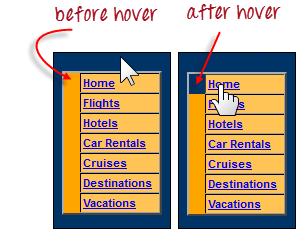
Die oben gezeigte Zelle ist Teil einer Element. Im Normalzustand ist die Farbe #FFC455 (Orange). Nach dem Überfahren mit der Maus wird die Zelle transparent und passt sich dem Hintergrund der umgebenden Tabelle an.
Schritt 1) Importieren Sie die Aktion und Action Klassen.

Schritt 2) Instanziieren Sie ein neues Actions-Objekt.

Schritt 3) Instanziieren Sie eine Action mithilfe des Actions-Objekts aus Schritt 2.

Hier verwenden wir die moveToElement() Methode zum Bewegen des Mauszeigers über den Link „Startseite“. build() Die Methode wird immer zuletzt aufgerufen, sodass alle aufgelisteten Aktionen zu einem einzigen Schritt zusammengefasst werden.
Schritt 4) Verwenden Sie die perform() Methode zur Ausführung des in Schritt 3 entworfenen Action-Objekts.

Nachfolgend finden Sie den vollständigen WebDriver-Code, der die Hintergrundfarbe des Element vor und nach dem Überfahren mit der Maus.
package newproject;

import org.openqa.selenium.*;
import org.openqa.selenium.firefox.FirefoxDriver;
import org.openqa.selenium.interactions.Action;
import org.openqa.selenium.interactions.Actions;

public class PG7 {

    public static void main(String[] args) {
        String baseUrl = "https://demo.guru99.com/test/newtours/";
        System.setProperty("webdriver.gecko.driver", "C:\\geckodriver.exe");
        WebDriver driver = new FirefoxDriver();

        driver.get(baseUrl);
        WebElement link_Home = driver.findElement(By.linkText("Home"));
        WebElement td_Home = driver.findElement(By.xpath(
            "//html/body/div/table/tbody/tr/td"
            + "/table/tbody/tr/td"
            + "/table/tbody/tr/td"
            + "/table/tbody/tr"));

        Actions builder = new Actions(driver);
        Action mouseOverHome = builder.moveToElement(link_Home).build();

        String bgColor = td_Home.getCssValue("background-color");
        System.out.println("Before hover: " + bgColor);
        mouseOverHome.perform();
        bgColor = td_Home.getCssValue("background-color");
        System.out.println("After hover: " + bgColor);
        driver.close();
    }
}
Die untenstehende Ausgabe zeigt, dass die Hintergrundfarbe nach dem Überfahren mit der Maus transparent wurde.

Erstellen einer Reihe mehrerer Aktionen
Sie können mithilfe der Klassen „Action“ und „Actions“ eine Abfolge von Aktionen erstellen. Vergessen Sie nicht, die Abfolge mit dem Attribut „…“ abzuschließen. build() Methode. Betrachten Sie den folgenden Beispielcode.

public static void main(String[] args) {
    String baseUrl = "https://www.facebook.com/";
    WebDriver driver = new FirefoxDriver();

    driver.get(baseUrl);
    WebElement txtUsername = driver.findElement(By.id("email"));

    Actions builder = new Actions(driver);
    Action seriesOfActions = builder
        .moveToElement(txtUsername)
        .click()
        .keyDown(txtUsername, Keys.SHIFT)
        .sendKeys(txtUsername, "hello")
        .keyUp(txtUsername, Keys.SHIFT)
        .doubleClick(txtUsername)
        .contextClick()
        .build();

    seriesOfActions.perform();
}

