
In-Prozess-Inspektion SAP QM: Transaktionscode QA32
 Olivia Turner
⚡ Intelligente Zusammenfassung
Prozessbegleitende Inspektion SAP Das Qualitätsmanagement erfasst die Qualitätsdaten während der laufenden Produktion. Die Prüfart 03 erzeugt bei der Freigabe des Produktionsauftrags automatisch eine Charge und verknüpft dabei die Routing-Merkmale mit der Ergebniserfassung und der Verwendungsentscheidung.

Was ist die prozessbegleitende Inspektion? SAP QM?
Die prozessbegleitende Prüfung (zeitbezogen) dient der Ergebniserfassung einer prozessbegleitenden Qualitätsprüfung des Zwischen- und Fertigprodukts während des Produktionsprozesses.
Beispielsweise Inspektion alle zwei Stunden, Inspektion pro Schicht usw. Wir werden dies im weiteren Verlauf besprechen.
Das Los „In-Prozess-Inspektion“ hat einen Verweis/Link zu einem Produktionsauftrag in SAP System.
Der Arbeitsplan enthält die Prüfmerkmale, die bei den In-Prozess-Kontrollen geprüft werden müssen.
Das Prüflos wird zum Zeitpunkt der Freigabe des Produktionsauftrags generiert. Die Prüfart für die prozessbegleitende Prüfung ist „03“.
📌 HINWEIS: Diese Art von Inspektion dient nicht der Bestandskontrolle, sondern der Kontrolle des Produktionsprozesses.
Die In-Prozess-Inspektion umfasst folgende Prozessschritte:
- Erstellung von Prüflosen bei Auftragsfreigabe – Erstellung von Prüflosen in SAP fragst wird zum Zeitpunkt der Produktionsauftragsfreigabe automatisch generiert.
- Auflistung der Prüflose – Um Inspektionslose aufzulisten, können Sie den Transaktionscode QA33 verwenden. Die Suchkriterien können wie folgt lauten:
- Material(e)
- Erstellungsdatum des Prüfloses
- Inspektionstermine
- Werk
- Prüfart 03
- Ordnen Sie die Aufgabenliste dem Prüflos zu – Die Aufgabenliste wird automatisch aus dem Materiallaufplan erstellt.
- Beispielrechnung – Wenn das Probenahmeverfahren mit den Merkmalen der Qualitätssicherung des Masterrezepts verknüpft ist, SAP Liegen für ein Material mehrere Pläne vor, berechnet das System die Stichprobe automatisch bei der Losanlage/Werkszuordnung.
- Ergebnisaufzeichnung Die Ergebniserfassung erfolgt anhand des zum Produktionsauftrag erstellten Prüfloses. Alle Merkmale werden darin angezeigt. SAP Aufnahmebildschirm für Eingaben. SAP Das System führt eine F4-Suche durch, um Codewerte für die Attributprüfung zu erhalten. Bei quantitativen Daten, basierend auf Toleranzgrenzen (obere und untere), SAP Das System schlägt die Bewertung vor. In beiden Fällen kann der Prüfer den Vorschlag annehmen oder ablehnen (manuell).
- Nutzungsentscheidung – Sobald wir die Verwendungsentscheidung getroffen haben, entscheiden Sie anhand der Prüfergebnisse, ob Sie die Ware der Prüfpartie annehmen oder ablehnen. Nach Ihrer Verwendungsentscheidung ist die Prüfung abgeschlossen. Die Bestandsbuchung beschränkt sich auf die laufende Prüfung.
Bevor man diese Schritte im System durchgeht, ist es hilfreich zu sehen, wo sich Inspektionstyp 03 unter den anderen verfügbaren Inspektionstypen einordnet. SAP QM.
Inspektionsarten in SAP QM
Eine Inspektionsart teilt mit SAP Welches Geschäftsereignis soll ein Prüflos erzeugen? Die Aktivierung erfolgt materialbezogen in der Qualitätsmanagement-Sicht des Materialstamms. Die am häufigsten verwendeten Standardtypen sind unten aufgeführt.
| Inspektionsart | Auslöseereignis | Kontrolliert den Lagerbestand? |
|---|---|---|
| 01 | Wareneingang gegen eine Bestellung | Ja |
| 03 | Produktionsauftrags- oder Prozessauftragsfreigabe (in Bearbeitung) | Nein |
| 04 | Wareneingang aus der Produktion | Ja |
| 05 | Sonstige Warenbelege | Ja |
| 08 | Warenübertragungsprüfung | Ja |
| 09 | Regelmäßige Chargenprüfung | Ja |
| 10 | Lieferung an den Kunden mit Verkaufsauftrag | Nein |
| 89 | Manuelle Losprüfung für andere Zwecke | Optional |
Nur bei Typ 03 bleibt die Charge an einen Produktionsauftrag gebunden und der Lagerbestand unberührt. Genau deshalb gibt es auf dem später angezeigten Bildschirm zur Verwendungsentscheidung keine Registerkarte für die Lagerbuchung.
Voraussetzungen für die laufende Inspektion
Das Los wird nicht oder nur unvollständig angezeigt, wenn eine der folgenden Stammdaten fehlt. Bitte prüfen Sie jeden einzelnen Punkt, bevor Sie die Bestellung freigeben.
- Materialstammsatz QM-Sicht: Der Inspektionstyp 03 muss aufrechterhalten und für die betreffende Anlage auf aktiv gestellt werden.
- Routenplanung mit Inspektionsmerkmalen: Der Vorgang muss Master-Prüfmerkmale enthalten, da diese bei der Freigabe in die Charge kopiert werden.
- Master-Prüfmerkmale: Sie wurden mit QS21 erstellt und freigegeben, andernfalls können sie der Routing-Operation nicht zugeordnet werden.
- Probenahmeverfahren: Erstellt mit QDV1 und dem Merkmal zugeordnet, wenn SAP ist die automatische Berechnung der Stichprobengröße.
- Kataloge und ausgewählte Sets: Erforderlich für qualitative Merkmale, damit der Prüfer während der Aufzeichnung einen Code auswählen kann.
- Freigegebener Produktionsauftrag: Das Los wird bei Freigabe erstellt, nicht bei Auftragserstellung. Ein gespeicherter, aber noch nicht freigegebener Auftrag erzeugt nichts.
Mit diesen Stammdaten wird der gesamte Zyklus von der Auftragsfreigabe bis zur Nutzungsentscheidung durch die drei darauf folgenden Transaktionen abgeschlossen.
So erstellen und geben Sie einen Produktionsauftrag frei
In dieser SAP Transaktion erstellen und geben wir einen Fertigungsauftrag frei, der ein Qualitätsprüflos in SAP System.
Schritt 1) Von SAP Öffnen Sie das Einfachzugriffsmenü, den Transaktionscode CO01 und geben Sie die folgenden Details ein.
- Geben Sie den Materialcode ein, für den ein Produktionsauftrag erstellt werden muss.
- Input-Produktionsanlage in SAP Bildschirm.
- Geben Sie Ihren Produktionsauftragstyp ein.

Nachdem Sie alle Felder ausgefüllt haben, klicken Sie auf  oder drücken Sie die Eingabetaste, um zum nächsten SAP Bildschirm.
Schritt 2) Im nächsten SAP Geben Sie auf dem Bildschirm die folgenden Details ein.
- Geben Sie die Produktionsmenge in SAP Bildschirm.
- Wählen Sie „Aktuelles Datum“ aus der Dropdown-Box.
- Klicken Sie auf die Schaltfläche „Freigeben“, um die Bestellung freizugeben.

Nun prüfen wir, ob ein Prüflos generiert wurde, indem wir auf die Registerkarte „Zuordnung“ klicken und zum nächsten SAP Bildschirm.
Schritt 3) In dieser SAP Bildschirm,
- Sie können das Prüflos sehen, das bei der Freigabe des Produktionsauftrags ausgelöst wurde.

Nachdem Sie das Prüflos überprüft haben, speichern Sie die Bestellung, indem Sie auf die Schaltfläche „Speichern“ klicken.

Das Los existiert nun, enthält aber noch keine Ergebnisse. Die nächste Transaktion erfasst die tatsächlich gemessenen Werte.
So führen Sie eine Ergebnisaufzeichnung durch
Schritt 1) Von SAP Einfacher Zugriffsmenü, öffnen Sie den Transaktionscode QA32.
Hier führen wir eine Prozessprüfung des Materials durch und protokollieren die Ergebnisse anhand der Prüfspezifikation.
- Werk betreten Code in SAP Bildschirm.
- Geben Sie den Prüflosursprung als „03“ ein. Dies ist Standard SAP Inspektionstyp, der für die laufende Inspektion verwendet wird.
- Klicken Sie auf „Ausführen“, um die Liste der Prüflose anzuzeigen.

Schritt 2) In dieser SAP Bildschirm,
- Sie können das in früheren Schritten generierte Prüflos zusammen mit dem Material sehen
- Prüfen Sie die SAP Systemstatus als REL CALC, was bedeutet, dass die Prüfspezifikationen in das Prüflos kopiert und die Stichprobengröße berechnet werden. Wir können hier den SPRQ-Status (Lagerbuchung) nicht sehen, da er nicht anwendbar/erforderlich ist, um Qualitätsbestände für die laufende Prüfung in eine uneingeschränkte oder andere Bestandskategorie zu übertragen.
- Klicken Sie auf die Schaltfläche „Ergebnisse“ und gehen Sie zum nächsten SAP Bildschirm zur Ergebnisaufzeichnung.

Schritt 3) In dieser SAP Auf dem Bildschirm wird das Ergebnis des generierten Prüfloses angezeigt.
- Sie können den Kurztext der qualitativen Master-Inspektionsmerkmale wie „Visuell“ sehen.
- Sie können eine Stichprobengröße von „5“ sehen, die automatisch berechnet wird durch SAP System, wenn im Prüfplan ein Stichprobenverfahren zugeordnet ist.
- Tragen Sie Ihre tatsächlichen Ergebnisse manuell anhand der Prüfspezifikationen ein.
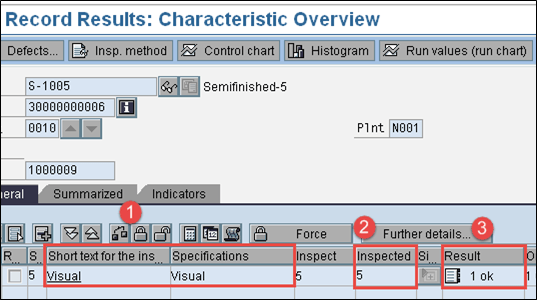
Klicken Sie auf die Schaltfläche „Speichern“, um die Inspektionsergebnisse zu speichern.
So treffen Sie eine Nutzungsentscheidung
Schritt 1) Von SAP Einfacher Zugriffsbildschirm. Öffnen Sie dieselbe Transaktion QA32, mit der wir im vorherigen Schritt die Ergebnisse aufgezeichnet haben.
Hier treffen wir eine Verwendungsentscheidung für das Prüflos und entscheiden, ob das Prüflos angenommen oder abgelehnt werden soll.
Befolgen Sie die folgenden Schritte in SAP Bildschirm,
- Werk betreten Code.
- Geben Sie als Prüflosherkunft „03“ ein. Dies ist ein Standard SAP Inspektionstyp, der für die laufende Inspektion verwendet wird.
- Klicken Sie auf die Schaltfläche „Ausführen“, um die Liste der Prüflose zusammen mit der Losmenge anzuzeigen.

Schritt 2) In dieser SAP Bildschirm,
- Drücken Sie die Nutzungsentscheidungstaste, um zum nächsten Bildschirm zu gelangen

Schritt 3) In dieser SAP Bildschirm,
- Wählen Sie den UD-Code „A“ für die Annahme der Charge aus und Sie können den Qualitätsfaktor als „100“ basierend auf dem Verwendungsentscheidungscode sehen. Sie können sehen, dass es keine Registerkarte „Prüflosbestand“ gibt, um Bestandsbuchungen vorzunehmen, wie wir es bei der Rohmaterialprüfung gesehen haben.

Klicken Sie auf die Schaltfläche „Speichern“, um die Verwendungsentscheidung zu speichern und damit die In-Prozess-Prüfung abzuschließen.
Transaktion zur laufenden Inspektion Codes
Drei Transaktionen bilden den Hauptablauf, eine funktionierende Konfiguration berührt jedoch mehrere weitere. Die folgende Tabelle gruppiert die im gesamten In-Prozess-Inspektionszyklus verwendeten Codes.
| Transaktion Code | Zweck |
|---|---|
| QS21 | Master-Prüfmerkmal erstellen |
| QDV1 | Stichprobenverfahren erstellen |
| CA01 / CA02 | Erstellen oder ändern Sie die Routenführung, die Prüfmerkmale transportiert. |
| CO01 / CO02 | Produktionsauftrag erstellen oder ändern und freigeben |
| QA32 | Prüflos-Arbeitsliste zur Ergebniserfassung und Nutzungsentscheidung |
| QA33 | Prüflosliste anzeigen |
| QE51N | Arbeitsliste zur Ergebniserfassung nach Vorgang |
| QA11 | Erfassen Sie die Nutzungsentscheidung direkt für ein bekanntes Los. |
| QA02 | Ändern Sie ein Prüflos und weisen Sie Spezifikationen manuell zu |
Bei QA02 handelt es sich um die Wiederherstellungstransaktion, auf die im Folgenden bei der Fehlersuche Bezug genommen wird, da hier viele im CRTD-Status feststeckende Transaktionen manuell freigegeben werden.
In der nächsten SAP QM-Endprüfungs-TutorialWir werden sehen, wie die Endkontrolle nach der Produktion durchgeführt wird.
Problemlösung
- Prüfmerkmale aus den Arbeitsplandaten müssen in das Prüflos übernommen werden, ohne dass eine Ergebniserfassung und Verwendungsentscheidung nicht möglich ist.
- Wenn im Arbeitsplan nach dem Prüflos Prüfmerkmale hinzugefügt werden, erhält das Prüflos den CRTD-Status. In einem solchen Fall müssen wir Prüfspezifikationen manuell zuweisen, um den Status von „Erstellt“ (CRTD) in „Freigegeben“ (REL) zu ändern. Nachdem das Prüflos freigegeben wurde, können wir eine Ergebniserfassung und eine Verwendungsentscheidung durchführen.
- Zur Ergebniserfassung muss im Prüfplan das Stichprobenverfahren zugeordnet sein, während der Verwendungsentscheid manuell erfolgt. Wir müssen die Stichprobe im Prüflos berechnen.
- Wenn nach der Freigabe überhaupt keine Charge angezeigt wird, prüfen Sie, ob die Prüfart 03 in der Qualitätsmanagementansicht aktiv ist. Materialstamm für diese Pflanze.
