So öffnen Sie eine JAR-Datei in WindowsOnline
 Redaktion
Was ist eine JAR-Datei?
Eine JAR-Datei enthält die verschiedenen Komponenten einer ausführbaren Datei Java Anwendung. Dateien mit JAR-Erweiterungen speichern mehrere Java Programme in einer einzigen Datei. Einige JAR-Dateien funktionieren als eigenständige Apps, während andere Programmbibliotheken enthalten, die von anderen Anwendungen verwendet werden können.
So installieren und ausführen Java Laufzeitumgebung (JRE)
Du brauchst ein Java Runtime Environment (JRE) zum Ausführen eines JAR-Dateiformats. Wenn JRE bereits auf Ihrem System installiert ist, müssen Sie nur auf die JAR-Datei doppelklicken und sie wird ausgeführt.
Hinweis: Java Laufzeitumgebung funktioniert nur mit ausführbaren JAR-Dateiformaten; Wenn Ihre Dateien nicht in diesem Format vorliegen, können Sie sie nur anzeigen.
Hier ist der Schritt-für-Schritt-Prozess zur Installation der Java Runtime-App auf Ihrem Computer:
Schritt 1) Suchen Sie JRE auf der offiziellen Download-Seite.
Finden Sie die neueste Version von Java Runtime Environment von der offiziellen Download-Seite.

Schritt 2) Wählen Sie die Version aus, die Ihren Systemanforderungen entspricht, und klicken Sie auf „Herunterladen“.
Sie sollten eine Version auswählen, die Ihren PC-Spezifikationen entspricht, und darauf klicken, um den Download zu starten. In diesem Fall haben wir ausgewählt Windows offline (64-bit)

Schritt 3) Double Klicken Sie auf die .exe-Datei und dann auf „Installieren“.
Heruntergeladene Dateien befinden sich im Download-Dateien-Ordner auf Ihrem PC.

Schritt 4) JRE installieren
Die Installation dauert einige Sekunden. Überprüfen Sie den grünen Balken auf Ihrem Bildschirm, um den Installationsfortschritt anzuzeigen.
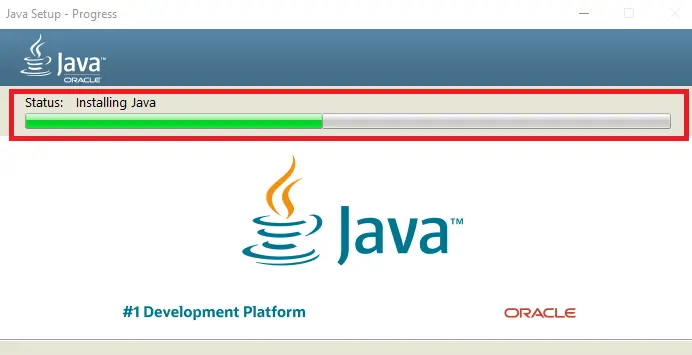
Schritt 5) Klicken Sie auf die Schaltfläche „Schließen“.
Sobald der grüne Balken voll ist, bedeutet dies, dass die Installation nun abgeschlossen ist. Beachten Sie die Meldung „Sie haben erfolgreich installiert Java“ auf Ihrem Bildschirm.

So führen Sie JAR-Dateien aus Windows 10
Zum Ausführen einer Anwendung oder eines Codes in einer JAR-Datei Windows 10 muss JRE installiert sein. Es gibt verschiedene Möglichkeiten, JAR-Dateien auszuführen.
Hier sind zwei davon.
- Die Verwendung von Java Laufzeitumgebung
- Verwenden der Eingabeaufforderung
So führen Sie eine JAR-Datei aus mit Java Laufzeitumgebung
Im Folgenden finden Sie die Schritte zum Ausführen von JAR-Dateien mit Java Laufzeitumgebung:
Schritt 1) Klicken Sie mit der rechten Maustaste auf die JAR-Datei
Wählen Sie „Öffnen mit“. Sie werden zu einem Dialogfeld weitergeleitet. Tippen Sie auf „Andere App auswählen“.

Schritt 2) Klicken Sie auf „Weitere Apps“
Sie sehen ein Dialogfeld „Wie möchten Sie diese Datei öffnen?“. Scrollen Sie nach unten zur letzten Option und klicken Sie auf „Weitere Apps“.

Schritt 3) Wählen Sie „Auf diesem PC nach weiteren Apps suchen“.
Sobald Sie auf dem PC auf eine andere App klicken, werden Sie zum Programmordner auf der lokalen Festplatte C weitergeleitet.

Schritt 4) Tippen Sie auf das Java Flyer
Finden Java in der Programmdatei. Öffnen Sie die lokale Festplatte C>Programme> Java> JRE 1.8.0> bin. Klicken Sie hier, um Java.exe als Standard.

So führen Sie eine JAR-Datei über die Eingabeaufforderung aus
Hier sind die Schritte zum Ausführen von JAR-Dateien über die Eingabeaufforderung:
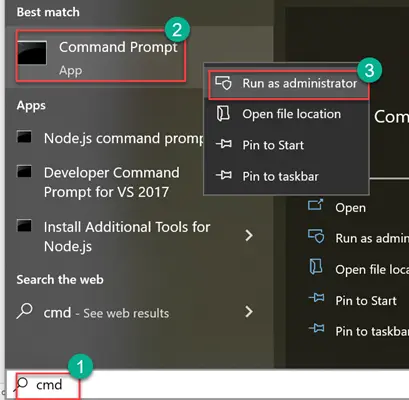
Schritt 1) Öffnen Sie die Eingabeaufforderung
Drücken Sie dann die Taste Windows Taste und geben Sie „cmd“ auf Ihrer Tastatur ein. Sie werden zu einer Eingabeaufforderungsoption weitergeleitet. Als Administrator ausführen.
Schritt 2) Geben Sie den Befehl „java -jar C:pathtofile.jar“ ein.
Geben Sie die Eingabeaufforderung ein, wobei „pathtofile“ der Pfad der betreffenden Datei ist.
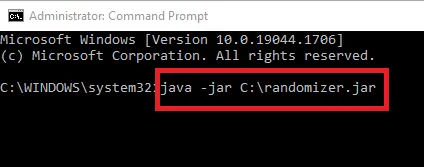
Schritt 3) Führen Sie den Befehl aus.
Windows interpretiert die JAR-Datei mit JRE. Sie sehen nun die Java Anwendung läuft.

So öffnen Sie JAR-Dateien online
Das Öffnen über das Internet ist die einfachste Möglichkeit, JAR-Dateien zu öffnen. Es gibt eine Reihe von Online-Tools, mit denen Sie JAR-Dateien öffnen können. Die meisten haben ähnliche Schritte.
So öffnen Sie JAR-Dateien online mit einem Online-Exportprogramm.tracTor-Tools:
Schritt 1) Suchen Sie online ein Tool und laden Sie Dateien hoch
Google Suchen Sie nach „Online-Tools zum Öffnen von JAR-Dateien“. Wählen Sie das gewünschte Tool aus und laden Sie anschließend die Dateien hoch, die Sie öffnen möchten.

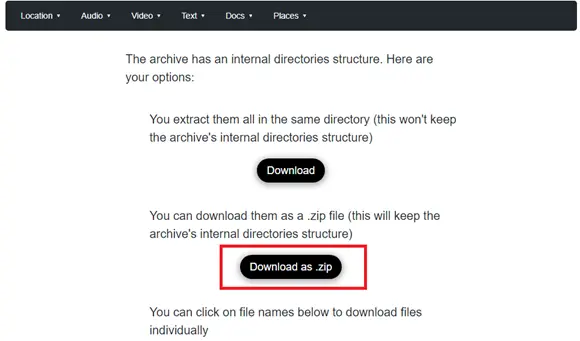
Schritt 2) Klicken Sie auf die Option „Als Zip herunterladen“.
Nach dem Hochladen fordern einige Tools die Eingabe von Daten an.tract-Dateien. Andere werden die Dateien bereits haben, z. B.tracted, wie in diesem Fall.
Softwaretools zum Öffnen von JAR-Dateien
1) WinRAR

WinRAR ist außerdem vor allem für die effiziente Komprimierung großer Dateiformate bekannt WindowsEs ist ideal für ExtracIch bevorzuge JAR-Archivformate, weil sie kostenlos heruntergeladen werden können und eine benutzerfreundliche Oberfläche bieten.
WinRAR integriert sich in die Benutzeroberfläche des Betriebssystems, um die sofortige Archivierung und den Export zu ermöglichen.tracZugriff auf Technologie-Tools. Es arbeitet mit halsbrecherischer Geschwindigkeit, die das Komprimieren und Dekomprimieren großer Datenmengen in kurzer Zeit ermöglicht.
2) 7-Zip

7-Zip ist Open Source und wird häufig zum Komprimieren und Archivieren von Daten verwendet. Dieser Archivbetrachter und ExtracDas Tor-Tool ist ähnlich wie WinRAR, mit Ausnahme des Open-Source-Teils, und kann zum Öffnen von JAR-Dateien verwendet werden.
7-Zip Es eignet sich ideal für Programmierer, die mit JAR-Dateien arbeiten. Es verfügt über eine traditionelle Benutzeroberfläche und ist schon seit einiger Zeit auf dem Markt. Coders kann die Archivierung mithilfe komplexer Befehle, die sie in die Konsole eingeben können, anpassen.
Link: https://www.7-zip.org/
3) WinZip

WinZip ist ein benutzerfreundliches Tool, mit dem Benutzer Dateien komprimieren und dekomprimieren können. Es hilft Ihnen beim Öffnen und Dekomprimieren von Dateien.tracEs extrahiert Daten aus JAR-Dateien und konvertiert sie in jedes beliebige Archivformat. Es bietet sichere Verschlüsselung und ist eine der beliebtesten Anwendungen zum Öffnen von JAR-Dateien.
Benutzer lieben seine Vielseitigkeit und Effizienz.
4) File Viewer Plus

File Viewer Plus ist ein universeller Dateiöffner, der mehr als 300 Dateitypen öffnen kann. In Windows Betriebssystem können Benutzer Dateien speichern, konvertieren, anzeigen und bearbeiten mit File Viewer Plus.
File Viewer Plus ermöglicht Ihnen das Erstellen verschiedener Multimediaformate sowie das Bearbeiten und Speichern von Dokumenten und Bildern. Sie können Dateien auch in viele Formate konvertieren und Dateiinhalte überprüfen File Viewer Plus.
Link: https://fileviewerplus.com/
5) UltimateZip

UltimateZip Ermöglicht Benutzern das einfache Lesen und Komprimieren von ZIP-Dateien. Es ermöglicht bequemes Kompression und ExtracArchivierung von Dateien. UltimateZip funktioniert mit einer Reihe von Archivdateiformaten, einschließlich JAR-Dateien. Dank seines AES-256-Bit-Schutzes verfügt es über Softwareschutzfunktionen. Die Software bietet auch Cloud-Supportdienste.
Link: https://ultimatezip.en.uptodown.com/windows/download
Konvertieren einer JAR-Datei in eine ausführbare Datei
Eine JAR-Datei ausführbar zu machen bedeutet, dass sie auf einem ausgeführt werden kann Windows PC ohne JRE oder Online-Tools. Sie benötigen ein Tool namens Launch4J, einen idealen Wrapper zum Konvertieren von JAR-Dateien in .exe-Dateien.
So können Sie JAR mit Launch4J in eine ausführbare Datei konvertieren.
Schritt 1) Laden Sie Launch4J herunter und installieren Sie es
Der erste Schritt besteht darin, einen Wrapper zum Konvertieren von JAR-Dateien in ausführbare Windows-Dateien (.exe) herunterzuladen. In diesem Fall verwenden wir Launch4J. Laden Sie die neueste Version online herunter, installieren und starten Sie sie.

Schritt 2) Geben Sie die Grundkonfigurationen ein
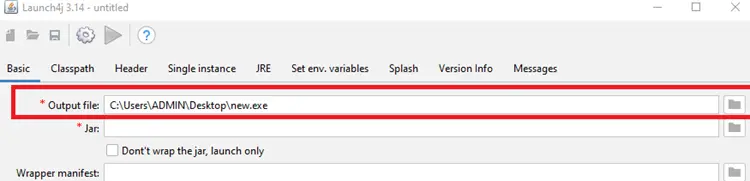
Fügen Sie nach dem Start der Launch4J-App auf der Registerkarte „Allgemein“ Ihren Pfad zur Ausgabedatei hinzu, indem Sie auswählen, wo Sie sie speichern möchten.
Fügen Sie dennoch auf der Registerkarte „Allgemein“ im Abschnitt „.jar“ einen Pfad zur .jar-Datei hinzu.

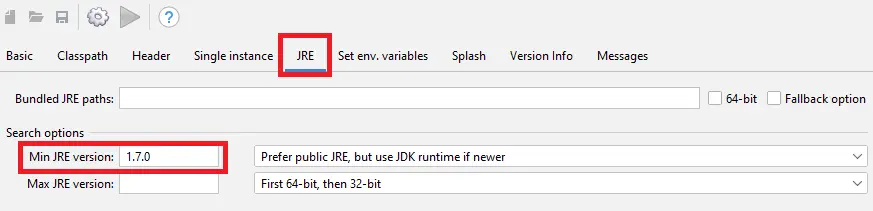
Schritt 3) Klicken Sie auf die Registerkarte JRE
Fügen Sie die Mindest-JRE-Version zum Mindestabschnitt auf der Registerkarte „JRE“ hinzu. Für diesen Artikel haben wir 1.7.0 als unsere JRE-Mindestversion hinzugefügt.
Klicken Sie nun auf das Zahnradsymbol für „Build“, um es auszuführen.
So beheben Sie das Problem „JAR-Dateien können nicht geöffnet werden in.“ Windows" Problem
Wenn auf Ihrem Windows-PC das Problem „JAR-Dateien können nicht geöffnet werden“ auftritt, finden Sie unten schnelle Lösungen für dieses Problem.
1) Aktualisieren Sie die Java Laufzeitumgebung
Eines der Probleme, das beim Zugriff auf JAR-Dateien unter Windows zu Problemen führen kann, ist eine veraltete Version von JRE.
Hier sind die Schritte zum Aktualisieren der Java Laufzeitumgebung:
Schritt 1) Öffnen Sie das Bedienfeld
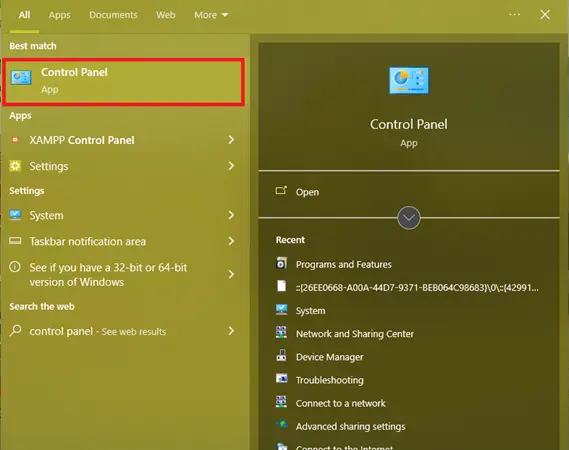
Öffnen Sie das Bedienfeld durch Tippenping das Windows-Symbol und typing „Systemsteuerung“. Wenn Sie das Symbol auf Ihrem Desktop haben, können Sie es direkt anklicken.
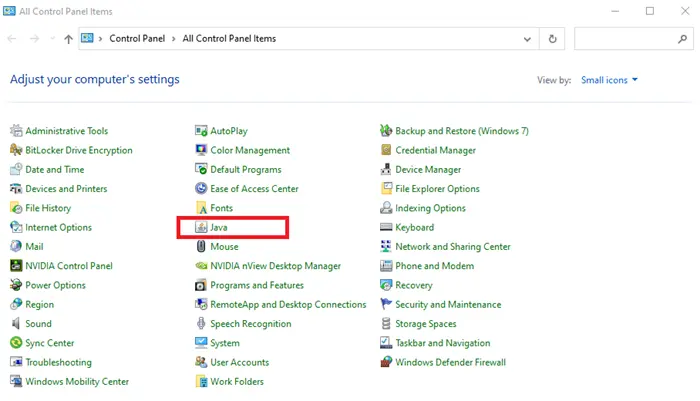
Schritt 2) Double sofort klicken Java Symbol auf dem Bedienfeld
Die Einstellungen sind alphabetisch geordnet, daher sollten sie leicht zu finden sein Java. Wenn Sie es gefunden haben, öffnen Sie es einfach durch Doppelklicken.
Schritt 3) Tippen Sie auf „Jetzt aktualisieren“ auf der Registerkarte Java Systemsteuerung
Nach einem Doppelklick auf das Java-Kontrollfeld wird ein Popup-Fenster mit den Einstellungen angezeigt. Tippen Sie auf die Registerkarte „Update“ des Java Systemsteuerung und klicken Sie dann auf „Jetzt aktualisieren“.

Eine weitere Möglichkeit, JRE zu aktualisieren, besteht darin, die aktuelle Version zu deinstallieren und die neueste Version zu installieren.
2) Legen Sie JRE als Standard-App fest
Rahmen Java Runtime Environment als Standard-App könnte auch das Problem beim Öffnen von JAR-Dateien beheben. Glücklicherweise ist das Festlegen von JRE als Standard-App ähnlich wie das manuelle Öffnen von JAR-Dateien mit JRE, was in diesem Artikel bereits behandelt wurde.
3) Erstellen einer . BAT-Datei
Ein weiterer Hack, der das Problem „JAR-Datei kann nicht geöffnet werden“ unter Windows beheben kann, besteht darin, die .jar-Datei in eine .bat-Datei zu ändern. So geht's:
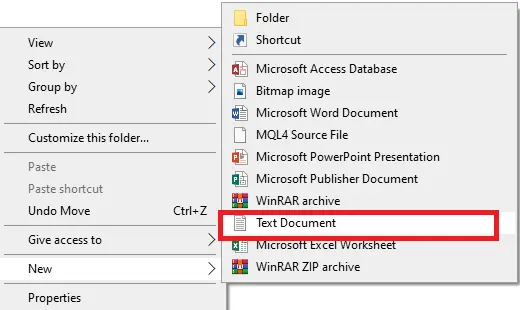
Schritt 1) Erstellen Sie einen neuen Notizblock im Ordner mit der .jar-Datei.
Sie können dies schnell tun, indem Sie mit der rechten Maustaste auf eine beliebige Stelle im Ordner klicken und „Neu“ > „Textdokument“ auswählen.
Schritt 2) Geben Sie „java -jar Dateiname.jar“ in den Notizblock ein
Klicken Sie im Notizblock auf „Öffnen“, geben Sie „java -jar Dateiname.jar“ ein und klicken Sie dann auf „Datei“ > „Speichern unter“.
Ersetzen Sie nun den Dateinamen.jar durch den tatsächlichen Namen der Jar-Datei.

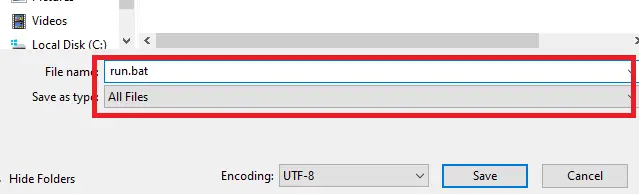
Schritt 3) Wählen Sie „Speichern unter“ und wählen Sie „Alle Dateien“.
Nachdem Sie „Speichern unter“ und alle Dateien ausgewählt haben, geben Sie den gewünschten Namen der .jar-Datei ein und fügen Sie .bat als Erweiterung zum Dateinamen hinzu. Klicken Sie auf Speichern.