
SAP Transaktionscode SM37: So prüfen Sie einen Hintergrundjob
 Redaktion
⚡ Intelligente Zusammenfassung
Überwachung eines Hintergrundprozesses in SAP stellt sicher, dass geplante Batch-Jobs erfolgreich abgeschlossen werden, indem mithilfe der Transaktion SM37 abgebrochene oder langlaufende Jobs untersucht, Jobprotokolle überprüft und Jobs, die im aktiven Status feststecken, mit zugehörigen Transaktionen wie SM50, SM59 und SE16 repariert werden.
So überwachen Sie einen Hintergrundjob
Die Überwachung des Hintergrundjobs ist wichtig, da der Job nach der Planung möglicherweise aufgrund eines Fehlers abgebrochen wird. Um die Grundursache zu untersuchen, verwenden Sie SM37.
Schritt 1) T-Code ausführen SM37.

Schritt 2) Füllen Sie die erforderlichen Kriterien aus.
- Jobname und Benutzername (wer den Job geplant hat). Sie können * eingeben, um Details zu allen von allen Benutzern geplanten Jobs zu erhalten.
- Wählen Sie den Auftragsstatus aus, den Sie überwachen möchten. Wenn Sie feststellen, dass ein Hintergrundjob nicht abgeschlossen ist, wählen Sie den Status „Abgebrochen“ aus.
- Geben Sie den Datumsbereich entsprechend Ihren Anforderungen ein.
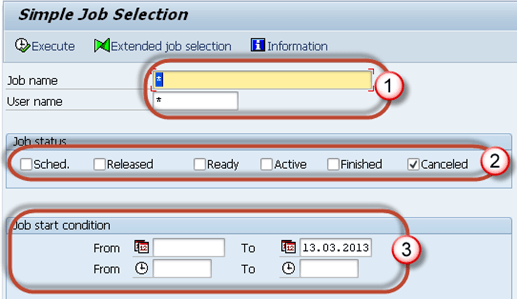
Schritt 3) Sie erhalten einen Bildschirm wie unten gezeigt.

Schritt 4) Klicken Sie auf Auftragsprotokoll -Taste, um trace der Fehler, aufgrund dessen der Auftrag abgebrochen wurde.

Schritt 5) Sie erhalten die folgenden Details. Im folgenden Beispiel wurde der Auftrag abgebrochen, da ein Problem mit RFC-Verbindung Um das Problem zu beheben, verwenden Sie SM59, um zu prüfen, ob ein Autorisierungsproblem für das Remote-System vorliegt.

Manchmal können auch Jobs im Status „Aktiv“ ein Problem verursachen.
Möglicherweise treten Probleme auf, wie zum Beispiel, dass die Tablespaces voll sind. Der Duplikatjob wird mit demselben Namen und demselben Timing ausgeführt, der Job wählt große Datenmengen aus oder aktualisiert sie usw.



Wie man einen aktiven Hintergrundjob überwacht
Neben abgebrochenen Aufträgen können auch lange laufende, aktive Aufträge auf ein Problem hinweisen. Sie können solche Aufträge ebenfalls über SM37 überprüfen. Gehen Sie dazu wie folgt vor.
Schritt 1) Ausführen SM37.
Schritt 2) Füllen Sie die erforderlichen Kriterien aus.
- Jobname und Benutzername (über den der Job eingeplant wird).
- Wählen Sie den Auftragsstatus aus, den Sie überwachen möchten. Wenn Sie ein Problem mit der Systemleistung feststellen oder wenn eine Aufgabe sehr lange nicht abgeschlossen wird, wählen Sie den Status „Aktiv“.
- Geben Sie den Datumsbereich entsprechend Ihren Anforderungen ein.

Schritt 3) Einblick in Dauer Die Spalte gibt an, seit n Sekunden der Job läuft. Bei einer hohen Laufzeit sollten Sie die Jobdetails im Jobprotokoll überprüfen. Manche Jobs verarbeiten große Datenmengen. Prüfen Sie mit SE16 die Tabelleneinträge der vom Job verwendeten Tabellen.

Manchmal wird für Aufträge der Status „Aktiv“ angezeigt, obwohl sie abgeschlossen sind.
So beheben Sie den Fehler, dass Jobs im Status „Aktiv“ feststecken
Wenn ein Auftrag als aktiv angezeigt wird, obwohl er abgeschlossen ist, können Sie seinen Status korrigieren. Gehen Sie dazu wie folgt vor:
Schritt 1) Führen Sie wie oben gezeigt den T-Code aus SM37 und wählen Sie den Job mit einem aktiven Status aus.
Schritt 2) Wähle aus aktiv Job, der das Problem verursacht.

Schritt 3) Klicken Sie auf die Job->Status prüfen.

Schritt 4) Im Statusleiste des Fensters finden Sie die folgende Meldung. Dadurch wird der Jobstatus repariert, wenn ein Problem aufgetreten ist

Schritt 5) Wenn der Job immer noch ausgeführt wird, gehen Sie zu SM50. Der folgende Bildschirm wird geöffnet. Schauen Sie mal rein "Grund" Spalte, in der alle Fehler oder außergewöhnlichen Probleme angezeigt werden. Untersuchen Sie es weiter.

