
So erstellen Sie eine Bestellung ME21N in SAP
 Redaktion
⚡ Intelligente Zusammenfassung
Erstellen einer Bestellung ME21N in SAP standardisiert die Beschaffung über interne Transfers, externe Waren, Dienstleistungen und Unteraufträge hinweg.tracDieses Tutorial führt Sie Schritt für Schritt durch die Transaktion ME21N, erläutert alle Registerkarten auf Kopf- und Positionsebene und zeigt, wie die Stammdaten die einzelnen Felder automatisch befüllen.
Was ist eine Bestellung? SAP?
Eine Bestellung in SAP Die Bestellung ist das formale Beschaffungsdokument, das die Absicht eines Käufers bestätigt, Materialien oder Dienstleistungen von einem Lieferanten zu vereinbarten Bedingungen zu erwerben. Bestellungen werden in vielen Beschaffungsszenarien eingesetzt: interne Beschaffung (von einem Werk zum anderen), externe Beschaffung von Waren (direkter Verbrauch oder Lagerbestand) und Dienstleistungen. Sie steuern auch die Vergabe von Unteraufträgen.tracLiefer-, Drittanbieter- und Konsignationsprozesse. Jede Bestellung kann von Grund auf neu erstellt werden oder sich auf eine bestehende Bestellanforderung, Angebotsanfrage, ein Angebot, eine andere Bestellung oder einen Konsignationsauftrag beziehen.tract, oder Verkaufsauftrag, wodurch die Beschaffungskette von Anfang bis Ende auditierbar bleibt.



Warum ME21N zum Erstellen einer Bestellung verwenden?
Die Transaktion ME21N ist der moderne „Enjoy-Style“-Bildschirm zum Erstellen von Bestellungen und hat sich zur Standardschnittstelle für die Beschaffung entwickelt. SAPDie Wahl von ME21N gegenüber der alten Transaktion ME21 bietet Käufern einen einzigen Bildschirm mit Kopf- und Positionsbereichen, Drag-and-Drop-Registerkartennavigation und automatischer Stammdatenbefüllung.
- Schnellere Dateneingabe: Kopfzeile, Artikelübersicht und Artikeldetails sind auf einem Bildschirm sichtbar, wodurch weniger Bildschirmwechsel nötig sind.
- Wiederverwendung von Stammdaten: Die Daten zu Lieferanten, Materialien und Einkäufen werden automatisch in das Dokument übernommen, wodurch das Risiko von Tippfehlern verringert wird.
- Bessere Validierung: Statusfelder zeigen Liefer-, Rechnungs- und Bestätigungsstatus an, sobald eine Bestellung gespeichert wird.
- Referenzdokumente: ME21N ermöglicht das Kopieren aus Anfragen, contracts, RFQs oder ältere POs mit nur wenigen Klicks.
Wie man eine Bestellung erstellt SAP ME21N
Bestellungen werden mithilfe der Standardtransaktion erstellt. ME21N (oder ME21(die ältere Version der Transaktion). Führen Sie die folgenden vier Schritte aus, um eine vollständige Bestellung zu erstellen, zu überprüfen und zu speichern.
Schritt 1) Kopf- und Positionsdaten eingeben
- Geben Sie den Transaktionscode ein ME21N.
- Geben Sie die Verkäufer.
- Geben Sie die Materialnummer das muss beschafft werden.
- Geben Sie die Menge und Maßeinheit (optional – das System verwendet die Maßeinheit aus dem Einkaufsdatensatz).
- Presse ENTER um die von Ihnen eingegebenen Daten zu bestätigen.
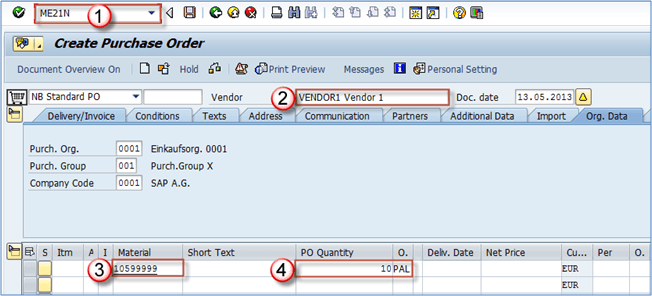
Das Bestellposition Die Daten werden nun aus dem Einkaufsinfosatz und dem Materialstammsatz sowie den Lieferantenstammdaten zusammengeführt. Dies ist auf den nächsten Bildschirmen ersichtlich.
Lieferdatum und Nettopreis werden aus den in den Stammdaten hinterlegten Informationen übernommen.

Im folgenden Screenshot sind Blöcke zu sehen. 1 und 2 wurden aus dem Kaufdatensatz übernommen, während Block 3 wurde aus dem Lieferantenstammdatenstamm befüllt.

Standardtexte, die über die Stammdaten des Einkaufsdatensatzes befüllt werden:
- Info-Datensatz PO-Text — Text aus dem Master-Infodatensatz.
- Info-Datensatz-Notiz — aus dem Master-Infodatensatz befüllt.
- Der Text in diesem Feld entspricht dem Text, der in unserem Datensatz gespeichert ist.

Schritt 2) RevSiehe die Registerkarte „Status“.
- Die Bestellung enthält mehrere Registerkarten im Kopfbereich. Status Unter dem Reiter „Bestellung“ finden Sie Informationen zum aktuellen Status der Bestellung.
- In diesem Block finden Sie den allgemeinen Status (Aktiv) sowie die Bestellbestätigung (Noch nicht gesendet), den Lieferstatus und den Rechnungsstatus.
- Im Statusblock werden außerdem Mengen und Werte angezeigt: bestellte Menge und Wert, gelieferte Menge und Wert, noch zu liefernde Menge und Wert, fakturierte Menge und Wert sowie schließlich Informationen zur Anzahlung.

Weitere Registerkarten in der Kopfzeile enthalten Informationen zu Organisationsdaten, Import, Zusatzdaten, Partnern, Kommunikation, Adresse, Texten, Bedingungen und Liefer-/Rechnungseinstellungen.
Schritt 3) Liefer- und Rechnungsbedingungen festlegen
Das Lieferung/Rechnung Der Reiter enthält Daten zu Zahlungs- und Handelsbedingungen. Hier können Sie Zahlungsbedingungen (z. B. =D06 – Zahlung 30 Tage nach Lieferung) und Handelsbedingungen (in zwei Incoterms-Feldern – beispielsweise EXW Wien) eingeben.

Schritt 4) Organisationsdaten konfigurieren
Das Organisationsdaten Der Reiter enthält Informationen zur Einkaufsorganisation, Einkaufsgruppe und zum Buchungskreis. Bei Bedarf können Sie hier eine andere Einkaufsgruppe auswählen.

Weitere Registerkarten auf Kopfzeilenebene
- Das Erkrankungen Der Tab zeigt Daten zu Preisen und Konditionen auf Kopfzeilenebene an.
- Das Texte Mit Tabulatoren lassen sich Texte auf Überschriftenebene beibehalten.
- Das Adresse Die Registerkarte enthält die Adressdaten des Lieferanten.
- Das Zusätzliche Daten Das Feld enthält die Kollektivnummer und die Umsatzsteuer-Identifikationsnummer des Verkäufers.
Registerkarten auf Artikelebene in der Bestellung
Auf Artikelebene enthält die Bestellung zusätzliche Informationen zu jeder Position:
- Auf dem Lieferungsplan Über diese Registerkarte können Sie den gewünschten Lieferplan und die an jedem Liefertermin zu liefernden Mengen eingeben.

- Das Materialdaten Die Registerkarte enthält Informationen zur Lieferantenmaterialnummer, Charge, Lieferantencharge, EAN-Code und ähnlichen Attributen. Einige dieser Daten werden aus dem Einkaufsinfosatz übernommen.
- Auf dem Lieferung Über diese Registerkarte können Sie die Toleranzprozentsätze für die Lieferung (Über- und Unterlieferung), den Lieferstatus, die Einstellungen für Liefererinnerungen und andere Lieferoptionen festlegen.
- Das Rechnung Der Tab enthält rechnungsbezogene Daten und ein Feld „Steuer“, das gegebenenfalls ausgefüllt werden muss (in unserem Beispiel ist der Steuercode …). V1 für beide Artikel).
- Das Erkrankungen Mit dem Tab „Registerkarte“ können Bedingungen auf Artikelebene festgelegt werden.
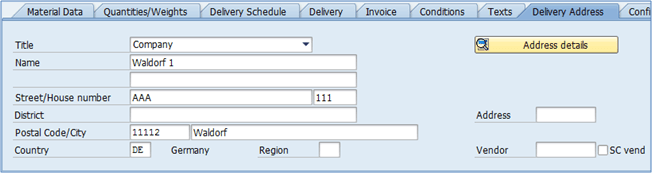
- Das Lieferanschrift Standardmäßig wird unsere Firmenadresse verwendet, diese kann jedoch geändert werden, falls die Ware an einen anderen Ort geliefert werden soll.
- Das Bestätigung Die Registerkarte enthält Daten, die spezifisch für die Artikelbestätigungskontrolle und den Ablehnungsindikator sind.

Sobald alle Daten auf Fehler überprüft und korrekt eingegeben wurden, speichern Sie die Bestellung, um sie zu bestätigen. SAP System.

