
Herunterladen und Installieren JUnit in Eclipse
 Redaktion
⚡ Intelligente Zusammenfassung
JUnit Installation in Eclipse Es besteht aus sechs aufeinanderfolgenden Schritten: Überprüfung des JDK, Herunterladen der JAR-Dateien, Festlegen von Umgebungsvariablen, Hinzufügen der JAR-Dateien zum Build-Pfad, Bestätigung der Bibliotheken und Ausführen eines ersten erfolgreichen Tests.
Montage von JUnit ist ein sechsteiliger Prozess, der im Folgenden detailliert erläutert wird – von der Java Das Entwicklungskit auf Ihrem Rechner für einen ersten Test, der die Eclipse Balken grün.
TEIL 1) Installieren Java
JUnit ist eine testing Framework, das zum Testen verwendet wird Java basierend auf Anwendungen. Daher vor der Installation. JUnitSie müssen die Konfiguration oder Überprüfung vornehmen. Java Development Kit (JDK) auf Ihrem Rechner.
Klicke hier Lernprogramm zum Herunterladen und Installieren JavaDie folgenden Schritte funktionieren mit jeder aktuell unterstützten JDK-Version; die Screenshots auf dieser Seite wurden mit JDK 1.7 und JDK 1.8 aufgenommen.
TEIL 2) Herunterladen JUnit
Schritt 1) Besuchen Sie junit.org/junit4 Klicken Sie anschließend auf „Herunterladen und installieren“. Der Link befindet sich in der Willkommensspalte der JUnit Startseite, wie der Pfeil unten zeigt.

Schritt 2) Klicken Sie auf junit.jar. Der Link „Herunterladen und Installieren“ öffnet die junit4-Wikiseite auf GitHub, und im Abschnitt „Plain-old JAR“ sind die beiden benötigten JAR-Dateien aufgelistet.

Schritt 3) Im zentralen Repository werden Ihnen alle Versionen angezeigt. JUnit Diese Datei kann heruntergeladen werden. Normalerweise wählen Sie die neueste Version. Klicken Sie auf den JAR-Link, um sie herunterzuladen. JUnit Version 4.12, wie unten dargestellt.

Schritt 4) Besuchen Sie die Wiki-Seite zum Herunterladen und Installieren von JUnit 4 Klicken Sie erneut auf hamcrest-core.jar, den zweiten Eintrag in derselben Liste.

Schritt 5) Laden Sie die JAR-Datei herunter. Der Eintrag „hamcrest-core“ öffnet sich im Repository; der Link zur JAR-Datei startet den Download.

Für JUnit Für die Installation benötigen Sie Folgendes: JUnit Sie können die gewünschte Version der JAR-Dateien herunterladen. JUnit jar-Datei aus der JUnit offiziellen Website junit.org.
Hier ist die Liste der Gläser:
- junit.jar
- hamcrest-core.jar
Versionshinweis: Die Screenshots zeigen JUnit 4.12 JUnit 4 befindet sich nun im Wartungsmodus mit 4.13.2 Da es sich um die finale Version handelt, verweist das Wiki heute auf junit.jar Version 4.13.2 und hamcrest-core.jar Version 1.3. Neue Projekte verwenden das Jupiter-Artefakt. org.junit.jupiter:junit-jupiter Stattdessen wird keine Hamcrest-JAR-Datei benötigt. Lediglich der Dateiname ändert sich; die folgenden Schritte bleiben unverändert. Siehe die JUnit Testrahmen Tutorial.
TEIL 3) JUnit Umgebung einrichten
Schritt 1) Sie müssen die einstellen JUNIT_HOME Umgebungsvariable, die auf den Basisspeicherort verweist, an dem Sie die JUnit Gläser.
Wenn Sie beispielsweise eine erstellt haben JUnit Sie haben den Ordner auf dem Laufwerk C: erstellt und die JAR-Dateien dort abgelegt. Anschließend müssen Sie für die Umgebungseinstellungen die Systemsteuerung öffnen -> Erweitert -> Umgebungsvariablen und auf die entsprechende Schaltfläche klicken. New Schaltfläche unter Systemvariablen.

Wenn Sie in den Umgebungsvariablen auf die Schaltfläche „Neu“ klicken, öffnet sich ein neues Fenster.
Schritt 2) Es öffnet sich ein Fenster „Neue Systemvariable“:
- Geben Sie als Variablennamen „JUNIT_HOME“ an.
- Das ____ bereitstellen JUnit Wert als der JUnit Pfad, in den Sie die JUnit jar-Dateien.
- Klicken Sie auf OK.
Im folgenden Screenshot ist der Wert der Ordner C:\Junit4, in dem diese Anleitung die JAR-Dateien gespeichert hat.

Wenn Sie auf OK klicken, wird eine neue Systemvariable mit dem angegebenen Namen und Wert erstellt, die Sie im Fenster „Umgebungsvariablen“ überprüfen können, das in Schritt 1 angezeigt wird.
Schritt 3) Nachdem Sie JUNIT_HOME erstellt haben, erstellen Sie eine weitere Variable mit dem Namen CLASSPATH. Gehen Sie erneut zu Umgebungsvariablen und klicken Sie auf die Schaltfläche „Neu“. Dadurch öffnet sich dasselbe Fenster „Neue Systemvariable“.

Schritt 4) In diesem Schritt wird CLASSPATH auf das im Ordner befindliche JAR-Archiv verwiesen. JUnit Ordner wie unten angegeben:
- Variablenname: CLASSPATH
- Variablenwert: %CLASSPATH%;%JUNIT_HOME%\junit-4.10.jar;.;
- Klicken Sie auf die Schaltfläche OK.
Ersetzen Sie den Platzhalter durch den genauen Dateinamen der heruntergeladenen Datei: Der Build-Pfad in Teil 4 zeigt, dass diese Maschine junit-4.10.jar verwendet.

Schritt 5) Nachdem Sie auf „OK“ geklickt haben, können Sie überprüfen, ob unter Systemvariablen eine neue Umgebungsvariable namens „CLASSPATH“ angezeigt wird. Siehe unten.

Hinweis: Diese beiden Variablen sind nur dann relevant, wenn Sie Tests über die Kommandozeile kompilieren und ausführen. Eclipse ignoriert den System-CLASSPATH und löst JAR-Dateien aus dem Projekt-Build-Pfad auf, der in Teil 4 konfiguriert wird. Maven und Gradle Für Projekte ist keines von beidem erforderlich, da das Build-Tool den Test-Classpath für Sie zusammenstellt.
TEIL 4) Installieren Sie die JUnit Jar-Datei in Eclipse
Schritt 1) Rechtsklick auf das Projekt:
- Klicken Sie auf „Build Path“ und dann
- Klicken Sie auf „Build-Pfad konfigurieren“.
Im Untermenü „Build Path“ beginnt jede Änderung des Klassenpfads in einem Projekt.

Schritt 2) In diesem Schritt
- Gehen Sie zur Java Das Fenster „Erstellen des Pfades“ wird wie in der folgenden Abbildung dargestellt angezeigt.
- Klicken Sie nun auf die Schaltfläche „Externe JAR-Dateien hinzufügen“, um Ihre heruntergeladenen Dateien hinzuzufügen. JUnit.jar-Datei zu Eclipse.
Nach dem Hinzufügen der JUnit Klicken Sie auf die Schaltfläche „OK“, um die JAR-Datei zu schließen. Java Fenster „Erstellungspfad“.

Shortcut: die Bibliothek hinzufügen… Die Schaltfläche im selben Bedienfeld verbindet die JUnit mitgelieferte Bibliothek Eclipsedamit ein Projekt erreichen kann JUnit 4 oder JUnit 5 ohne manuellen Download. Der manuelle Weg ist weiterhin relevant, wenn Sie eine bestimmte Version benötigen oder offline arbeiten. Schreiben Sie anschließend Tests mit JUnit Anmerkungen.
TEIL 5) Überprüfen Sie die JUnit JAR-Datei im Build-Pfad
Um die JUnit jar-Datei in EclipseSie müssen die folgenden Schritte befolgen:
- Rechtsklick auf das Projekt -> Build-Pfad
- Klicken Sie auf „Build-Pfad konfigurieren“.
Dies ist dasselbe Menü wie in Teil 4, diesmal jedoch über den Editor aufgerufen.

Schritt 2) Das Java Das Fenster „Build Path“ wird wie unten dargestellt angezeigt.
Wechseln Sie in diesem Fenster zum Tab „Bibliotheken“, um alle JAR-Dateien anzuzeigen. Suchen Sie in der JAR-Dateistruktur nach der JAR-Datei, deren Name mit einem bestimmten Präfix beginnt. JUnit.
Sobald Sie die JUnit Bibliothek, dort können Sie die Java Bibliotheken wie unten dargestellt:

Jetzt sind Sie einsatzbereit JUnit und EclipseWenn dieser Baum keine JUnit Eintritt, das Glas war nie befestigt und jeder org.junit Der Import in Ihren Testklassen kann nicht aufgelöst werden.
TEIL 6) Überprüfen Sie die JUnit Einrichtung
Sie können eine einfache erstellen JUnit Test zur Überprüfung JUnit Einrichtung. Siehe die Testklasse unten.
Schritt 1) Erstellen Sie Java Sie sollten eine Datei namens TestJunit.java erstellen und eine einfache Assert-Anweisung bereitstellen.
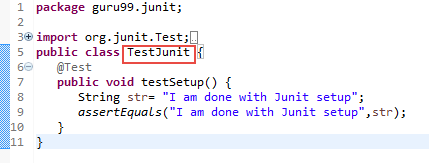
package guru99.junit;

import org.junit.Test;
import static org.junit.Assert.assertEquals;
public class TestJunit {
   @Test
   public void testSetup() {
      String str= "I am done with Junit setup";
      assertEquals("I am done with Junit setup",str);
   }
}
Schritt 2) Erstellen Sie eine Test Runner-Klasse, um den obigen Test auszuführen.

package guru99.junit;

import org.junit.runner.JUnitCore;
import org.junit.runner.Result;
import org.junit.runner.notification.Failure;

public class TestRunner {
   public static void main(String[] args) {
      Result result = JUnitCore.runClasses(TestJunit.class);
      for (Failure failure : result.getFailures()) {
         System.out.println(failure.toString());
      }
      System.out.println("Result=="+result.wasSuccessful());
   }
}
Schritt 3) Um den Test durchzuführen, befolgen Sie die folgenden Schritte:
- Klicken Sie mit der rechten Maustaste auf TestJunit.java und klicken Sie auf „Ausführen als“, wie unten gezeigt
- Ein weiteres Fenster öffnet sich, sobald Sie auf „Ausführen als“ klicken; klicken Sie auf „1 JUnit Test“ wie unten gezeigt:

Schritt 4) Hier ist das Ergebnis Ihres Tests. Bei erfolgreicher Ausführung erscheint davor ein grünes Häkchen.
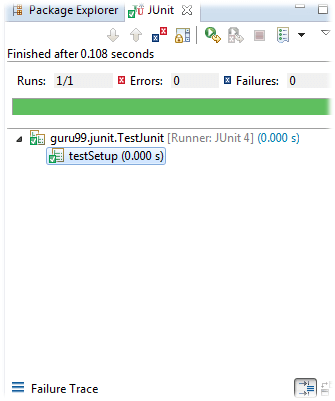
Die Ansichtsberichte Durchläufe: 1/1, Fehler: 0, Fehlschläge: 0 mit dem Läufer markiert JUnit 4. Überprüfung, ob die JAR-Dateien, der Build-Pfad und die Testklasse korrekt verknüpft sind. Ein roter Balken bedeutet in der Regel, dass die JAR-Dateien im Build-Pfad fehlen. Siehe … JUnit behaupten Referenz und Anleitung erstellen JUnit Testsuite.
