
So erstellen Sie eine EC2-Instanz in AWS: Schritt-für-Schritt-Anleitung
 Redaktion
⚡ Intelligente Zusammenfassung
Amazon EC2-Instanzen sind virtuelle Server in der AWS-Cloud, die Sie bei Bedarf starten, indem Sie vor der Verbindung zum Ausführen Ihrer eigenen Anwendungen ein AMI, einen Instanztyp, Speicher, eine Sicherheitsgruppe und ein Schlüsselpaar auswählen.
Was ist Amazon EC2-Instanz?
An EC2-Instanz ist nichts anderes als ein virtueller Server in Amazon Web-Services Terminologie. Es steht für Elastische Compute-Cloud. Es handelt sich um einen Webdienst, bei dem ein AWS-Abonnent einen Rechenserver in der AWS-Cloud anfordern und bereitstellen kann.
An On-Demand EC2-Instanz ist ein Angebot von AWS, bei dem der Abonnent/Benutzer den virtuellen Server stundenweise mieten und ihn zum Bereitstellen seiner eigenen Anwendungen nutzen kann.
Die Instanz wird stundenweise mit unterschiedlichen Tarifen abgerechnet, je nach Typ der gewählten Instanz. AWS stellt mehrere Instanztypen für die jeweiligen Geschäftsanforderungen des Benutzers bereit.
Somit können Sie eine Instanz basierend auf Ihrem eigenen CPU- und Speicherbedarf mieten und so lange nutzen, wie Sie möchten. Sie können die Instanz beenden, wenn sie nicht mehr verwendet wird, und so Kosten sparen. Dies ist der auffälligste Vorteil einer On-Demand-Instanz: Sie können Ihre CAPEX drastisch einsparen.
Sehen wir uns im Detail an, wie man eine On-Demand-EC2-Instanz in der AWS Cloud startet.
Anmeldung und Zugriff auf AWS-Dienste
Schritt 1) In diesem Schritt
- Melden Sie sich bei Ihrem AWS-Konto an und gehen Sie zur Registerkarte „AWS-Services“ in der oberen linken Ecke.
- Hier sehen Sie alle AWS-Services, kategorisiert nach ihren Anwendungsbereichen wie Compute, Storage, Database usw. Um eine EC2-Instanz zu erstellen, müssen wir im nächsten Schritt Compute → EC2 auswählen.

- Öffnen Sie alle Dienste und klicken Sie unter Compute Services auf EC2. Dadurch wird das Dashboard von EC2 gestartet.
Hier ist das EC2-Dashboard. Hier erhalten Sie im Wesentlichen alle Informationen zu den laufenden AWS EC2-Ressourcen.

Schritt 2) Wählen Sie in der oberen rechten Ecke des EC2-Dashboards die AWS-Region aus, in der Sie den EC2-Server bereitstellen möchten.
Hier wählen wir Nord-Virginia aus. AWS bietet 10 Regionen auf der ganzen Welt.

Schritt 3) In diesem Schritt
- Sobald Sie die gewünschte Region ausgewählt haben, kehren Sie zum EC2-Dashboard zurück.
- Klicken Sie im Abschnitt „Instanz erstellen“ auf die Schaltfläche „Instanz starten“ (wie unten gezeigt).

- Die Seite des Instanzerstellungsassistenten wird geöffnet, sobald Sie auf „Instanz starten“ klicken.
Wählen Sie AMI
Schritt 1) In diesem Schritt werden wir Folgendes tun:
- Sie werden aufgefordert, ein AMI Ihrer Wahl auszuwählen. (Ein AMI ist ein Amazon Maschinenbild. Es handelt sich im Grunde genommen um eine Vorlage Betriebssystem Plattform, die Sie als Basis zum Erstellen Ihrer Instanz verwenden können). Sobald Sie eine EC2-Instanz von Ihrem bevorzugten AMI aus starten, wird die Instanz automatisch mit dem gewünschten Betriebssystem gestartet. (Mehr über AMIs erfahren Sie im kommenden Teil des Tutorials).
- Hier wählen wir die Standardeinstellung Amazon Linux (64-Bit) AMI.

Wählen Sie EC2-Instanztypen
Schritt 1) Im nächsten Schritt müssen Sie basierend auf Ihren Geschäftsanforderungen den Typ der benötigten Instanz auswählen.
- Wir wählen den Instanztyp t2.micro, einen von AWS angebotenen Server mit 1 vCPU und 1 GB Speicher.
- Klicken Sie auf „Configure Instance Details“ für weitere Konfigurationen

- Geben Sie im nächsten Schritt des Assistenten Details ein, beispielsweise die Anzahl der Instanzen, die Sie gleichzeitig starten möchten.
- Hier starten wir eine Instanz.
Instanz konfigurieren
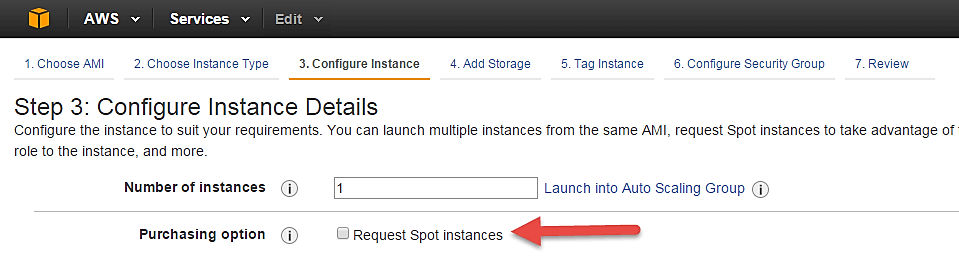
Schritt 1) Anzahl der Instanzen – Sie können bis zu 20 Instanzen gleichzeitig bereitstellen. Hier starten wir eine Instanz.

Schritt 2) Unter „Kaufoptionen“ sollte die Option „Spot-Instanzen anfordern“ vorerst deaktiviert bleiben. (Dies ist erforderlich, wenn wir Spot-Instanzen anstelle von On-Demand-Instanzen starten möchten. Wir werden später im Tutorial auf Spot-Instanzen zurückkommen.)
Schritt 3) Als Nächstes müssen wir einige grundlegende Netzwerkdetails für unseren EC2-Server konfigurieren.
- Hier müssen Sie entscheiden, in welcher VPC (Virtuelle Private Cloud) Sie möchten Ihre Instanz starten und unter welchen Subnetzen innerhalb Ihres VPC. Es ist besser, dies vor dem Starten der Instanz zu bestimmen und zu planen. Ihr AWS-Architektur-Setup sollte IP-Bereiche für Ihre Subnetze usw. enthalten, die für eine bessere Verwaltung vorgeplant sind. (Im Abschnitt „Netzwerk“ des Tutorials erfahren Sie, wie Sie ein neues VPC erstellen.
- Auch die Subnetzbildung sollte im Voraus geplant werden. Beispiel: Wenn es sich um einen Webserver handelt, sollten Sie ihn im öffentlichen Subnetz platzieren, und wenn es sich um einen DB-Server handelt, sollten Sie ihn in einem privaten Subnetz innerhalb Ihrer VPC platzieren.
Unten
- Im Abschnitt „Netzwerk“ finden Sie eine Liste der auf unserer Plattform verfügbaren VPCs.
- Wählen Sie eine bereits vorhandene VPC aus
- Sie können auch eine neue VPC erstellen
Hier habe ich eine bereits vorhandene VPC ausgewählt, in der ich meine Instanz starten möchte.

Schritt 4) In diesem Schritt
- Eine VPC besteht aus Subnetzen, bei denen es sich um getrennte IP-Bereiche handelt, um den Zugriff einzuschränken.
- Unten
- Unter Subnetze können Sie das Subnetz auswählen, in dem Sie Ihre Instanz platzieren möchten.
- Ich habe ein bereits bestehendes öffentliches Subnetz ausgewählt.
- Sie können in diesem Schritt auch ein neues Subnetz erstellen.

- Sobald Ihre Instanz in einem öffentlichen Subnetz gestartet wird, weist AWS ihr eine dynamische öffentliche IP aus ihrem IP-Pool zu.
Schritt 5) In diesem Schritt
- Sie können wählen, ob AWS automatisch eine IP zuweisen soll oder ob Sie dies später manuell tun möchten. Sie können die Funktion „Öffentliche IP automatisch zuweisen“ hier ebenfalls aktivieren/deaktivieren.
- Hier werden wir dieser Instanz eine statische IP zuweisen, die später EIP (Elastic IP) genannt wird. Daher lassen wir diese Funktion vorerst deaktiviert.

Schritt 6) In diesem Schritt
- Behalten Sie im nächsten Schritt die Option „IAM-Rolle“ wie bisher bei. Wir werden das Thema IAM-Rolle in den IAM-Diensten ausführlich behandeln.

Schritt 7) In diesem Schritt müssen Sie folgende Dinge tun
- Verhalten beim Herunterfahren – Wenn Sie Ihre Instanz versehentlich herunterfahren, möchten Sie sicher nicht, dass sie gelöscht, sondern gestoppt wird.
- Hier definieren wir mein Abschaltverhalten als Stopp.

Schritt 8) In diesem Schritt
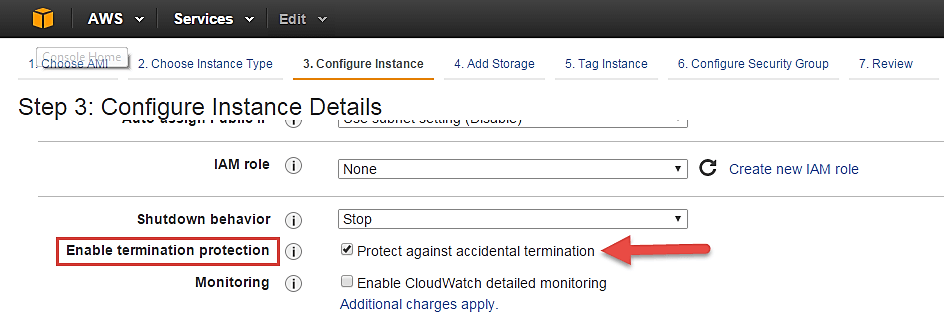
- Für den Fall, dass Sie Ihre Instanz versehentlich beendet haben, verfügt AWS über einen Sicherheitsmechanismus. Ihre Instanz wird nicht gelöscht, wenn Sie den Schutz vor versehentlicher Beendigung aktiviert haben.
- Hier prüfen wir die Option, unsere Instanz weiter vor versehentlicher Beendigung zu schützen.
Schritt 9) In diesem Schritt
- Unter Überwachung können Sie die detaillierte Überwachung aktivieren, wenn es sich bei Ihrer Instanz um eine geschäftskritische Instanz handelt. Hier haben wir die Option deaktiviert gelassen. AWS bietet stets eine kostenlose Basisüberwachung für Ihre Instanz an. Wir werden uns im Teil des Tutorials mit dem Thema Überwachung in AWS Cloud Watch befassen.
- Wählen Sie unter „Mietverhältnis“ die Option „Gemeinsames Mietverhältnis“ aus. Wenn es sich bei Ihrer Anwendung um eine hochsichere Anwendung handelt, sollten Sie sich für dedizierte Kapazität entscheiden. AWS bietet beide Optionen.

Schritt 10) In diesem Schritt
- Klicken Sie im nächsten Schritt auf „Speicher hinzufügen“, um Ihrer Instanz Datenvolumes hinzuzufügen.

Speicher hinzufügen
Schritt 1) In diesem Schritt machen wir folgende Dinge:
- Im Schritt „Speicher hinzufügen“ sehen Sie, dass der Instanz automatisch ein Allzweck-SSD-Root-Volume von 8 GB bereitgestellt wurde. (Die maximale Volume-Größe, die wir einem Allzweck-Volume zuweisen können, beträgt 16 GB.)
- Sie können die Größe Ihres Volumes ändern, neue Volumes hinzufügen, den Volume-Typ ändern usw.
- AWS bietet drei Arten von EBS-Volumes: magnetische, Allzweck-SSD und bereitgestellte IOPs. Sie können einen Volume-Typ basierend auf den IOP-Anforderungen Ihrer Anwendung auswählen.

Tag-Instanz
Schritt 1) In diesem Schritt
- Sie können Ihre Instanz mit einem Schlüssel-Wert-Paar markieren. Dies gibt dem AWS-Kontoadministrator Einblick, wenn es eine große Anzahl von Instanzen gibt.
- Die Instanzen sollten basierend auf ihrer Abteilung und Umgebung wie Dev/SIT/Prod getaggt werden. Dies gibt usw. einen klaren Überblick über die Kosten für die Instanzen unter einem gemeinsamen Tag.
- Hier haben wir die Instanz als markiert Dev_Web-Server 01
- Gehen Sie später zur Konfiguration der Sicherheitsgruppen

Konfigurieren Sie Sicherheitsgruppen
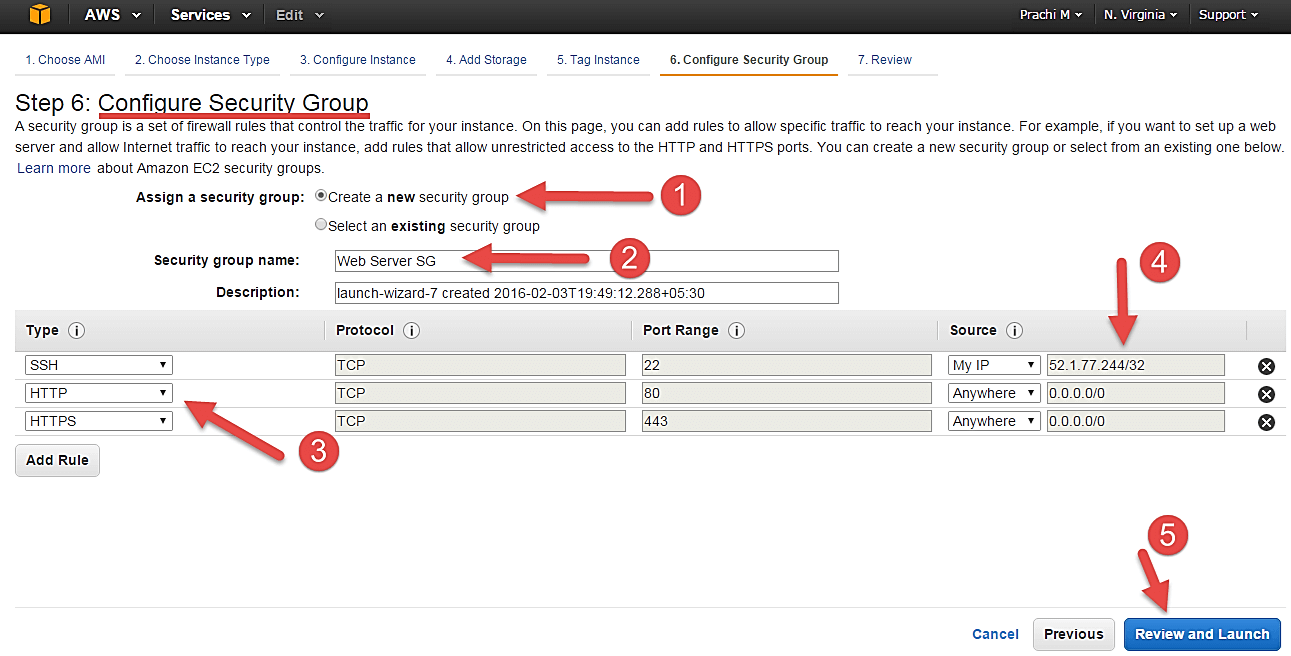
Schritt 1) In diesem nächsten Schritt der Konfiguration von Sicherheitsgruppen können Sie den Datenverkehr auf Ihren Instanz-Ports einschränken. Dies ist ein zusätzlicher Firewall-Mechanismus, der von AWS neben der Betriebssystem-Firewall Ihrer Instanz bereitgestellt wird.
Sie können offene Ports und IPs definieren.
- Da es sich bei unserem Server um einen Webserver handelt, werden wir folgende Dinge tun:
- Erstellen einer neuen Sicherheitsgruppe
- Benennung unseres SG zur leichteren Referenz
- Definieren von Protokollen, die auf meiner Instanz aktiviert werden sollen
- Zuweisen von IPs, die über die genannten Protokolle auf unsere Instanz zugreifen dürfen
- Sobald die Firewall-Regeln festgelegt sind, Revanzeigen und starten
RevInstanzen anzeigen
Schritt 1) In diesem Schritt überprüfen wir alle unsere Auswahlmöglichkeiten und Parameter und starten unsere Instanz.

Schritt 2) Im nächsten Schritt werden Sie aufgefordert, ein Schlüsselpaar zu erstellen, um sich bei einer Instanz anzumelden. Ein Schlüsselpaar ist ein Satz öffentlich-privater Schlüssel.
AWS speichert den privaten Schlüssel in der Instanz und Sie werden aufgefordert, den privaten Schlüssel herunterzuladen. Stellen Sie sicher, dass Sie den Schlüssel herunterladen und ihn sicher aufbewahren. Wenn es verloren geht, können Sie es nicht erneut herunterladen.
- Erstellen Sie ein neues Schlüsselpaar
- Geben Sie Ihrem Schlüssel einen Namen
- Laden Sie es herunter und speichern Sie es in Ihrem sicheren Ordner

- Wenn Sie Ihren Schlüssel herunterladen, können Sie Ihren privaten RSA-Schlüssel öffnen und ansehen.

Schritt 3) Sobald Sie mit dem Herunterladen und Speichern Ihres Schlüssels fertig sind, starten Sie Ihre Instanz.

- In der Zwischenzeit können Sie den Startstatus sehen.

- Sie können auch das Startprotokoll einsehen.

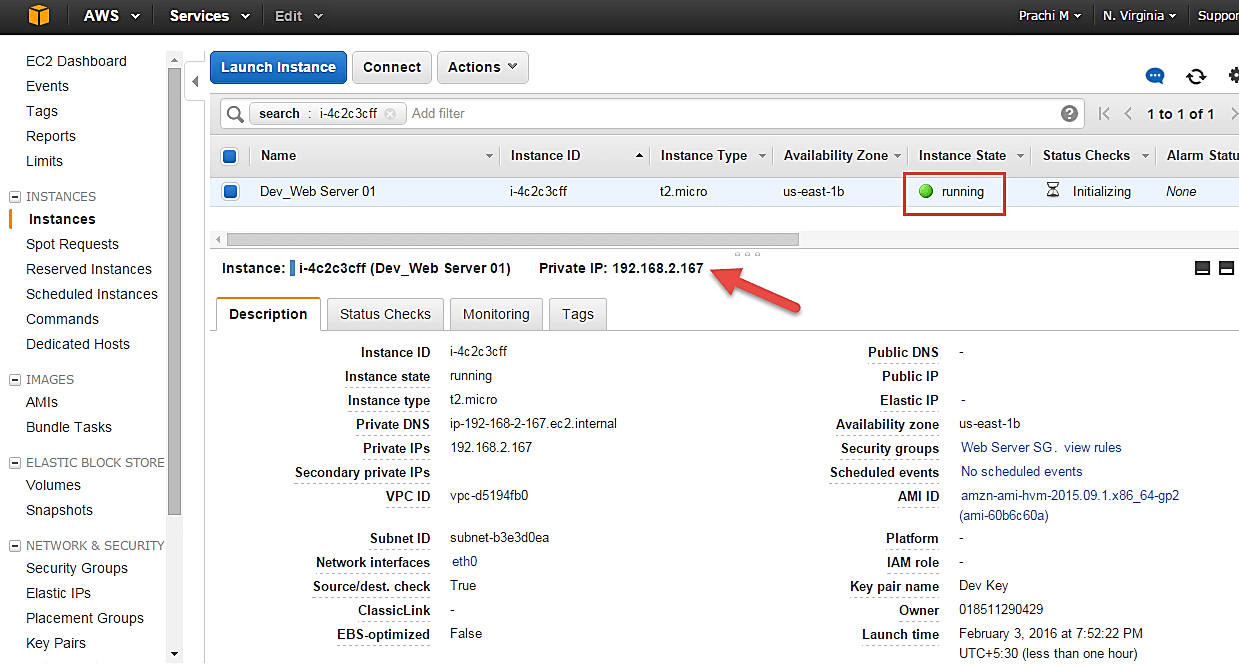
- Klicken Sie im linken Bereich auf die Option „Instanzen“, wo Sie für kurze Zeit den Status der Instanz als „Ausstehend“ sehen können.

- Sobald Ihre Instanz betriebsbereit ist, können Sie ihren Status jetzt als „Wird ausgeführt“ sehen.
- Beachten Sie, dass die Instanz eine private IP vom AWS-Pool erhalten hat.
Erstellen Sie eine EIP und stellen Sie eine Verbindung zu Ihrer Instanz her
Eine Elastic IP (EIP) ist eine statische öffentliche IP-Adresse, die von AWS bereitgestellt wird. Normalerweise erhält eine neu erstellte Instanz automatisch eine öffentliche IP-Adresse aus dem AWS-Pool. Wenn Sie Ihre Instanz stoppen oder neu starten, ändert sich diese öffentliche IP-Adresse – sie ist dynamisch. Damit Ihre Anwendung über eine statische IP-Adresse verfügt, mit der Sie sich über öffentliche Netzwerke verbinden können, können Sie eine Elastic IP verwenden.
Schritt 1) Im linken Bereich des EC2-Dashboards können Sie wie unten gezeigt zu „Elastic IPs“ gehen.

Schritt 2) Weisen Sie eine neue Elastic IP-Adresse zu.

Schritt 3) Weisen Sie diese IP zur Verwendung in einem VPC-Bereich zu.

- Ihre Anfrage wird erfolgreich sein, wenn Sie nicht bereits 5 oder mehr als 5 EIPs in Ihrem Konto haben.

Schritt 4) Weisen Sie diese IP nun Ihrer Instanz zu.
- Wählen Sie die besagte IP aus
- Klicken Sie auf Aktionen -> Zugeordnete Adresse

Schritt 5) Auf der nächsten Seite
- Suchen Sie nach Ihrer Instanz und
- Verknüpfen Sie die IP damit.

Schritt 6) Kehren Sie zum Bildschirm Ihrer Instanzen zurück. Dort sehen Sie, dass Ihre Instanz Ihre EIP erhalten hat.

Schritt 7) Öffnen Sie nun Putty aus Ihrer Programmliste und fügen Sie dort dasselbe EIP wie unten ein.

Schritt 8) In diesem Schritt
Fügen Sie Ihren privaten Schlüssel in Putty hinzu, um eine sichere Verbindung zu gewährleisten
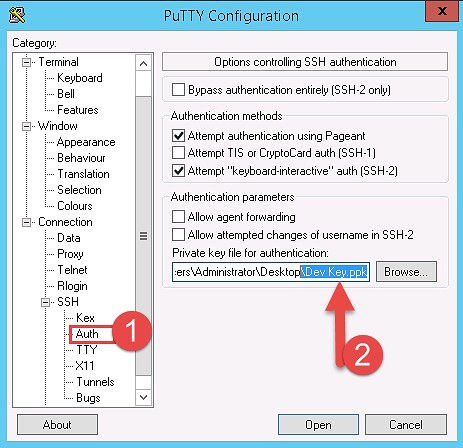
- Gehen Sie zu Auth
- Fügen Sie Ihren privaten Schlüssel im .ppk-Format (Putty Private Key) hinzu. Sie müssen die PEM-Datei mit Puttygen von AWS in PPK konvertieren
Wenn Sie fertig sind, klicken Sie auf die Schaltfläche „Öffnen“.
- Sobald Sie eine Verbindung hergestellt haben, wird das erfolgreich angezeigt Linux prompt.
- Bitte beachten Sie, dass der Computer, von dem aus Sie eine Verbindung herstellen, in der Sicherheitsgruppe der Instanz für SSH aktiviert sein sollte (wie in den Schritten oben).

Sobald Sie mit den oben genannten Schritten zum Starten der Instanz vertraut sind, dauert es nur noch 2 Minuten, sie zu starten!
Sie können jetzt Ihren On-Demand-EC2-Server für Ihre Anwendungen verwenden.
Neben On-Demand-Servern bietet AWS auch Spot-Instanzen an, mit denen Sie freie Rechenkapazität zu einem günstigeren Preis nutzen können. In den folgenden Abschnitten wird erläutert, was eine Spot-Instanz ist und wie Sie eine anfordern können.
Was ist Spot-Instanz?
Eine Spot-Instanz ist ein Angebot von AWS; Es ermöglicht einem AWS-Geschäftsabonnenten, auf ungenutzte AWS-Rechenkapazität zu bieten. Der Stundenpreis für eine Spot-Instanz wird von AWS festgelegt und schwankt je nach Angebot und Nachfrage für Spot-Instanzen.
Ihre Spot-Instanz wird immer dann ausgeführt, wenn Ihr Gebot den aktuellen Marktpreis übersteigt. Der Preis einer Spot-Instanz variiert je nach Instanztyp und der Verfügbarkeitszone, in der die Instanz bereitgestellt werden kann.
Wenn Ihr Gebotspreis den Markt-Spotpreis der Instanz (den sogenannten „Spotpreis“) übersteigt, bleibt Ihre Instanz aktiv. Wenn der Spotpreis den Gebotspreis überschreitet, beendet AWS Ihre Instanz automatisch. Daher ist es notwendig, die Spot-Instanzen in Ihrer Anwendungsarchitektur sorgfältig zu planen.
Erstellen Sie eine Spot-Anfrage
Um eine Spot-Instanz zu starten, müssen Sie zunächst eine Spot-Anfrage erstellen.
Führen Sie die folgenden Schritte aus, um eine Spot-Anfrage zu erstellen.
- Wählen Sie im EC2-Dashboard im linken Bereich unter „Instanzen“ die Option „Spot Requests“ aus.
- Klicken Sie wie unten gezeigt auf die Schaltfläche „Spot-Instanzen anfordern“.

Der Assistent zum Starten der Spot-Instanz wird geöffnet. Sie können nun mit der Auswahl der Parameter und der Instanzkonfiguration fortfahren.
Finden Sie Instanztypen
Der erste Schritt für Spot-Instanzen besteht darin, „Instanztypen zu finden“.

Schritt 1) Wählen Sie ein AMI aus – ein AMI ist eine Vorlage, die aus der Betriebssystemplattform und der Software besteht, die in der Instanz installiert werden soll. Wählen Sie Ihr gewünschtes AMI aus der vorhandenen Liste aus. Wir wählen aus Amazon Linux AMI für dieses Tutorial.

Schritt 2) Kapazitätseinheit – eine Kapazitätseinheit ist Ihre Anwendungsanforderung. Sie können entscheiden, eine Instanz basierend auf dem Instanztyp, der vCPU oder einer benutzerdefinierten Konfiguration zu starten, z. B. Ihren vCPU-/Speicher-/Speicheranforderungen. Hier wählen wir eine Instanz aus.

Wenn Sie die Kapazität anpassen möchten, können Sie Ihre Wahl hinzufügen
- vCPU,
- Erinnerung u
- Instanzspeicher wie unten.

Schritt 3) Target Die Kapazität gibt an, wie viele Spot-Instanzen Sie in Ihrer Anfrage verwalten möchten. Hier wählen wir eine aus.

Schritt 4) Gebotspreis – Dies ist der Höchstpreis, den wir für die Instanz zu zahlen bereit sind. Wir werden einen bestimmten Preis pro Instanz/Stunde festlegen. Dies ist die einfachste Berechnung basierend auf unseren Geschäftsanforderungen. Wir werden im Voraus sehen, wie wir den Gebotspreis bestimmen sollten, damit unser Gebotspreis immer hoch bleibt und den Spotpreis nicht übersteigt, damit unsere Instanz weiterläuft.

Direkt unter dem Gebotspreis sehen Sie eine Schaltfläche mit der Preishistorie. Klicken Sie darauf, wie unten gezeigt.

Hier im Preisverlauf können wir ein Diagramm sehen, das die Preistrends der Instanzen mit historischen Daten darstellt. Sie können die Parameter auswählen und sich über einen bestimmten Zeitraum ein Bild von der Preisgestaltung unserer Wunschinstanz machen.
- Wählen Sie das Produkt aus. Wir haben unser Linux AMI ausgewählt.
- Wählen Sie den Instanztyp aus. Wir haben m3.medium ausgewählt.
- Beachten Sie hier die Durchschnittspreise für mehr als einen Tag.
Aus der untenstehenden Tabelle können wir also sehen, dass der Instanztyp, den wir bereitstellen möchten, im Preisbereich von $0.01xx liegt, und es scheint, dass die Verfügbarkeitszone 'us-east 1a' den niedrigsten Preis hat.

Fortsetzung zu Schritt 4.
Kommen wir also zurück zu unserem Schritt, einen Angebotspreis anzugeben.
Um die Verfügbarkeit unserer Instanz stets zu gewährleisten und wenn sie innerhalb unseres Budgets liegt, können wir einen höheren Angebotspreis angeben. Hier haben wir einen etwas höheren Preis von 0.05 $ angegeben.

Einige Trends können Sie im Assistenten selbst erkennen.
- Beachten Sie den Abschnitt zu den Instanztypen
- Wählen Sie den Instanztyp aus, den wir bereitstellen möchten
- Beachten Sie den Preis, den wir bieten möchten. % of on-demand zeigt uns, dass unser Angebotspreis 75 % des On-Demand-Preises für denselben Instanztyp beträgt. Das bedeutet, dass wir im Vergleich zu einer On-Demand-Instanz 25 % pro Stunde sparen. Sie können den Preis weiter senken und drastisch Kosten sparen.

Schritt 5) Sobald wir mit der Betrachtung der Trends und der Angabe unseres Angebotspreises fertig sind, klicken Sie auf „Weiter“.

Konfigurieren Sie die Spot-Instanz
Unser nächster Schritt besteht darin, die Instanz zu konfigurieren. In diesem Schritt des Assistenten konfigurieren wir Instanzparameter wie VPC, Subnetze usw.
Lass uns einen Blick darauf werfen.
Schritt 1) Zuteilungsstrategie – sie bestimmt, wie Ihre Spot-Anfrage aus den Spot-Pools der AWS erfüllt wird. Es gibt zwei Arten von Strategien:
- Diversifiziert – hier werden Spot-Instanzen über alle Spot-Pools verteilt
- Niedrigster Preis – hier werden Spot-Instanzen aus dem Pool gestartet, der die niedrigsten Preisangebote hat
Für dieses Tutorial wählen wir „Niedrigster Preis“ als Zuteilungsstrategie.

Schritt 2) Wählen Sie die VPC aus – wir wählen sie aus der Liste der verfügbaren VPCs aus, die wir zuvor erstellt haben. In diesem Schritt können wir auch eine neue VPC erstellen.

Schritt 3) Als Nächstes wählen wir die Sicherheitsgruppe für die Instanz aus. Wir können eine bereits vorhandene SG auswählen oder eine neue erstellen.

Schritt 4) Verfügbarkeitszone – wir wählen die AZ aus, in der wir unsere Instanz basierend auf unserer Anwendungsarchitektur platzieren möchten. Wir wählen AZ-us-east-1a.

Schritt 5) Subnetze – wir werden das Subnetz aus unserer Liste der bereits verfügbaren Liste auswählen.

Schritt 6) Öffentliche IP – wir weisen der Instanz beim Start eine öffentliche IP zu. In diesem Schritt können Sie auswählen, ob AWS ihr automatisch eine IP zuweisen soll oder ob Sie dies später manuell tun möchten. Sie können die Funktion „Öffentliche IP automatisch zuweisen“ hier ebenfalls aktivieren/deaktivieren.

Schritt 7) Schlüsselpaar – Ein Schlüsselpaar ist ein Satz öffentlich-privater Schlüssel.
AWS speichert den privaten Schlüssel in der Instanz und Sie werden aufgefordert, den privaten Schlüssel herunterzuladen. Stellen Sie sicher, dass Sie den Schlüssel herunterladen und ihn sicher aufbewahren; Wenn es verloren geht, können Sie es nicht erneut herunterladen.
Nachdem wir die öffentliche IP ausgewählt haben, wählen wir hier einen Schlüssel aus, den wir bereits in unserem letzten Tutorial erstellt haben.

RevZeigen Sie Ihre Spot-Instanz an
Sobald wir mit der Konfiguration unserer Spot-Instance-Anfrage in den beiden Schritten zuvor in unserem Assistenten fertig sind, werfen wir einen Blick auf die Gesamtkonfiguration.

- Wir können auch eine JSON-Datei mit allen Konfigurationen herunterladen. Unten finden Sie unsere JSON-Datei.

Nachdem wir mit der Überprüfung fertig sind, können wir mit dem Start fortfahren, indem wir wie unten gezeigt auf die Schaltfläche „Starten“ klicken.

Sobald wir „Starten“ auswählen, wird eine Benachrichtigung über die Erstellung der Anfrage angezeigt.

Der Assistent zum Erstellen von Spot-Anfragen wird geschlossen und die Seite kehrt automatisch zum EC2-Dashboard zurück.
Wie Sie unten sehen können, ist der Status unserer Anfrage „offen“, was bedeutet, dass sie von der AWS-Seite ausgewertet wird. AWS EC2 prüft, ob die erforderliche Instanz in seinem Spot-Pool verfügbar ist.

Nach ein paar Minuten können Sie sehen, dass der Status auf „aktiv“ geändert wurde und unsere Spot-Anfrage nun erfolgreich erfüllt wurde. Nachfolgend können Sie sich die Konfigurationsparameter notieren.

