
Sådan bruger du filtre og effekter i Photoshop
 Redaktionelle team
⚡ Smart opsummering
Filtre og effekter i Photoshop fungerer som lagstile, hvor de anvender kreative kombinationer til at transformere et billede. Denne ressource forklarer, hvordan man anvender filtre fra filtermenuen, forhåndsviser dem i filtergalleriet og forbedrer et foto ved at kombinere en Gaussisk sløringsduplikat med blandingstilstanden Overlay.
Grundlæggende Photoshop-fotofiltre
Filtre er som "lagstile" i PhotoshopDe har forskellige typer af kombinationer og effekter som du kan anvende.
Der er en række designere, der bruger filtre og arbejder meget grundigt med dem, og som kommer op med mange kreative kombinationer og billeder. Her har jeg et billede, hvor jeg vil anvende forskellige filtre for at gøre det mere effektivt.

Anvend et filter fra menuen Filter
Se her i menuen "Filter". Her finder du en række forskellige kategorier af filtre.
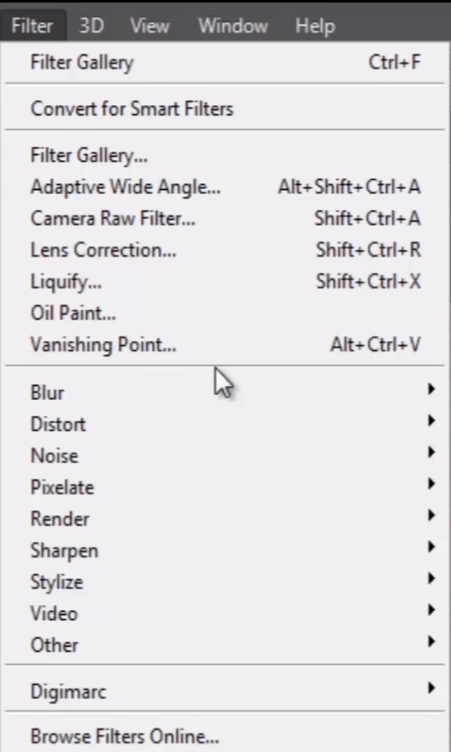
Jeg foreslår, at du i stedet for at være opmærksom på filternavne, bør anvende dem et efter et og kontrollere, hvad de rent faktisk gør ved dit billede, fordi resultatet af et bestemt filter fuldstændig afhænger af det billede, du arbejder på. Her har vi "Sløring", "Forvrængning", "Støj", "Stilisering" og mange flere grupper af filtre.
Oversigt over filtergalleri
"Filtergalleriet" er den mulighed, hvor vi kan se en forhåndsvisning af alle filtrenes effekter, før vi anvender dem.

Se, her er listen over filtre, som vi har set før i filtermenuen. Du kan også anvende de samme Photoshop-filtereffekter fra denne rulleliste, som indeholder alle filtrene samlet på en enkelt liste.
Anvend filtre fra filtergalleriet
Lad os prøve nogle filtereffekter til vores billede. Sørg for, at dette øje er aktiveret, så vi kan se en forhåndsvisning af alle filtereffekter på billedet i forhåndsvisningspanelet. Klik nu bare på det filter, du vil anvende på billedet. Du skal eksperimentere med hvert filter for at finde den rigtige effekt til dit billede, fordi filtre giver forskelligt output for hvert enkelt billede. Lad mig prøve filteret "Posterkanter".
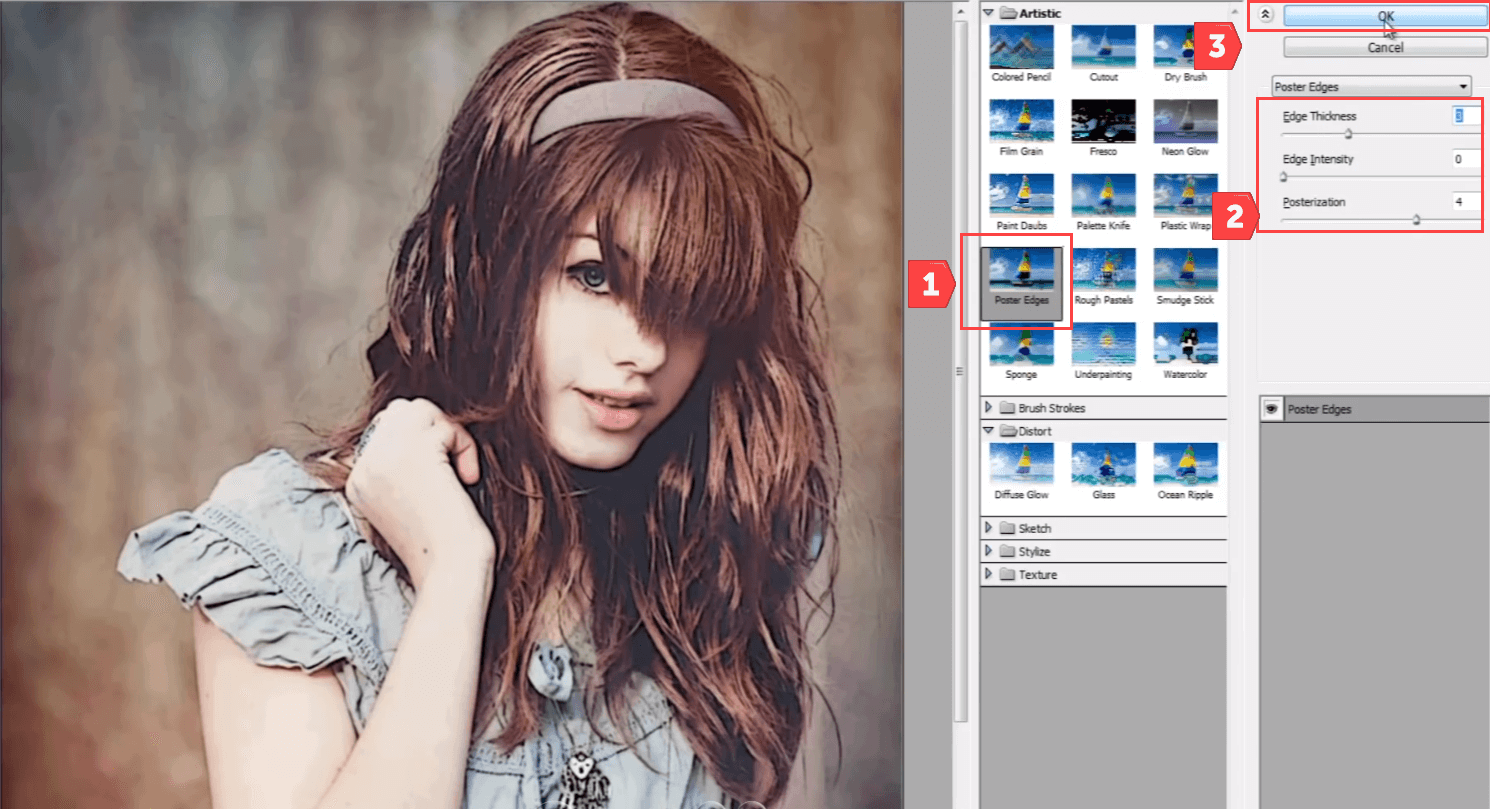
Her kan du se nogle muligheder for at ændre effekterne af det valgte filter. Se de ændrede effekter i forhåndsvisningspanelet, når jeg trækker disse muligheder til venstre og højre. Når du er færdig med at eksperimentere med filtre, skal du blot trykke på "OK" for at anvende den endelige effekt på billedet. Så du kan se forskellen i vores billede, efter vi har givet filtereffekten i filtergalleriet. Alle kanter er blevet skarpere, og billedet ser ud som om, det er malet.
Forbedre filterydelsen
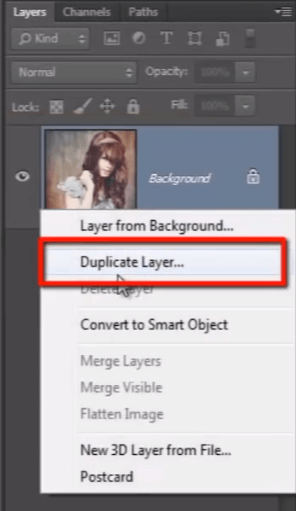
Lad os prøve at gøre dette billede mere effektivt. Til det formål vil jeg tage en kopi af laget.
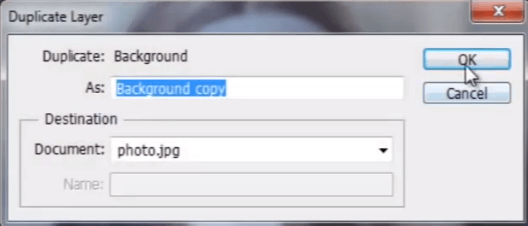
Her kan du se et sæt forskellige sløringsfiltereffekter. Jeg vælger "Gaussisk sløring". Det vil sløre hele billedet.
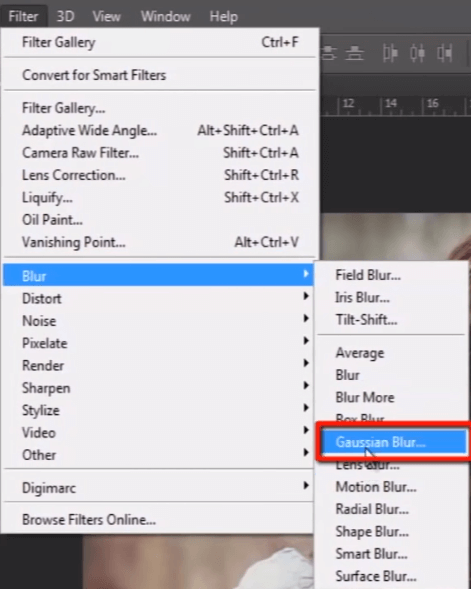
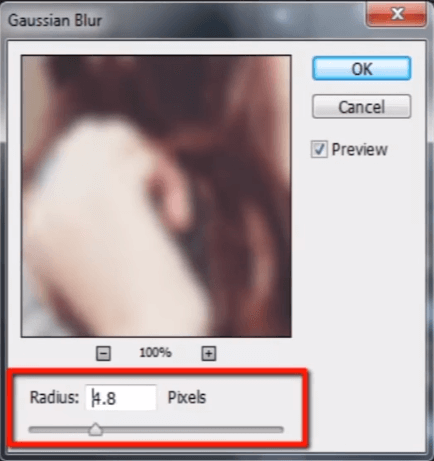
Indstil værdien til omkring 3 eller 4, og tryk på “OK”.
Skift nu blandingstilstanden for dette slørede billede til "Overlay".
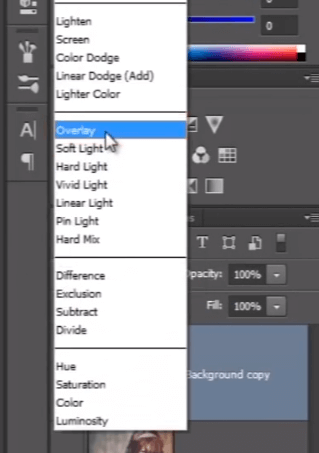
Du kan se, hvordan billedets fornemmelse er forbedret. Før vi tilføjede effekter til billedet, var det et meget kedeligt billede. Men nu er farverne og fornemmelsen af billedet blevet meget bedre.

Så jeg håber, du har forstået den grundlæggende idé om filtre, hvordan vi kan bruge dem, og hvordan de kan hjælpe os med at øge vores kreativitet. Dette var den sidste lektion i vores kursus om Photoshop CC for begyndere med Guru99. Tak fordi du læste med, og jeg håber du har haft glæde af dette kursus.
