
Topaz Foto AI Review (2026)
 Redaktionelle team
I denne anmeldelse vil vi undersøge, hvordan Topaz Photo AI kombinerer deep learning og automatisering for at forvandle dine uperfekte billeder til galleriværdige billeder, samtidig med at ...ping din arbejdsgang ubesværet og effektiv. Fra hurtige løsninger til mere avancerede justeringer udforsker vi, hvad softwaren rent faktisk kan. Du får et overblik over dens vigtigste funktioner, priser, brugervenlighed og om den fortjener en plads i dit billedredigeringsværktøjssæt.
Topaz Foto AI Revse: Min ærlige dom
Efter at have brugt tid med Topaz Foto AIJeg fandt det et effektivt værktøj til at forbedre billedkvaliteten, især når håndtering af støj, sløring eller lav opløsningDet, der imponerede mig mest, var dens Autopilot-funktion, som intelligent anvendte korrektioner uden megen manuel justering. Selv lidt ude af fokus portrætter blev reddet med overraskende klarhed, og opskaleringsværktøjet gjorde underværker til forberedelse af udskrifter.
Jeg satte også pris på, hvor gennemsigtig og sikker softwaren føltes. Den ændrer ikke originale filer, medmindre du vælger det, og den beskriver tydeligt, hvad hver AI-model gør. Når det er sagt, kan behandlingshastigheden være langsom, især under opskalering.
Samlet set leverer Topaz Photo AI imponerende resultater for fotografer, der værdsætter kvalitet og bekvemmelighed.

FORDELE
ULEMPER
Hvorfor har du brug for Topaz Photo AI?
Topaz Foto AI forbedrer slørede billeder med banebrydende, AI-drevet forbedring og er betroet af professionelle fotografer verden over. Bakket op af Topaz Labs' dokumenterede ekspertise inden for billedbehandling, skærper, fjerner støj og opskalerer dette værktøj med bemærkelsesværdig præcision, uden behov for manuel justering.
Hvad er Topaz AI?
Topaz Foto AI er et desktopværktøj, der forbedrer billeder ved hjælp af avanceret kunstig intelligens. Det tilbyder støjreduktion, skarphed, ansigtsgendannelse og opskalering. Alle disse funktioner har til formål at forbedre fotokvaliteten med minimal indsats. Jeg fandt dens brugerflade intuitiv, primært når den blev brugt med Lightroom og Photoshop. Uanset om det drejer sig om at rette uperfekte billeder eller batchredigere til print og web, leverer Topaz Photo AI hastighed og præcision. Med hyppige opdateringer og professionelle funktioner er det blevet en pålidelig måde at reducere støj, gendanne detaljer og forenkle min redigeringsworkflow.
Funktioner i Topaz AI
1) Autopilot
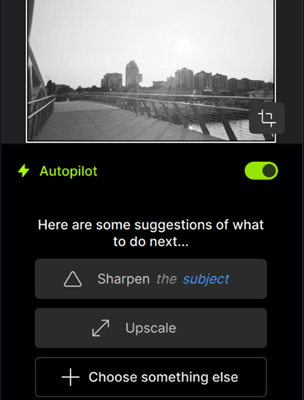
Topaz Photo AI's autopilot udvælger de bedste AI-modeller og analyserer automatisk dit foto, registrerer motiver og foreslår intelligent forbedringer. For at aktivere autopilottilstanden skal du aktivere den fra højre panel.
2) Støjreduktion
Dette AI-drevne værktøj fjerner digital støj fra fotos, især dem der er taget i svagt lys eller ved høj ISO. Mens jeg testede denne funktion, bemærkede jeg, at den bevarer fine detaljer bedre end de fleste konkurrenter og sjældent efterlader plettede artefakter.
3) Skærp
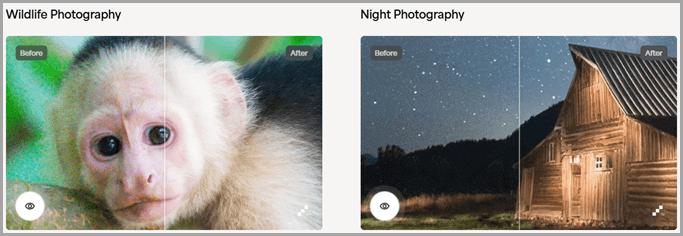
Skærpemodulet fokuserer på slørede områder og forbedrer kantklarheden, hvilket får billeder til at se skarpe og naturlige ud. Topaz Photo AI skiller sig ud ved at analysere billedets indhold for at undgå overskærpning, hvilket ofte plager lignende værktøjer.
4) Opskalere
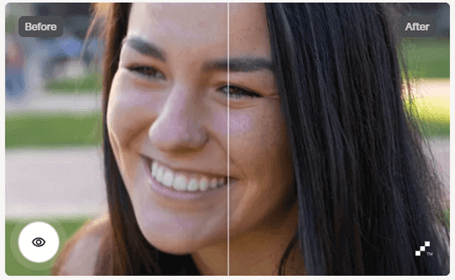
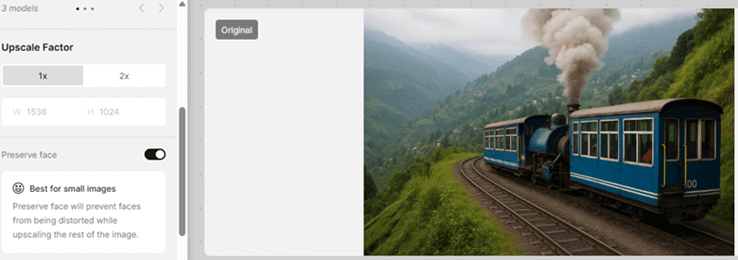
Opskalering med Topaz Photo AI giver dig mulighed for at øge billedopløsningen op til 16x, samtidig med at du bevarer exceptionelle detaljer og teksturer. Sammenlignet med andre opskaleringsløsninger producerer Topaz mere naturtro resultater, hvilket gør den ideel til at forberede udskrifter eller beskæringer fra ældre fotos.
5) Gendan ansigter
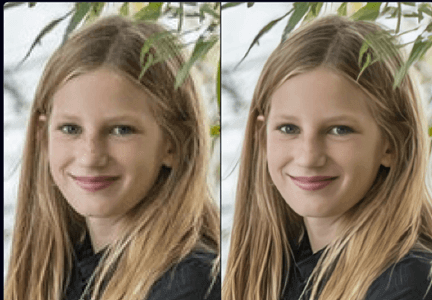
Det avancerede værktøj til ansigtsgendannelse gendanner klarhed, hudtekstur og naturlige detaljer i portrætter. Du vil bemærke, at selv ansigter med lav opløsning eller vintage-ansigter genvinder definitionen takket være deres "Realistiske" og "Kreative" muligheder for forskellige redigeringsstemninger.
6) Fjern objekt
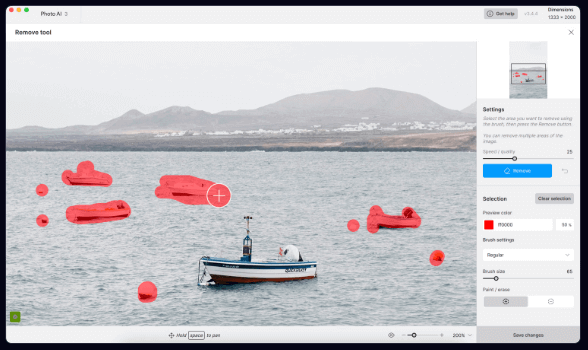
Ved hjælp af kontekstbevidst AI fjerner denne funktion uønskede objekter ellertractioner og rekonstruerer baggrunden problemfrit. Jeg vil anbefale at eksperimentere med dette værktøj til rejse- eller gadebilleder. Det er overraskende effektivt og hurtigere end traditionelle reparationspensler.
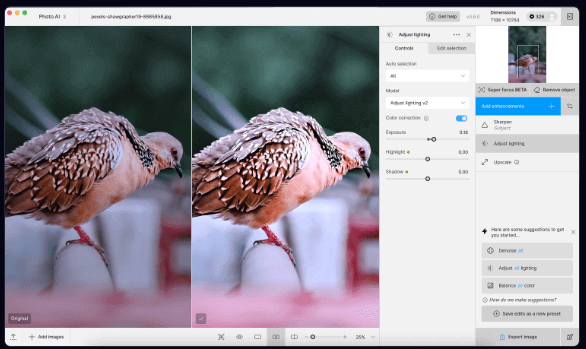
7) Juster belysningen
Denne justering balancerer lysstyrke, kontrast og eksponering på tværs af billedet. Værktøjet giver dig mulighed for at korrigere både undereksponerede og overeksponerede områder i én omgang. Denne unikke funktion kan vise sig at være nyttig til fotos med vanskelig belysning.
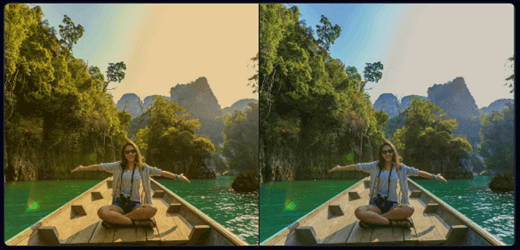
8) Balance Farve
Farvebalanceværktøjet korrigerer farvetemperatur, farvetone og mætning, hvilket giver levende, naturlige toner. Mens jeg brugte denne funktion, bemærkede jeg, at den ofte retter farvestik i skygger eller højlys med blot en enkelt bevægelse af skyderen.
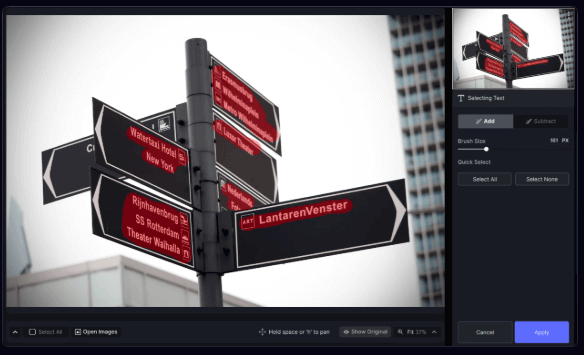
9) Bevar tekst
Topaz Photo AI genkender og forbedrer intelligent tekst i billeder og sikrer, at den forbliver skarp og læsbar efter behandling. Dette er værdifuldt for scannede dokumenter, skilte eller ethvert billede, hvor tekstklarhed er vigtig.
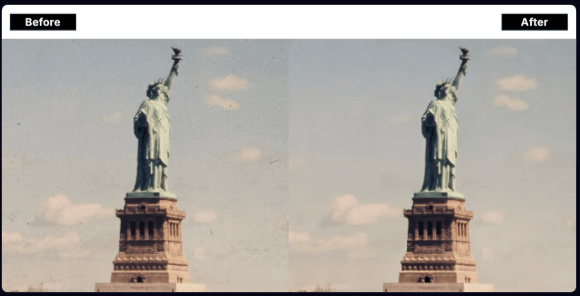
10) Fjernelse af støv og ridser
Den AI-drevne støv- og ridsefjerner er rettet mod pletter, pletter og ridser på overfladen. I modsætning til traditionelle klonværktøjer rekonstruerer den de berørte områder baseret på den omgivende tekstur, hvilket får gamle eller scannede fotos til at se nye ud igen.
11) RAW-støjreduktion
RAW Denoise er specifikt optimeret til RAW-filer og udnytter alle sensordata for at opnå resultater af højere kvalitet. Under testningen fandt jeg ud af, at støjreduktion før eksport som DNG giver flere detaljer og mindre farvestøj ved behandling i Lightroom.
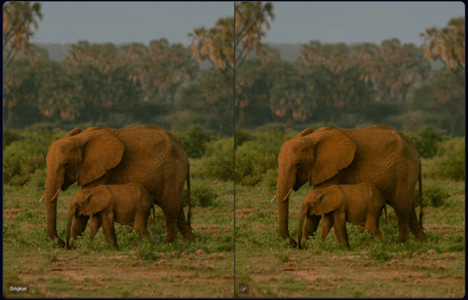
12) Maskering og udvælgelse
AI-drevet maskering giver dig mulighed for præcist at vælge og redigere bestemte områder af dit foto. Der er også en mulighed, der giver dig mulighed for hurtigt at forfine maskens kanter. Det er banebrydende for motiver med hår, pels eller komplekse konturer.
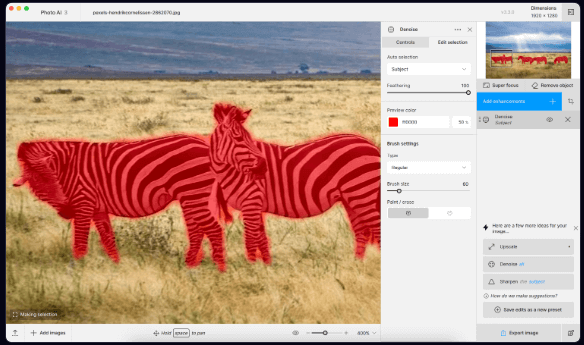
13) Batchbehandling
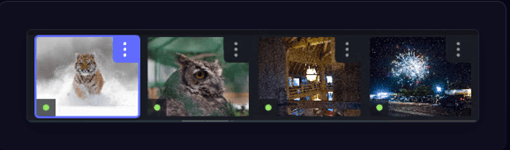
Batch-tilstand behandler flere billeder på én gang med dine valgte indstillinger. Denne funktion er afgørende for fotografier i store mængder. Jeg anbefaler at bruge brugerdefinerede forudindstillinger for at strømline din arbejdsgang og sikre ensartethed på tværs af optagelser.
14) Eksportmuligheder
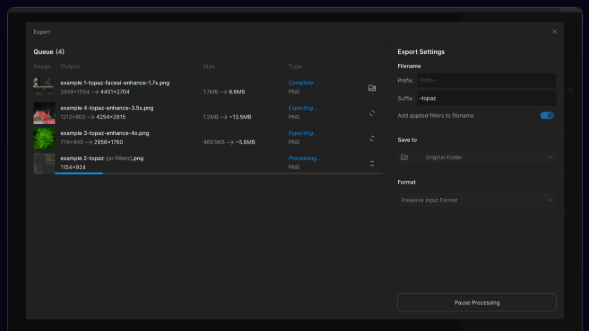
Topaz Photo AI tilbyder en række forskellige eksportformater, herunder TIFF, JPEG, PNG og DNG til RAW. Du kan også justere outputstørrelse, farveprofil og komprimeringsindstillinger, hvilket giver kontrol over web-, print- eller arkiveringsbehov.
30-dages gratis prøveperiode
Kom godt i gang med Topaz AI
Det er relativt nemmere at komme i gang med Topaz Photo AI, end du måske havde forventet. Her er trinnene til at komme i gang:
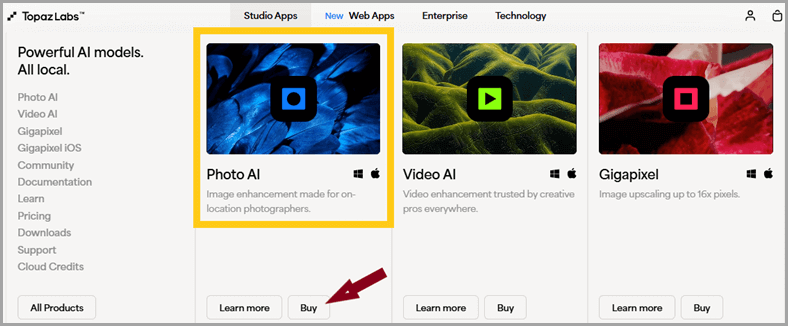
Trin 1) Besøg Topaz Labs' hjemmeside for at købe og downloade installationsprogrammet til Photo AI. Færdiggør installationen som anvist.
Trin 2) Åbn Topaz Photo AI som en separat app eller via Photoshop/Lightroom plugins.
Trin 3) Log ind med din Topaz Labs-konto, eller start den gratis prøveperiode for at udforske appens funktioner.
Trin 4) Træk og slip billeder ind i brugerfladen, eller brug knappen "Åbn".
Trin 5) Lad Autopilot analysere dit foto og foreslå optimale forbedringer, og juster derefter indstillingerne efter behov.
30-dages gratis prøveperiode
Brugeroplevelse og interface
Topaz Photo AI har en ren, intuitiv brugerflade med de fleste kontroller i en enkelt sidebjælke, der tilbyder nem navigation og tilgængelighed for både begyndere og professionelle. Autopilot-tilstanden muliggør automatiske forbedringer, mens manuel finjustering stadig er tilgængelig for avancerede brugere. Batchbehandling og billedforhåndsvisninger forbedrer arbejdsgangens effektivitet.
Ydeevne og pålidelighed
Topaz Photo AI leverer fremragende ydeevne inden for støjreduktion, skarphed og opskalering med effektiv batchbehandling og imponerende AI-drevne resultater. Pålideligheden er høj for de fleste opgaver, selvom ydeevnen er ressourcekrævende, og lejlighedsvise artefakter kan forekomme, især med komplekse motiver eller ved overforbrug.
Prisfastsættelse (omkostningseffektivitet)
Topaz Photo AI er prissat til en engangsgebyr på $199 for en enkelt licens, som inkluderer alle funktioner og et års ubegrænsede opgraderinger. Efter det første år kan brugerne Forny opgraderingslicensen for 99 USD årligt for at få adgang til nye opdateringerEn gratis prøveperiode er også tilgængelig.
Returnerings- og Refunderingspolitik
Topaz Photo AI tilbyder en 30-dages refusion uden spørgsmål politik for individuelle eller standardlicenskøb. Refusioner behandles typisk inden for 5-7 hverdage. Abonnementer, cloud-kreditter og Pro-licenser refunderes ikke. Kunder kan kontakte support for refusion eller assistance inden for denne periode.
Betalingsmåder
Topaz Photo AI accepterer flere betalingsmetoder, herunder PayPal, Kredit- og debetkort, hvilket sikrer en problemfri og fleksibel købs- eller fornyelsesproces for brugerne. Dette dækker både køb af fulde licenser og opgraderinger, hvilket understøtter bekvemme transaktioner over hele verden.
Kundesupport og ressourcer
Topaz Photo AI tilbyder kundesupport via e-mail på hjælp@topazlabs.com, hvor supportsager typisk behandles inden for 24 arbejdstimer. Brugere kan også indsende problemer direkte via en supportknap i appenYderligere ressourcer omfatter en fællesskabsforum for fejl, fejlfindingsvejledningerog detaljerede tutorials at hjælpe brugerne.
Hvordan foretager jeg fejlfinding af almindelige problemer i Topaz Photo AI?
Her er nogle almindelige problemer og løsninger for brugere af Topaz Photo AI:
- Applikationen hænger eller reagerer ikke, når den bruges som et plugin Lightroom.
LøsningLuk alle plugins helt, inklusive Lightroom, før du åbner Topaz. Hvis du bruger en Mac, skal du rydde plist-filerne. Deaktiver derefter antivirus/firewall/VPN/proxy, der kan forstyrre, og kør et rent installationsprogram igen. Juster Mac-sikkerhedsindstillingerne for at tillade apps fra identificerede udviklere. - Systemet går ned, når Photo AI køres enkeltstående eller som et plugin.
LøsningOpdater dine GPU-drivere. Test den separate app uafhængigt. Brug kun understøttede plugins. Slet Photo AI's CoreML-cachemappe på Mac, og opdater til den nyeste OS-version. - Sidder fast i prøvetilstand på trods af at jeg har en licens.
LøsningBrug den version, du ejer fra din konto, log ind med købs-e-mailen, og fjern gemte loginoplysninger, der er i konflikt med denne e-mail. - Foto AI downloader gentagne gange modelfiler, hvilket forårsager forsinkelser.
LøsningDeaktiver enhver antivirus, firewall, VPN eller proxy software under installation og brug for at forhindre downloadblokeringer. Kør installationsprogrammet igen for at rette manglende modelfiler. - Tab af råformat eller objektivkorrektionsprofil efter behandling.
Løsning: Til Lightroom arbejdsgange, overvej at sende TIFF-filer i stedet for RAW. Brug indstillingen Foto > Rediger i i Fremkald-modulet for at bevare objektivkorrektioner via Foto AI. - Funktionen "Kun motiv" til skarphed forårsager dårligt resultat eller ingen udjævning.
LøsningDeaktiver "kun motiv" i skærpningspanelet. Tilpas størrelsen på store billeder før behandling, så de matcher pixeltætheden.
Hvis problemerne fortsætter, skal du indsamle logfiler og systemprofiler, og derefter kontakte Topaz AI-understøttelse.
Hvordan klarer Topaz Photo AI sig i forhold til vigtige konkurrenter?
1) Adobe Express

Adobe Express Udmærker sig ved hurtig visuel skabelse med brugervenlige AI-værktøjer. Selvom den er fantastisk til webklare billeder, mangler den dybdegående redigeringskontrol til kompliceret fotoarbejde.
30-dages gratis prøveperiode
2) Adobe Creative Cloud

Adobe Creative Cloud indeholder professionelle apps som Photoshop og Lightroom for fuld kreativ kontrol over dine billeder. Den er uovertruffen til avanceret retouchering og lagdelte arbejdsgange, selvom dens abonnementsmodel og indlæringskurve føles tung, hvis du kun ønsker hurtige AI-forbedringer.
7-dages gratis prøveperiode
3) AVCLabs

AVCLabs Photo Enhancer AI leverer imponerende automatiserede forbedringer. Den er især stærk til ansigtsforfining og detaljegendannelse, selvom den måske ikke er egnet til praktiske redaktører.
Download gratis
4) Fotor

Fotor finder en praktisk balance mellem enkelhed og funktionalitet. Den tilbyder nyttige AI værktøjer men hælder mere mod generelt design end avanceret billedkorrektion.
Livsvarig grundlæggende gratis plan
Ofte Stillede Spørgsmål
Konklusion
Topaz Photo AI skiller sig ud med sin smarte billedforbedring med minimal indsats. Uanset om du gendanner skarphed, reducerer støj eller batchredigerer som en professionel, strømliner det din fotoworkflow. Prøv Topaz Photo AI og løft dit fotografi i dag. Test det af, og lad dine redigeringer tale for sig selv.
