
Sådan opretter du login, bruger og giver tilladelser i SQL Server
 Redaktionelle team
⚡ Smart opsummering
Opret login, bruger og giv tilladelser i SQL Server forklarer godkendelse og autorisation, dækker logins, brugere og rollekort.pingog tildeling af tilladelser via SSMS og T-SQL.
Sådan opretter du nyt login i SQL Server
Sådan opretter du login i SQL Server:
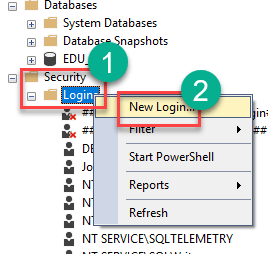
Trin 1) For at oprette login SQL-server, Naviger til Sikkerhed > Login
Trin 2) På den næste skærm, Enter
- Login navn
- Vælg SQL Server-godkendelse
- Indtast adgangskode til MySQL oprette bruger med adgangskode
- Klik OK

Trin 3) Login er oprettet
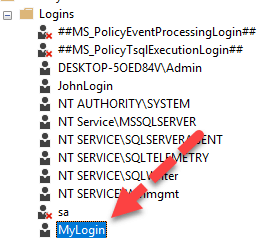
Du kan også oprette et login ved hjælp af T-SQL-kommandoen til SQL-server opret login og bruger.
CREATE LOGIN MyLogin WITH PASSWORD = '123';
Sådan opretter du en bruger i SQL Server-databasen
En bruger er en konto, som du kan bruge til at få adgang til SQL-server. For at oprette en bruger-SQL-server kan du bruge en af følgende to måder:
- Brug af T-SQL
- Brug af SQL Server Management Studio
Sådan opretter du bruger i SQL Server Management Studio
Her er en trin for trin proces om, hvordan du opretter en bruger i SQL Server Management Studio:
Du vil oprette en bruger til EDU_TSQL-databasen.
Trin 1) Opret forbindelse til SQL-serveren for at oprette ny bruger
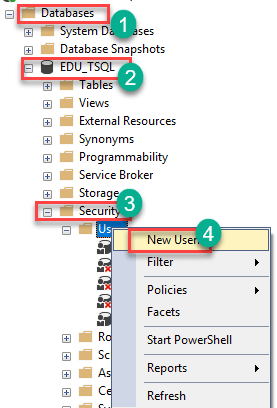
- Opret forbindelse til SQL Server og udvid derefter mappen Databaser fra Objekt Explorer.
- Identificer den database, som du skal oprette brugeren for, og udvid den.
- Udvid dens sikkerhedsmappe.
- Højreklik på mappen Brugere og vælg derefter "Ny bruger..."
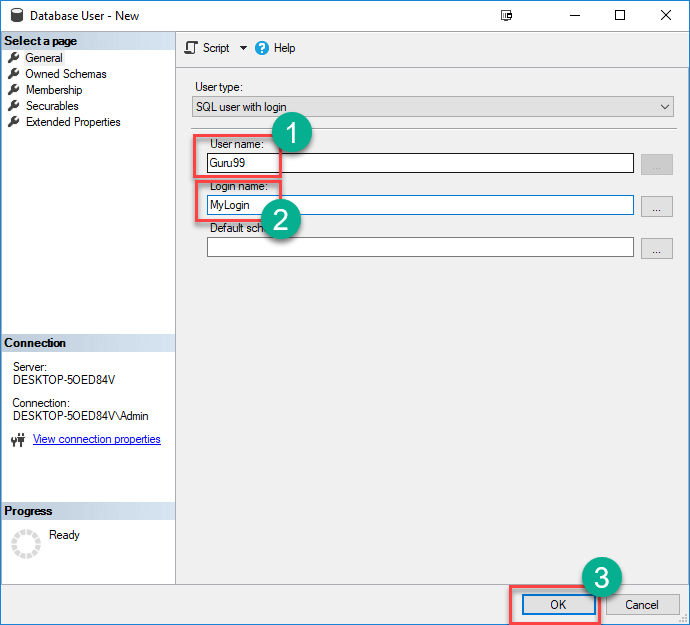
Trin 2) Indtast brugeroplysninger
Du får følgende skærmbillede,
- Indtast det ønskede brugernavn
- Indtast login-navnet (oprettet tidligere)
- klik på OK
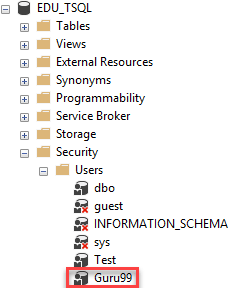
Trin 3) Brugeren oprettes
Bruger er oprettet
Opret bruger ved hjælp af T-SQL
Du kan bruge T-SQL's create user-kommando til SQL-server, føj bruger til databasen. SQL create user-kommandoen tager følgende syntaks:
create user <user-name> for login <login-name>
create user Guru99 for login MyLogin
Bemærk: at forespørgslen skal udføres i forespørgselsvinduet. Hvis en bruger allerede er oprettet til et login, vil SQL Server give en fejl, hvis du opretter en bruger til det samme login.
Tildeling af tilladelse til en bruger i SQL Server
Tilladelser henviser til de regler, der styrer de adgangsniveauer, som brugere har på de sikrede SQL Server-ressourcer. SQL Server giver dig mulighed for at give, tilbagekalde og nægte sådanne tilladelser. Der er to måder at give SQL Server-brugertilladelser på:
- Brug af T-SQL
- Brug af SQL Server Management Studio
Tildeling af tilladelser i SQL Server Management Studio
Her er en trinvis proces om, hvordan man tildeler tilladelser til en bruger i SQL Server Management Studio:
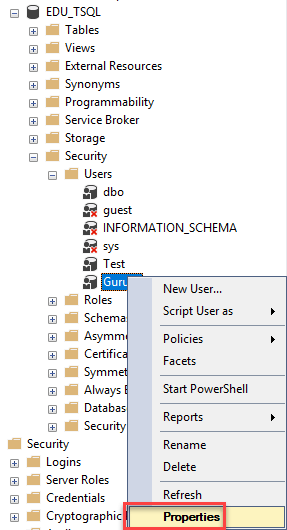
Trin 1) Opret forbindelse til din SQL Server-instans, og udvid mapperne fra Object Explorer som vist nedenfor. Højreklik på brugernavnet, dvs. Guru99, og vælg derefter Egenskaber.
Trin 2) På næste skærmbillede
- Klik på indstillingen Securables fra venstre.
- Klik på Søg

Trin 3) I det næste vindue,
- Vælg "Alle objekter, der tilhører skemaet."
- Vælg skemanavn som "dbo"
- klik på OK

Trin 4)
- Identificer tabel, du vil give tilladelse
- I Eksplicit tilladelse skal du vælge Giv
- Klik på Okay

Trin 5) Brugeren Guru99 får SELECT-tilladelse på tabellen Course.
Giv tilladelser ved hjælp af T-SQL
For at give tilladelse til en bruger, der bruger T-SQL, skal du først vælge databasen ved hjælp af use-sætningen. Du tildeler derefter tilladelsen til brugeren ved hjælp af bevillingserklæringen. Her er syntaksen for SQL-server oprette bruger og give tilladelse:
use <database-name>
grant <permission-name> on <object-name> to <username\principle>
For eksempel viser følgende kommando, hvordan du kan give brugeren tilladelsen "select" Guru99 på det navngivne objekt (tabellen) Course i databasen EDU_TSQL:
USE EDU_TSQL
GO
Grant select on Course to Guru99
Tilladelsen vil blive givet!
