
Sessionsegenskaber i Informatica: Komplet selvstudium
 Redaktionelle team
⚡ Smart opsummering
Sessionsegenskaber i Informatica styrer, hvordan og hvornår integrationstjenesten flytter rækker fra kilde til mål, hvilket dækker commit-punkter, logfiler, hukommelsesallokering, fejlhåndtering og de forbindelser, der kortlægges.ping bruger under kørsel.

En session er et sæt instruktioner, der fortæller Informatica, hvordan og hvornår data skal flyttes fra kilder til mål.
En session er en opgave, ligesom de andre opgaver, vi opretter i Workflow Manager. Enhver session, du opretter, skal have en kortping forbundet med det.
En session kan have et enkelt kortping ad gangen, og når den først er tildelt, kan den ikke ændres. For at udføre en sessionsopgave skal den tilføjes til en workflow.
En session kan være et genbrugeligt objekt eller et ikke-genbrugeligt objekt. Når du opretter en session i Task Developer, kan den genbruges, men når du opretter en session i Workflow Designer, kan den ikke genbruges.
En genanvendelig session kan føjes til flere arbejdsgange.
Egenskaber for session
Ved at bruge egenskaberne for sessionen kan du konfigurere forskellige karakteristika for sessionen som før og efter SQL scripts, logfilnavn og sti, hukommelsesegenskaber osv.
Du kan også tilsidesætte kortetping egenskaber i sessionsegenskaberne. I dette afsnit vil vi diskutere følgende vigtige egenskaber for sessionen.
- Behandl kilderækker som
- Commit interval
- Sessionslogfil Ejendom
- Test Load Property
- Logindstillinger
- Fejlhåndtering
- Kilde/Target Ejendomme
- Tilslutninger
Trin 1) Åbn sessionen “s_m_emp_emp_target” i Task Developer, som vi oprettede i den tidligere vejledning.

Trin 2) Double-klik på sessionsikonet i Opgaveudvikler for at åbne vinduet Rediger opgave.
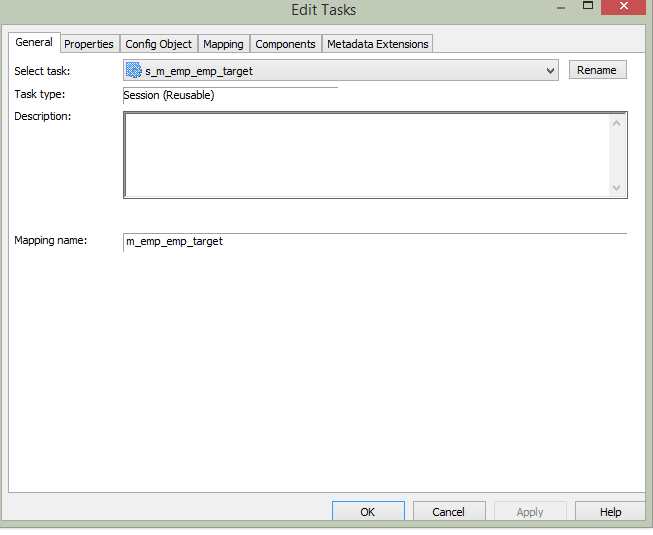
Trin 3) Klik på fanen Egenskaber i vinduet Rediger opgave.

Trin 4) I fanen Egenskaber viser Informatica sessionens egenskaber.

Behandl kilderækker som egenskab
Denne egenskab giver dig mulighed for at definere, hvordan kildedataene påvirker måltabellen. For eksempel kan du definere, at kildeposten skal indsættes eller slettes fra målet.
Denne ejendom har fire muligheder -
- indsatte
- Opdatering
- Slette
- Datadrevet
Alle fire muligheder findes i én rullemenu ved siden af ejendomsnavnet.

- Når denne egenskab er indstillet til indsættelse, markeres kildedataene til at blive indsat. Det betyder, at kun dataene vil blive indsat.
- Når egenskaben er indstillet til at opdatere, opdateres måldataene af kildedataene. For at opdatere data skal der defineres en primærnøgle i måltabellen.
- Når egenskaben er indstillet til sletning, slettes kildedataene, der allerede findes i målet, fra måltabellen. For at denne egenskab kan udføre og anvende ændringerne, skal primærnøglen defineres i måltabellen.
- Når egenskaben er indstillet til Datadrevet, kontrollerer Informatica, hvilke kildeposter der er markeret. Hvis kildeposterne er markeret som indsæt i et kortping, så vil poster blive indsat i målet. Hvis poster er markeret som opdaterede på kortetping, så vil posterne blive opdateret i målet. Så den operation, der udføres på målet, afhænger af, hvordan poster håndteres inde i kortet.ping.
Datadrevet er muligheden for at vælge, hvornår kortetping indeholder en Update Strategy-transformation, fordi den transformation markerer hver række individuelt.
Sådan laver du rækker til kilder til godbidder – Slet
Trin 1) I fanen Egenskaber for sessionsopgaven:
- Vælg "Slet" i "Behandl kilderækker som"
- Vælg OK-knappen

Trin 2) For at definere en primærnøgle i måltabellen skal du åbne Informatica Designer.
- Åbne Target Designer
- Double-klik på tabellen “emp_target”

Dette åbner et "Rediger tabel"-vindue for vores måltabel.
Trin 3) I redigeringsvinduet i måltabellen:
- For kolonnen EmpNo skal du vælge nøgletypen som "primær nøgle" fra rullemenuen, og
- Vælg OK-knappen.

Trin 4) Gem ændringerne i Informatica og udfør arbejdsgangen for dette kortping.
Når du udfører dette kortping, vil de kildeposter, der allerede findes i målet, blive slettet.
Commit Interval – Ejendom
Denne egenskab definerer intervallet, hvorefter Informatica udfører en commit-handling til måltabellen.
For eksempel, hvis du indsætter 20,000 poster i en måltabel, og du definerer commit-interval som 5,000, så udføres en commit-operation efter hver 5,000 indsættelse af poster i målet.
Standardintervallet er 10,000 rækker, og commit-typen kan indstilles til målbaseret eller kildebaseret.

Navn på sessionslogfil og mappe over sessionslogfiler
Konfigurer denne egenskab til at ændre
- Standard sessionslogfilnavn og
- Stien til logfilen
$PMSessionLogDir\ er en Informatica-variabel og på Windows den peger på følgende standardplacering “C:\Informatica\9.6.1\server\infa_shared\SessLogs”.

Aktiver testbelastning
Ved hjælp af denne egenskab kan du teste din session og dit kortpings. Når du bruger denne funktion og udfører sessionerne, hentes poster fra kilderne, men de indlæses ikke i målet. Så denne funktion hjælper med test kortets korrekthedpings, parameterfiler og funktionen af forskellige transformationer inde i kortetping.
Hvis du aktiverer denne funktion, er der en anden egenskab – Antal rækker, der skal testes – som skal konfigureres for det antal poster, du vil hente fra kilden til testindlæsningen.

Hukommelsesegenskaber
Hukommelsesegenskaber giver os fleksibilitet til at finjustere den hukommelse, der er allokeret til Informatica, for at optimere ydeevnen. Når der er store flaskehalse, og ydeevnen er dårlig, kan du forsøge at forbedre ydeevnen ved hjælp af hukommelsesegenskaberne.
For at konfigurere hukommelsesegenskaber skal du klikke på fanen Konfigurationsobjekt i vinduet Rediger opgave. Det åbner et andet vindue, hvor du kan konfigurere ændringerne.

I dette afsnit kan du konfigurere hukommelsesegenskaberne. For eksempel standardbufferblokstørrelse, sekventiel bufferlængde osv. Ændringer af disse egenskaber bestemmer, hvor meget hukommelse der skal allokeres til Informatica-tjenester til deres drift.

Logindstillinger
I denne egenskabssektion kan du konfigurere logegenskaberne for sessionen. Du kan angive, hvor mange logfiler du vil gemme for en session, og den maksimale størrelse af sessionslogfilen.

Fejlhåndtering
I dette afsnit kan du konfigurere fejlegenskaberne for sessionen.
Med Stop ved fejl kan du konfigurere, efter hvor mange fejl sessionen skal stoppes.
Brug af Override trackan du tilsidesætte kortetping tracniveauer.
Du kan også konfigurere sessionens funktionsmåde for forskellige opståede fejl, f.eks. fejl i lagrede procedurer, SQL-fejl før og efter osv.

Kortping og kilde/Target Ejendomme
På kortetping Under fanen i vinduet Rediger opgave kan du konfigurere egenskaberne for kortetping og af dens kilder, mål og transformationer. Tabelnavne kan tilsidesættes, og tabelnavnpræfikser kan anvendes her, og transformationsegenskaberne kan indstilles inde i kortet.ping kan også gennemgås og tilsidesættes. Det er ét enkelt sted at gennemgå dem alle.

Forbindelsesegenskaber på kortping
Ved hjælp af denne egenskab kan du definere databaseforbindelser for kilder og mål.

Kildeegenskaber
I dette afsnit kan du konfigurere egenskaberne relateret til kortets kilde.pingDu kan konfigurere SQL-scripts før og efter kilden.
Ved hjælp af SQL-forespørgselsegenskaben kan du tilsidesætte SQL'en for kilden. Du kan også tilsidesætte navnet på kildetabellen i dette afsnit.

Target Ejendomme
I dette afsnit kan du konfigurere detaljerne for målet. Du kan definere, om mållæsset skal være et bulklæs eller et normalt læs.
| Target belastningstype | Hvad det betyder for løbet |
|---|---|
| Normal | Rækker skrives via databaseloggen, så indlæsningen er langsommere, men det er muligt at gendanne databasen efter en fejl. |
| Bulk | Redo-logbufferne omgås, så indlæsningen er hurtigere, men gendannelse af den mislykkede indlæsning er ikke tilgængelig. |
Du kan også definere egenskaben til at afkorte måltabellen, før den udfyldes, så tabellen tømmes først, og indlæsningen kører bagefter. Denne egenskab er nyttig, når vi opretter et kort.pings for scenebelastning.
Vi kan også definere måltabellen pre-SQL og post-SQL. Pre-SQL er det stykke SQL-kode, der udføres, før der indsættes i måltabellen, og post-SQL-kode udføres, når indlæsningen af måltabellen er fuldført.

Succes eller fiasko for sessionsopgave
Når en arbejdsgang indeholder flere sessioner, kan en eller flere af dem fejle, mens resten lykkes, hvilket rejser spørgsmålet om, hvad arbejdsgangens status bør være. For at håndtere sådanne tilstande stiller Informatica en fejlspecifik egenskab til rådighed i arbejdsgangen. For at konfigurere en sådan adfærd –
Trin 1) Åbn arbejdsgangen "wkf_run_command", som vi oprettede tidligere.

Trin 2) Double-klik på kommandoopgaven. Dette åbner vinduet Rediger opgave.
- Vælg fanen Generelt
- Markér afkrydsningsfeltet ud for egenskaben "mislykkes overordnet, hvis denne opgave mislykkes"
- Vælg OK-knappen

Trin 3) Double-klik på sessionsopgaven. Dette åbner vinduet Rediger opgave.
- Vælg fanen Generelt
- Markér afkrydsningsfeltet ud for egenskaben "mislykkes overordnet, hvis denne opgave mislykkes"
- Vælg OK-knappen

Trin 4) Gem ændringerne ved hjælp af genvejen Ctrl+S.
Når du udfører denne arbejdsgang efter at have foretaget ovenstående ændringer, og nogen af opgaverne mislykkes, vil arbejdsgangens status blive indstillet til mislykket, så du kan se, at nogle af dens opgaver er mislykkedes under udførelsen af din arbejdsgang.
