
Python ZIP-fil med Eksempel
 Redaktionelle team
⚡ Smart opsummering
Python opretter ZIP-arkiver med de indbyggede shutil- og zipfile-moduler. Her lærer du at zippe en hel mappe ved hjælp af make_archive(), zippe specifikke filer med ZipFile og f.eks.tract, liste og læs arkivindholdet.
Python giver dig mulighed for hurtigt at oprette zip/tar-arkiver.
Følgende kommando vil zippe hele mappen
shutil.make_archive(output_filename, 'zip', dir_name)
Følgende kommando giver dig kontrol over de filer, du vil arkivere
ZipFile.write(filename)
Sådan zipper du en hel mappe Python
Her er trinene til at oprette Zip-fil i Python
Trin 1) For at oprette en arkivfil fra Python, sørg for at have din importerklæring korrekt og i orden. Her er importerklæringen for arkivet from shutil import make_archive
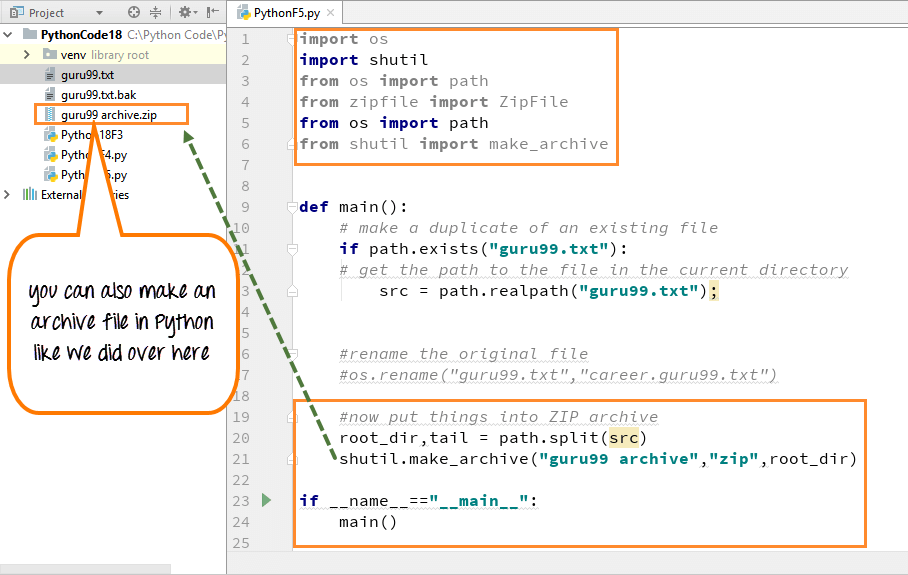
Code Forklaring
- Importer make_archive klasse fra modul shutil
- Brug splitfunktionen til at opdele mappen og filnavnet fra stien til placeringen af tekstfilen (guru99)
- Derefter kalder vi modulet "shutil.make_archive("guru99 archive, "zip", root_dir)" for at oprette arkivfil, som vil være i zip-format
- Derefter sender vi ind i rodmappen med ting, vi ønsker at blive zippet op. Så alt i mappen bliver zippet
- Når du kører koden, kan du se, at arkivets zip-fil er oprettet i højre side af panelet.
Trin 2) Når din arkivfil er lavet, kan du højreklikke på filen og vælge OS, og den vil vise dine arkivfiler i den som vist nedenfor
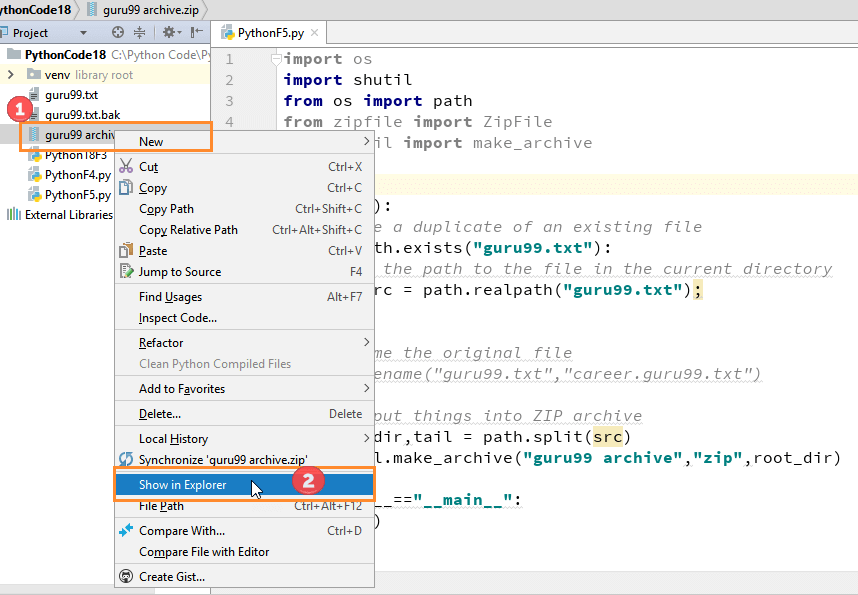
Nu vises din archive.zip-fil på dit OS (Windows Explorer)

Trin 3) Når du dobbeltklikker på filen, vil du se listen over alle filerne derinde.

Sådan zipper du specifikke filer ved hjælp af ZipFile
Trin 4) In Python vi kan have mere kontrol over arkivet, da vi kan definere, hvilken specifik fil der skal inkluderes under arkivet. I vores tilfælde vil vi inkludere to filer under arkiv "guru99.txt" og "guru99.txt.bak".

Code Forklaring
- Importer Zipfile-klasse fra zip-fil Python modul. Dette modul giver fuld kontrol over oprettelse af zip-filer
- Vi opretter en ny zipfil med navn ("testguru99.zip, "w")
- Oprettelse af en ny Zipfile-klasse kræver tilladelse, fordi det er en fil, så du skal skrive information ind i filen som newzip
- Vi brugte variabelen "newzip" til at henvise til den zip-fil, vi oprettede
- Ved at bruge skrivefunktionen på "newzip"-variablen tilføjer vi filerne "guru99.txt" og "guru99.txt.bak" til arkivet
Når du udfører koden, kan du se, at filen er oprettet i højre side af panelet med navnet "guru99.zip"
Bemærk: Her giver vi ingen kommando om at "lukke" filen som "newzip.close", fordi vi bruger "With" scope lock, så når programmet falder uden for dette scope vil filen blive ryddet op og lukkes automatisk.
Trin 5) Når du -> højreklik på filen (testguru99.zip) og -> vælg dit OS (Windows Explorer), vil den vise arkivfilerne i mappen som vist nedenfor.

Når du dobbeltklikker på filen "testguru99.zip", vil den åbne et andet vindue, og dette vil vise filerne inkluderet i det.

Komplet Python Code at oprette en ZIP-fil
Her er den komplette kode
Python 2 Eksempel
import os
import shutil
from zipfile import ZipFile
from os import path
from shutil import make_archive

def main():
# Check if file exists
	if path.exists("guru99.txt"):
# get the path to the file in the current directory
	src = path.realpath("guru99.txt");
# rename the original file
	os.rename("career.guru99.txt","guru99.txt")
# now put things into a ZIP archive
	root_dir,tail = path.split(src)
    shutil.make_archive("guru99 archive", "zip", root_dir)
# more fine-grained control over ZIP files
	with ZipFile("testguru99.zip","w") as newzip:
	newzip.write("guru99.txt")
	    newzip.write("guru99.txt.bak")
if __name__== "__main__":
	  main()
Python 3 Eksempel
import os
import shutil
from zipfile import ZipFile
from os import path
from shutil import make_archive

    # Check if file exists
       if path.exists("guru99.txt"):
    # get the path to the file in the current directory
        src = path.realpath("guru99.txt");
    # rename the original file
        os.rename("career.guru99.txt","guru99.txt")
    # now put things into a ZIP archive
        root_dir,tail = path.split(src)
        shutil.make_archive("guru99 archive","zip",root_dir)
    # more fine-grained control over ZIP files
        with ZipFile("testguru99.zip", "w") as newzip:
            newzip.write("guru99.txt")
            newzip.write("guru99.txt.bak")
Sådan ekstracUdpak en ZIP-fil i Python
For at udpakke et arkiv skal du åbne det i læsetilstand med ZipFile og kalde extrachøj() til extract hver fil, eller f.eks.tract() for at trække et enkelt medlem ud.
from zipfile import ZipFile

with ZipFile("testguru99.zip", "r") as myzip:
    myzip.extractall("extracted_files")
EksmandentracMetoden tall() skriver alle de arkiverede filer til den mappe, du sender som et argument.
Sådan viser du filer i en ZIP-fil Archive
Du kan inspicere et arkiv uden at skulletracning det. Metoden namelist() returnerer navnene på alle filer, der er gemt i ZIP-filen.
from zipfile import ZipFile

with ZipFile("testguru99.zip", "r") as myzip:
    print(myzip.namelist())
Dette udskriver en liste over filnavnene i arkivet.
Sådan læser du en fil i en ZIP-fil Archive
Du kan læse en medlemsfil direkte fra arkivet uden at udpakke denping den til disken ved hjælp af open()-metoden i ZipFile.
from zipfile import ZipFile

with ZipFile("testguru99.zip", "r") as myzip:
    with myzip.open("guru99.txt") as f:
        print(f.read())
Dette er nyttigt, når du kun har brug for indholdet af én fil fra et stort arkiv.
