
Sådan finder og ændrer du MAC-adresse i Mac OS
 Redaktionelle team
⚡ Smart opsummering
Finde og ændre en MAC-adresse på macOS bruger indbyggede værktøjer: Systemindstillinger, Wi-Fi-værktøjslinjen og Terminalen afslører hardwareadressen, mens en ifconfig-kommando midlertidigt tildeler en ny.
Sådan finder du en MAC-adresse på macOS
Hvert netværkskort har en Mac-adresseog macOS tilbyder tre nemme måder at slå det op på: Systemindstillinger, Terminalen og Wi-Fi-værktøjslinjen. Hver metode er vist nedenfor.
Brug af Systemindstillinger
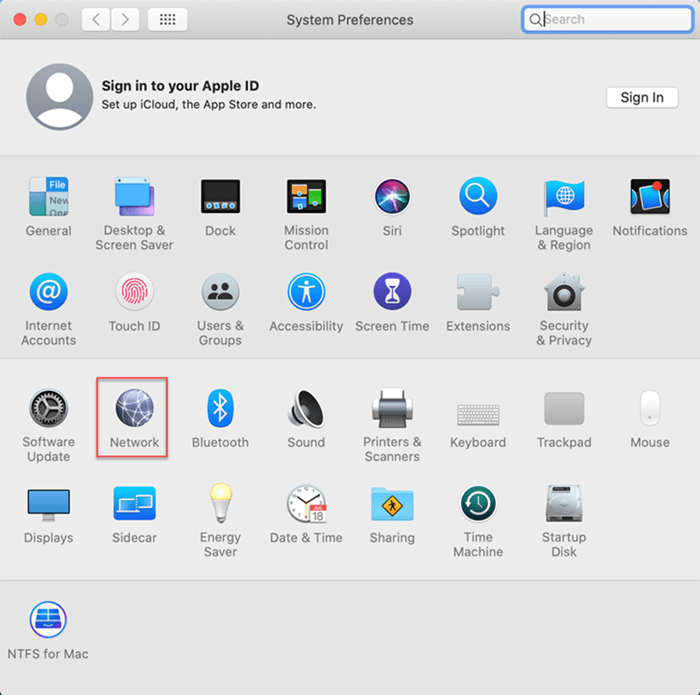
Trin 1) Gå til Systemindstillinger, og klik på Netværk.
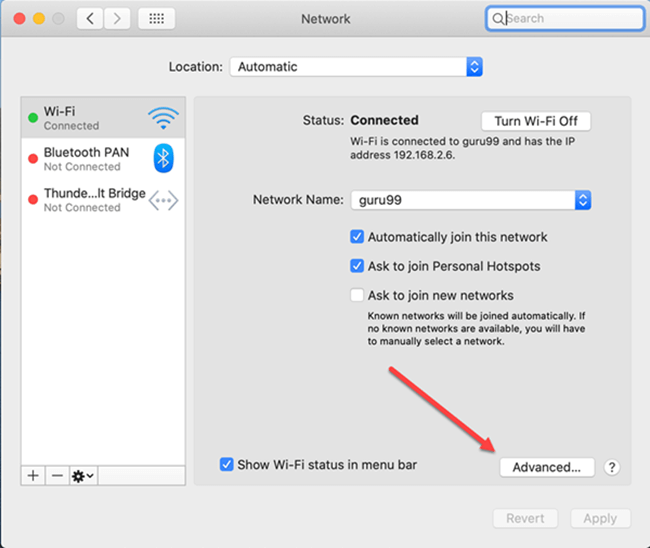
Trin 2) Klik på knappen Avanceret i menuen Netværk.
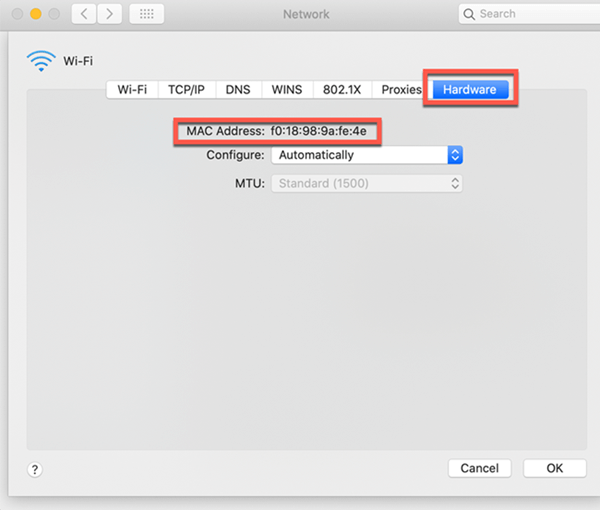
Trin 3) Gå til fanen Hardware, hvor du kan se MAC-adressen på din Mac.
On macOS Ventura og senere blev layoutet ændret: Åbn Systemindstillinger, vælg Wi-Fi, klik på Detaljer ud for dit netværk, og læs Wi-Fi-adresse.
Brug af terminalen
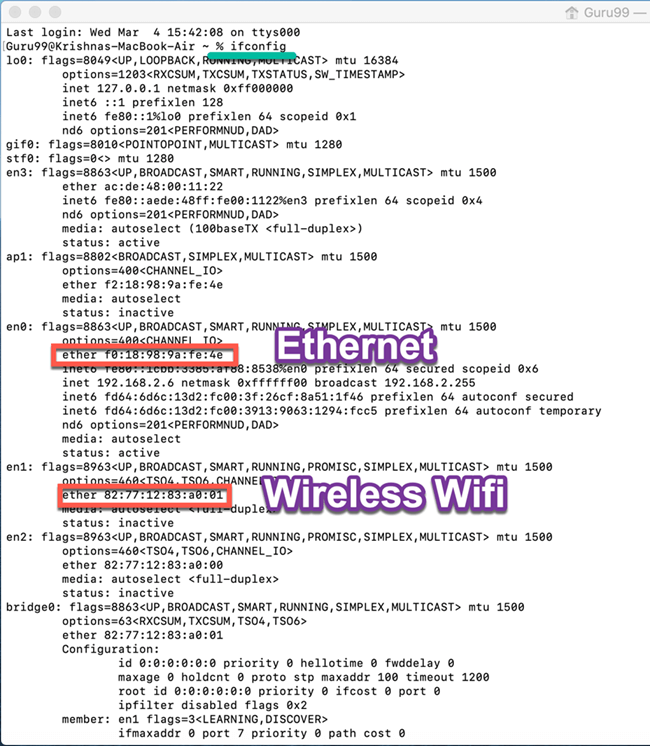
Trin 1) Åbn Terminal-applikationen fra Launchpad, skriv ifconfig, og læs din MAC-adresse fra outputtet.
Brug af Wi-Fi-værktøjslinjen
Trin 1) Tryk på Alternativtasten (Alt), og klik på Wi-Fi-ikonet i værktøjslinjen. Menuen viser derefter Wi-Fi-adressen.

Hvorfor ændre din MAC-adresse?
Ændring eller forfalskning af en MAC-adresse er en almindelig netværksopgave af flere praktiske årsager. Fordi adressen udsendes på alle lokale netværk, du tilslutter dig, kan den logges og bruges til at genkende din enhed, så udskiftning af den har klare privatlivs- og testformål.
- Privacy: En roterende adresse gør det sværere for netværk og annoncører at tracka-enhed på tværs af lokationer.
- Adgangskontrol: Nogle offentlige eller virksomhedsnetværk begrænser enheder via MAC-adresser eller pålægger tidsbegrænsninger, og en ny adresse kan gendanne adgang, hvor den gamle er blokeret.
- Test: Netværksingeniører ændrer en MAC-adresse for at teste firewalls, DHCP-reservationer eller MAC-baserede regler uden swapping hardware.
- Udskiftning: Når en adapter fejler, lader kloning af den gamle MAC-kode en erstatning arve eventuelle adressebaserede tilladelser.
Uanset årsagen skal du huske, at spoofing kun ændrer den adresse, som operativsystemet præsenterer; den indbrændte hardwareadresse forbliver den samme.
Sådan ændrer du MAC-adressen på macOS
Sådan kan du ændre MAC-adressen på macOSFølg trinnene i rækkefølge:
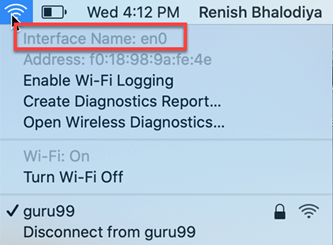
Trin 1) Hold Alternativtasten nede, og klik på Wi-Fi-symbolet for at kontrollere grænsefladenavnet. I diagrammet nedenfor er det "en0".
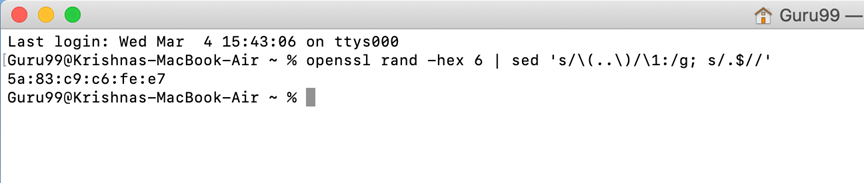
Trin 2) Gå til Terminalen og kør kommandoen nedenfor for at generere en tilfældig adresse:
openssl rand -hex 6 | sed 's/\(..\)/\1:/g; s/.$//'
Den returnerer et nyt hexadecimalt tal, der kan bruges som en MAC-adresse.
Trin 3) Afbryd forbindelsen til dit nuværende Wi-Fi-netværk ved at holde Alternativtasten nede, klikke på Wi-Fi-ikonet i menulinjen og vælge "Afbryd".

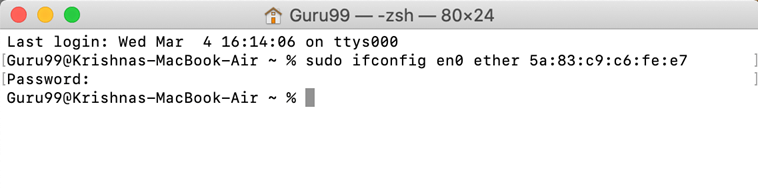
Trin 4) Gå tilbage til Terminalen og kør:
sudo ifconfig en0 ether <MAC address>
Trin 5) Du har nu ændret din MAC-adresse. Opret forbindelse til dit Wi-Fi-netværk igen, og bekræft din MAC-adresse én gang til.
Ændrer en MAC-adresse macOS Permanent?
On macOS, en MAC-adresse ændret med ifconfig er midlertidig. Operativsystemet viser kun den nye adresse indtil næste genstart, hvor grænsefladen genindlæser sin oprindelige, indbrændte hardwareadresse. Der er ingen indbygget indstilling, der gør en ifconfig-ændring permanent.
Denne adfærd er forsætlig. macOS behandler hardwareadressen som standard og genanvender den ved opstart, så en genstart er den enkleste måde at fortryde enhver ændring. Hvis du har brug for, at den nye adresse bevares, skal du genanvende kommandoen efter hvert login, normalt via et opstartsscript eller en LaunchDaemon.
- Midlertidig som standard: Den forfalskede adresse forsvinder ved genstart eller når Wi-Fi-grænsefladen nulstilles.
- Ingen indfødt persistens: Apple tilbyder ingen menufunktion til at låse en brugerdefineret MAC-adresse.
- Manuel vedholdenhed: Et opstartsscript, der kører kommandoen ifconfig, genanvender adressen automatisk.
Almindelige fejl ved ændring af en MAC-adresse macOS
Et par forudsigelige problemer forhindrer en ændring af MAC-adressen i at træde i kraft. Problemet løses normalt ved at gennemgå dem i rækkefølge:
- Stadig forbundet til Wi-Fi: Du kan ikke ændre adressen, mens grænsefladen er forbundet til et netværk. Afbryd først forbindelsen til Wi-Fi, og kør derefter kommandoen.
- Forkert grænsefladenavn: Kommandoen er rettet mod en0, men Wi-Fi er en1 på nogle Mac-computere. Kør networksetup -listallhardwareports for at bekræfte den korrekte brugerflade.
- Ugyldigt MAC-format: Den nye værdi skal være en gyldig 48-bit hexadecimal adresse; en lokalt administreret unicast-adresse er den sikreste.
- Mangler sudo: Ændring af en grænseflade kræver administratorrettigheder, så kommandoen skal starte med sudo og bede om din adgangskode.
- Forandring holdt ikke ved: Da ændringen er midlertidig, skal du straks bekræfte den med ifconfig en0, før du genopretter forbindelsen.
