
Photoshop Blend Tool: Sådan fletter du billeder til ét i Photoshop
 Redaktionelle team
⚡ Smart opsummering
Blandingstilstande i Photoshop er en måde at blande pixels i to billeder for at skabe forskellige effekter. Denne ressource forklarer, hvad blandingstilstande er, og gennemgår trin for trin blanding af to billeder, herunder grupperne mørkning, lysning, kontrast, invertering og farve.
Hvad er blandingstilstande?
Blandingstilstande in Photoshop er et værktøj til at blande pixels i to billeder med hinanden for at få forskellige typer effekter. Blandingstilstande er populære blandt designere. De hjælper dig med at korrigere fotos og konvertere lysere billeder til mørkere eller mørkere billeder til lysere. De giver dig også mulighed for at oprette flere typer effekter til specifikke billeder.
Sådan blander du farver i Photoshop
Nedenfor er en trin-for-trin vejledning i, hvordan man blander i Photoshop:
Trin 1) Vælg billedet til baggrund
Her har jeg et groft teksturbillede til min baggrund. Jeg vil bruge et andet billede til at blande det med denne baggrund i Photoshop.

Trin 2) Vælg det billede, hvis baggrund skal ændres
Lad mig tage et andet billede for at blande to billeder i Photoshop med baggrundsteksturen.
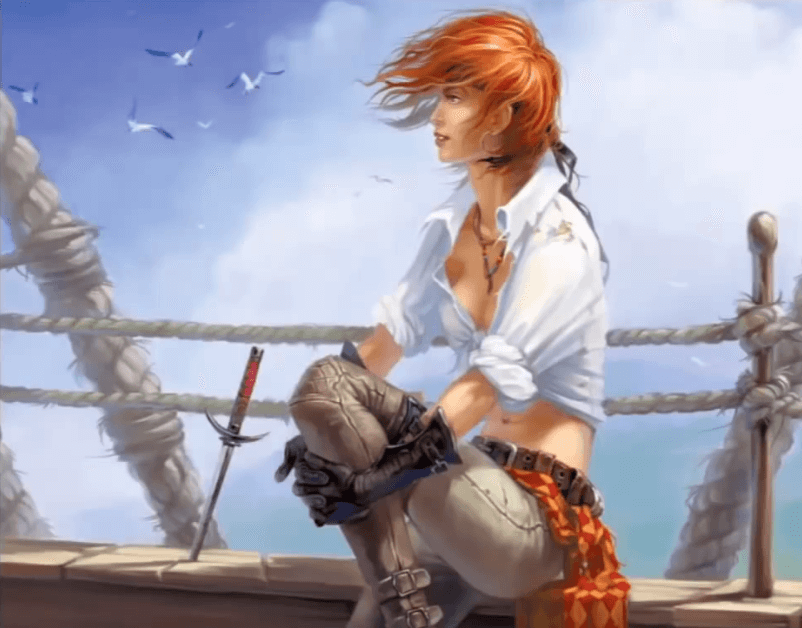
Så her er to forskellige lag. For at anvende en blandingstilstand skal du vælge laget, åbne listen over blandingstilstande og vælge et af dem.
Trin 3) Typer af blandingstilstande
Menuen for blandingstilstand er øverst i lagpanelet, og som standard er den altid i Normal tilstand.

Der findes forskellige typer Photoshop-blandingstilstande grupperet i forskellige kategorier på listen. Du kan vælge en af dem og oprette en anden effekt ved hjælp af blandingsværktøjet i PhotoshopI listen over blandingstilstande har hver gruppe af blandingstilstande specifikke funktioner.
Den første sektion her mørkner billedet. Det påvirker billedets samlede mørkhed.

Den anden gruppe påvirker billedets generelle lysstyrke. Det tillader lysere områder at se igennem og får mørkere områder til at falde tilbage.

Den næste gruppe påvirker lysstyrken og mørket. Jeg vælger Overlay her.

Den næste gruppe af Photoshop-blandingsværktøjet skaber inverterede effekter.

Og den sidste gruppe på listen omhandler billedets farver.

Du kan også ændre blandingstilstande sekventielt ved at trykke på pil op og pil ned i blandingsværktøjet i Photoshop.
Trin 4) Anvend blanding på billedet
"Multiply" er en bedre mulighed for dette billede. Det giver et slående udseende til dette billede.

Vi kan også få blandingstilstande i "Lagstilpanelet". Til det, lad mig tegne en ny form, og derefter give den en lagstil, så vi kan tjekke blandingstilstandene der i "Lagstilpanelet". Lad mig tjekke "Ydre glød" og indstille dens parametre. Nu kan du se den samme liste over blandingstilstande øverst herovre, som var i blandingstilstandsmenuen derude i "lagpanelet". Du kan vælge enhver blandingstilstand, du ønsker.
En anden ting er, at du kan lege med "et lags opacitet", når du bruger Photoshops blandingsværktøj for at få et bedre resultat. Jeg bruger Farvebrændingstilstanden. Jeg kunne godt lide denne blandingseffekt i Photoshop, men den har gjort billedet for lyst. Så jeg kan trække baggrundslagets opacitet ned for at indstille billedet korrekt. Nu kan du se forskellen.
Nu håber jeg, at du har fået en grundlæggende idé om, hvor kraftfuld en funktion "blend mode" er.
