
Sådan åbner du en XML-fil i Chrome, Excel og online
 Redaktionelle team
⚡ Smart opsummering
I "Sådan får du vist eller åbner du en XML-fil" forklares pålidelige metoder til at læse, redigere og konvertere XML på tværs af desktop- og onlineværktøjer, herunder Excel, browsere, teksteditorer og onlinefremvisere.
Hvad er en XML-fil?
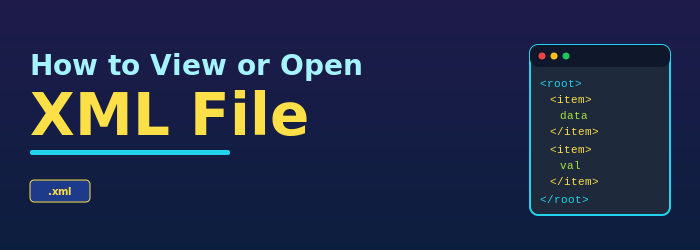
eXtensible Markup Language-filer, også kendt som XML-filer, er læsbare filer, der beskriver datastrukturer. XML er et computerprogrammeringssprog, der transmits data og deres betydning mellem computersystemer. Da det er et markup-sprog, bruger det XML-tags til at angive, hvordan dokumentet skal struktureres
Der er forskellige måder, du kan åbne XML-filer på, enten online eller ved hjælp af apps på din computer. I denne artikel lærer du, hvordan du åbner disse filer anderledes og konverterer et Word-dokument til en XML-fil.
Du kan gemme det på dit system ved at bruge .xml-udvidelsen. Hvis du ikke har set det før, ser XML-filer sådan ud:

Sådan åbner du en XML-fil ved hjælp af Chrome-browseren
I denne metode skal du blot trække den XML-fil, du vil åbne, til en ny fane i Chrome. Browseren åbner automatisk filen i XML-format.
Her er trin til at åbne en XML-fil ved hjælp af Chrome-browseren:
Trin 1) Åbne File Explorer på dit system og gå til den XML-fil, du vil åbne.

Trin 2) Højreklik på den fil, du har valgt, og vælg "Åben med."

Trin 3) Forskellige browsere kan dukke op på din skærm. Rul ned for at finde Chrome eller en hvilken som helst browser efter eget valg, og klik.

Bemærk: Selvom Chrome-browseren bruges i denne artikel, kan du bruge andre browsere på dit system med samme metode som beskrevet for Chrome.
Trin 4) Du vil se XML

Sådan åbnes eller ses XML-filer ved hjælp af en teksteditor - Notesblok
Du kan også læse en XML-fil ved hjælp af teksteditorer som Notesblok eller Word. Notesblok er dog en mere almindeligt brugt teksteditor til at åbne XML-filer. Det er mere enkelt og ikke så komplekst som MS Word.
Trin 1) Gå til filstifinderen på dit system. Find den XML-fil, du vil åbne, og højreklik. Vælg "Åben med" mulighed, der vises på din skærm.
Trin 2) Vælg Notesblok
En liste over forskellige værktøjer til at åbne XML-filer vises på din skærm. Rul ned for at finde Notepad og klik på den.

Men hvis Notepad vises ikke første gang du klikker på "Åben med" mulighed, kan du følge denne proces.
Trin 1) Klik på Vælg en anden app.

Trin 2) Se efter flere apps
Hvis du stadig ikke har fundet den, så klik på Flere apps med en pil, der peger nedad

Trin 3) Klik på Notesblok
Flere apps vil blive vist på din skærm, så du kan vælge. Rul ned disse muligheder og klik på Notesblok. Filen vil blive åbnet

Sådan åbner eller får du vist en XML-fil ved hjælp af Excel
Du spekulerer måske på, om det er muligt at åbne en XML-fil i Excel. Nå, det er det. Det gælder dog kun, hvis din XML filen har ikke for mange indlejrede tags.
Trin 1) Åbn MS Excel i dit system
Åbn din MS Excel-fil og klik på File (Felt), derefter Åbn.

Trin 2) Gå derefter til placeringen af XML-filen. Når du har fundet den, kan du dobbeltklikke på den eller vælge Åbne for at åbne filen.

Trin 3) Tre muligheder vises på din skærm. Så vælger du "Som en XML-tabel" og klik OK.

Trin 4) Det vil derefter åbne XML-filen på en Excel-tabel. De indlejrede tags i XML-filen konverterer filen til en Excel-tabel.

Sådan åbner du XML-filen online ved hjælp af XMLGrid.net
Der findes forskellige XML-fremvisere på internettet i dag, såsom XMLGrid.net, JSON-format og Code forskønne. De fungerer alle i et lignende mønster. XMLGrid.net tjener dog som et eksempel i denne artikel.
Her er trin til at åbne XML-filen online ved hjælp af XMLGrid.net:
Trin 1) Gå til din standardbrowser og skriv dette URL, xmlgrid.net, på søgelinjen. Sådan ser hjemmesiden ud, når du åbner linket.

Trin 2) Du kan vælge at indsætte i en URL, kopier og indsæt dine data i feltet, eller klik på Åben kolonne for at søge efter XML-filer på din computer.

Trin 3) Når du har valgt din fil, skal du klikke på Insend for at se din XML-fil

Trin 4) Skift fra Gridview til TextView
Klik derefter på Insend -> GridView -> TextView mulighed for at se den komplette XML-fil.

Din fil vil se således ud:

Sådan konverteres og læses et XML-filformat i et tekstformat
For at gøre din XML-fil mere fleksibel, skal du konvertere den til tekst. Du kan konvertere en XML-fil til tekst ved at bruge Wondershare PDFelement.
Her er trin til at konvertere og læse XML-fil til tekstformat:
Trin 1) Åbn XML-filen med enten Notepad eller MS word

Trin 2) Klik på File (Felt) på din word-editor. Der vises flere muligheder på din skærm, bl.a Print. Klik på den. Eller du kan skrive ctrl P for at få udskriftsmulighederne frem.

Trin 3) Forskellige udskriftsmuligheder vil blive vist på din skærm, men vælg Wondershare PDFelement. Klik derefter på Print.

Trin 4) Du bliver omdirigeret til Wondershare PDFelement app. Klik på Konverter og så Til tekst. Din XML-fil vil automatisk blive konverteret til tekst.

Bemærk, at: Du kan oprette en XML-fil ved at genkonvertere din tekstfil til et XML-format. Du skal blot ændre udvidelsen fra .txt til .xml, når du gemmer dokumentet i dit system.
FAQ:
Hvordan kan jeg se en XML-fil på Android?
Der er teksteditorer på Android telefoner, der kan bruges til at få adgang til dine XML-filer. Derfor behøver du ikke downloade nogen XML-filfremviser-app.
For at åbne en XML-fil på din Android telefon, skal du følge disse trin:
Trin 1) Naviger til File manager på din telefon og søg efter den XML-fil, du vil have adgang til.

Trin 2) Klik på XML-filen. Forskellige ordredigeringsapps, der åbner en XML-fil, vises på din skærm. Du bør vælge en af dem for at få adgang til din fil. I denne artikel, a WPS Office app blev brugt til at åbne XML-filen.

Hvordan kan jeg åbne en XML-fil?
Hvis du vil åbne din XML-fil på Windows, skal du højreklikke på den fil, du vil åbne. Vælg Åbn med og vælg enten Notesblok, Notesblok ++ eller en hvilken som helst internetbrowser.
