
8 Bedste GRATIS kontorsoftware (2026)
 Redaktionelle team
Premium-ydelse kræver ikke altid en premiumpris, især når det kommer til Office-software. Dette indhold fremhæver de vigtigste værdifuld produktivitetssoftware alternativer tilgængelige gratis, som jeg personligt har brugt og evalueret for praktisk brugervenlighed. Uanset om du administrerer rapporter, opretter regneark eller leverer præsentationer, henvender disse løsninger sig til individuelle brugere og små virksomheder, der søger høj ydeevne uden økonomisk belastning. Cloudintegration og understøttelse på tværs af platforme fortsætter med at forme fremtiden for gratis kontorværktøjer.
Efter at have brugt over 110 timer på at sammenligne 45+ GRATIS Office-softwaremuligheder, har jeg lavet denne velunderbyggede guide, der hjælper dig med at identificere værktøjer, der balancerer funktionalitet, brugervenlighed og pris. Fra gratis til betalte muligheder giver denne liste, du absolut skal se, en gennemsigtig oversigt over funktioner, fordele og ulemper samt verificerede fordele. Jeg brugte engang et mindre kendt værktøj, der uventet... overgik adskillige kommercielle giganter i hastighed og pålidelighed. Dette kan hjælpe brugere med at søge troværdige og sikre alternativer. Læs mere…

Zoho Projects er et kraftfuldt projektstyringsværktøj, der også hjælper med notering og opgavestyring. Det gør det nemt at organisere noter ved at oprette opgaver og underopgaver, hvilket gør det nemt at track idéer, sætte deadlines og administrere flere projekter effektivt.
Bedste Office Software: Gratis og betalt!
| Navn | Understøttede platforme | Gratis prøveversion | Link |
|---|---|---|---|
👍 Zoho Projects |
web, Android, iOS, iPad | Livsvarig gratis basisplan | Lær mere |
 Monday.com |
Windows, macOS, iOS og Android | Livsvarig gratis basisplan | Lær mere |
 Google Workspace |
Windows, macOS, Android, iOS og Linux | 14-dages gratis prøveperiode | Lær mere |
 Smartsheet |
Windows, Android, og iOS | Livsvarig gratis basisplan | Lær mere |
 LibreOffice |
Windows, macOS, Android, iOS og Linux | Gratis download | Lær mere |
1) Zoho Projects
Zoho Projects er et velkendt og velrenommeret gratis produktivitetsværktøj til kontoret, som jeg tjekkede for Bedste GRATIS Office Software-listen. Jeg kunne især godt lide, hvordan det strømliner kommunikation, planlægning og opgavestyring på ét sted. Integrationen med apps som iCal og Google Drive gør det muligt at øge produktiviteten uden at skifte platform. Mit råd er at overveje Zoho Projects hvis du har brug for et alt-i-et-værktøj til planlægning og teamwork. For eksempel bruger nonprofitorganisationer Zoho Projects at koordinere frivillige, track fremskridt og nå projektmål med færre manuelle trin.
Track tid brugt på opgaver med indbyggede timere og timesedler.
rapport, track, og løse fejl eller problemer effektivt.
Understøttede platforme: web, Android, iOS, iPad
Gratis prøveversion: Livsvarig gratis basisplan
Funktioner:
- Planlægning af Gantt-diagram: Zoho Projects giver dig detaljerede Gantt-diagrammer til at planlægge opgavetidslinjer, visualisere afhængigheder og endda track baselines – uden at opgradere til betalte abonnementer. Jeg har brugt dette under en produktlancering, og det at se den kritiske sti hjalp mig med at prioritere opgaver bedre. Mens jeg testede denne funktion, bemærkede jeg, at justering af opgavevarighed direkte fra diagrammet sparer tid sammenlignet med redigering af opgavefelter.
- Universel tilføjelse: Den universelle tilføjelsesfane er en smart tidsbesparelse, især når man jonglerer med flere opgaver. Du kan oprette nye opgaver, problemer, begivenheder, dokumenter eller brugere fra en enkelt menu uden at skifte moduler. Jeg fandt den især nyttig under sprintplanlægning, hvor jeg skulle logge problemer og samtidig tildele teammedlemmer. Alt forblev organiseret og hurtigt.
- Problemhåndtering: Håndtering af fejl og problemer internt Zoho Projects er overraskende problemfri. Du kan indstille SLA'er, automatisere regler og få statusopdateringer i realtid. Under en klientudrulning loggede jeg hvert feedbackpunkt som et problem, og tracførte dem til en løsning. Værktøjet giver dig mulighed for at tilpasse problemkategorier, hvilket har gjort vores kvalitetssikringsproces mere i overensstemmelse med vores interne terminologi.
- Fora og chatrum: Kommunikation gøres lettere gennem dedikerede fora til strukturerede emner og gruppechats til hurtig koordinering. Jeg har afholdt projektretrospektiver i forumtråde, og de har været tilgængelige til fremtidig reference. I modsætning til rodede e-mailkæder holder denne opsætning kommunikationen ryddelig og kontekstuel i forhold til hvert projekt.
- Brugerdefinerede statusser og tags: Brugerdefinerede statusser giver dig mulighed for at skræddersy opgaveflows efter dit teams behov. Du kan også tagge opgaver efter prioritet, kategori eller ethvert tema. Jeg oprettede engang brugerdefinerede etiketter til indholdstyper under et redesign af et website. Jeg anbefaler at bruge ensartede tagfarver på tværs af projekter – det hjælper scanne elementer visuelt hurtigere i porteføljevisninger.
- Porteføljer og oprulningsvisninger: Zoho Projects giver et fugleperspektiv på alle dine projekter med akkumulerede målinger som planlagte vs. registrerede timer og opgavefuldførelsesrater. Dette hjalp mig med at evaluere teamets effektivitet på tværs af tre parallelle kampagner. Realtidsdataene muliggjorde bedre delegeringsbeslutninger og fremskridt trackonge uden at dykke ned i hvert enkelt projekt.
FORDELE
ULEMPER
???? Sådan får du Zoho Projects gratis?
- Besøg Zoho Projects den officielle hjemmeside for at få adgang til den gratis version
- Opret en ny konto ved at indtaste din e-mailadresse og andre nødvendige oplysninger
- Når du er tilmeldt, får du automatisk adgang til deres gratis basisplan til livslang brug.
Livsvarig gratis basisplan
2) Monday.com
Monday.com er en fænomenal todo-app til Windows som jeg analyserede grundigt. Under min analyse bemærkede jeg, at brugerfladen er intuitiv og visuelt tiltalende. Jeg kunne få adgang til arbejdsgange, der tilpasse sig forskellige projektstileDet giver dig mulighed for at tilpasse dashboards og administrere arbejdsbyrder ubesværet. Det er vigtigt at bemærke dets 0.5 GB gratis lagerplads og stærke fildelingslinks. Værktøjet tilbyder en fantastisk måde at integrere med andre apps og holde sig organiseret. Jeg vil anbefale det til alle, der søger en alsidig opgavestyringsløsning i gratis kontorsoftware.
Hjælper dig med at samle dit team, hvor som helst og når som helst.
Du kan dele via link
Understøttede platforme: Windows, macOS, iOS og Android
Gratis prøveversion: Gratis Forever Plan
Funktioner:
- Ubegrænset antal dokumenter: Monday.com giver dig mulighed for at oprette og samarbejde om et ubegrænset antal RTF-dokumenter, selv med den gratis plan. Du kan integrere tavler, opgaver og live-datalinks direkte i hvert dokument, hvilket holder arbejdet forbundet. Jeg brugte ofte dette til at skrive kampagnebriefinger, der var knyttet til aktive projekttavler. Mens jeg brugte denne funktion, bemærkede jeg, at det at linke opgaver direkte i dokumentet hjælper teams med at skifte fra planlægning til udførelse med det samme.
- Forudbyggede skabeloner: Med over 200 brugerdefinerbare skabeloner, Monday.com gør det nemt at hoppe ind i strukturerede arbejdsgange for marketing, drift, HR og mere. Jeg har startet hele produktlanceringer ved hjælp af deres indholdskalender og kampagne tracker-skabeloner. Disse sparede timer, jeg ville have brugt på opsætningJeg foreslår, at du vælger en skabelon, der ligner din use case, og derefter fjerner unødvendige felter for at reducere støj.
- Flere visningstyper: Du kan skifte mellem Kanban-, kalender-, tidslinje- (Gantt-) og tabelvisninger afhængigt af, hvordan dit team foretrækker at arbejde. Jeg arbejdede med et eksternt kreativt team, der elskede at bruge Kanban til ugentlige leverancer, mens interessenter foretrak tidslinjevisninger til langsigtet planlægning. Denne fleksibilitet forbedrer klarheden for alle involverede.
- Dashboards og widgets: Dashboard-funktionen giver dig mulighed for at tilføje op til 15 widgets i den gratis plan, så du kan se projektets fremskridt, budgetallokering og teamets arbejdsbyrder samlet ét sted. Jeg oprettede engang et dashboard til en klientpitch, der trak liveopdateringer fra vores planlægningstavler. Det imponerede klienten og sparede mig for at skulle bygge slide decks gentagne gange.
- Tilpasning af kolonner: Hvert tavle understøtter op til otte kolonnetyper som status, dato, personer og tal. Dette giver dig mulighed for at opbygge strukturerede opgavelister, der er skræddersyet til din arbejdsgang. Jeg har brugt farvekodede statuskolonner til at afspejle gennemgangsfaser, som har gjort fremskridt. tracSuper nemt. Værktøjet lader dig omarrangere og skjule kolonner uden at miste data, hvilket holder tavlerne rene og fokuserede.
- Forhåndsvisning af bestyrelsen: Du kan holde musen over et opslagstavlenavn for øjeblikkeligt at få vist et forhåndsvisning af det vigtigste indhold uden at åbne det. Denne lille funktion har sparet mig for klik, når jeg tjekker status på tværs af flere projekter. Du vil bemærke, hvordan dette fremskynder prioritering under sprints med høj volumen, især når man arbejder med stramme deadlines eller overlapping leverancer.
FORDELE
ULEMPER
???? Sådan får du Monday.com gratis?
- Besøg den officielle Monday.com hjemmeside ved hjælp af din foretrukne internetbrowser
- Vælg den gratis planmulighed fra prissiden, der understøtter op til to teammedlemmer
- Du vil se, at planen koster $0 og er tilgængelig for livstidsadgang uden skjulte gebyrer
Livsvarig gratis basisplan
3) Google Workspace
Google Workspace imponerede mig, da jeg sammenlignede dens funktioner med andre Office-pakker. Jeg kunne få adgang til Docs, Slides og Forms fra hvor som helst. Faktisk er det et af de bedste gratis værktøjer, der hjælper dig med at arbejde på tværs af enheder. Jeg kunne især godt lide den digitale whiteboard, som er nyttig til visualiser ideer i møderDet understøtter flere formater og problemfri app-integrationer. Mit råd er at prøve det, hvis du ønsker at forenkle samarbejdet uden ekstra omkostninger.
Det giver dig mulighed for at bygge Docs, Sheets, Slides.
Det giver synkronisering i realtid.
Understøttede platforme: Windows, macOS, Android, og Linux
Gratis prøveversion: 14-dages gratis prøveperiode
Funktioner:
- Gmail brugerdefineret domæne-e-mail: Google Workspace giver dig mulighed for at oprette en professionel e-mailadresse med dit domæne, samtidig med at du bevarer det velkendte Gmail brugerflade. Den inkluderer smarte filtre, automatisk kategorisering og beskedplanlægning. Jeg brugte den til et freelance-brand, og kunderne stolede mere på min kommunikation. Der er også en mulighed, der giver dig mulighed for at integrere Google Chat direkte ind Gmail for hurtigere samarbejde.
- Google Docsamarbejde: Docs tilbyder problemfri redigering i realtid med kommentarer, forslag og versionshistorik. Du kan arbejde offline, og smart skrivning hjælper med at forfine din skrivning. Jeg har redigeret forslag med klienter i realtid, reducere revisionscyklusserMens jeg testede denne funktion, bemærkede jeg, at brugen af navngivne versioner hjælper med at rulle tilbage uden forvirring i miljøer med flere brugere.
- Sheets Cloud-regneark: Med Google Sheets, du får cloudbaseret redigering, formelvejledning og automatiserede diagrammer. Jeg har opbygget et klientbudget tracker og brugte AI-værktøjer til at fremhæve omkostningsafvigelser. Trendlinjeforslagene hjalp mig med at optimere planlægningen. Jeg anbefaler at udforske Udforsk-panelet – det giver dig mulighed for at stille spørgsmål om dine data i naturligt sprog, hvilket sparer dig meget tid.
- Præsentationsværktøj til slides: Slides muliggør fælles oprettelse af deck med indbyggede temaer, overgange og designforslag. Jeg ledte engang en teamworkshop, hvor alle tilføjede til et fælles deck i realtid. Dette fremskyndede forberedelsen betydeligt. Integrering YouTube Videoer og diagrammer fungerede fejlfrit og holdt indholdet dynamisk og klart.
- Google Drive opbevaring: Du får 15 GB gratis lagerplads, så du kan holde dokumenter, regneark, billeder og videoer tilgængelige overalt. Jeg har uploadet store designfiler og delt dem via sikre links uden at bekymre mig om kompatibilitet. Versionshistorikken i Drive reddede mig også under en dokumentgendannelsessituation, hvor en fil blev overskrevet.
- Google Meet videokonference: Meet gør det nemt at starte HD-videomøder fra Kalender eller GmailFunktioner som støjreduktion og livetekster forbedrer opkaldskvaliteten. Jeg brugte det til eksterne team-check-ins, og skærmdeling var problemfrit, selv på langsommere forbindelser. Du vil bemærke, at Meet automatisk justerer videokvaliteten afhængigt af din båndbredde, hvilket hjælper med at holde møderne stabile.
- Omfattende filforhåndsvisninger: Google Drive understøtter forhåndsvisninger i browseren af over 30 filtyper, herunder PSD'er, CAD, kodestykker og videoformater. Dette eliminerer behovet for tunge lokale applikationer. Jeg gennemgik engang en designers PSD-fil på mobilen uden at downloade Photoshop. Jeg foreslår at bruge forhåndsvisningstilstand for store mediefiler før download for at sikre, at det er den version, du har brug for.
FORDELE
ULEMPER
???? Sådan får du Google Workspace gratis?
- Besøg den officielle Google Workspace hjemmeside for at starte din rejse med gratis adgang
- Klik på knappen Start gratis prøveperiode, og fuldfør tilmeldingsprocessen med dine virksomhedsoplysninger
- Du vil få fuld adgang til Google Workspace værktøj gratis de første 14 dage
14-dages gratis prøveperiode
4) SmartSheet
SmartSheet er en imponerende platform, som jeg evaluerede, da jeg søgte efter Bedste GRATIS Office-software. I løbet af min anmeldelse bemærkede jeg, hvor nemt teams kan automatisere arbejdsgange og holde alle synkroniseret ved hjælp af indbyggede alarmer og tilladelser. Det er en god idé at overveje SmartSheet hvis du ønsker integration med dine eksisterende værktøjer og de bedst bedømte delingsfunktionerMuligheden for at administrere og dele dokumenter i forskellige formater er især nyttig for virksomheder. SmartSheet tilbyder samarbejde og arbejdsstyring, hvilket er grunden til, at det fortsat er en populær og pålidelig løsning. For eksempel drager finansanalytikere fordel af hurtigt at opdatere budgetark og holde styr påping interessenter i løkken uden ekstra indsats.

Smartsheet giver dig mulighed for at administrere ressourcer og domænedeling.
Det understøtter live-rapportering.
Understøttede platforme: Windows, Android, og iOS
Gratis prøveversion: Livsvarig gratis basisplan
Funktioner:
- Samarbejde: SmartSheet får teamkoordinering til at føles naturlig gennem deling af ark i realtid og trådede diskussioner. Jeg har brugt det med eksterne teams, og det reducerede e-mail-rod betydeligt. Alle holdt sig opdateret uden at skifte mellem apps. Mens jeg brugte denne funktion, bemærkede jeg én ting, at det at tagge holdkammerater i kommentarer øger svartid og ansvarlighed.
- Automation: De indbyggede automatiseringsregler hjælper med at forenkle kedelige administratoropgaver som godkendelser, påmindelser og statusopdateringer. Du kan udløse handlinger baseret på betingelser, hvilket sparer tid dagligt. Jeg opretter automatiske advarsler for forsinkede opgaver under en kampagne, og det reducerede forsinkelser dramatiskJeg foreslår gruppeping lignende automatiseringer sammen for at holde alt organiseret og nemt at administrere.
- Dashboards og rapportering: SmartSheets dashboardværktøjer giver dig mulighed for at visualisere præstationsmålinger, projekttidslinjer og vigtige opdateringer i realtid. Jeg oprettede engang et live salgsværktøj tracker for en klient, og de kunne øjeblikkeligt overvåge deres KPI'er uden at skulle grave i e-mails eller regneark. Klarheden og responsen i liverapporter gør teamgennemgangene mere gnidningsløse.
- integrationer: Problemfri forbindelse med Google Workspace, Microsoft Kontor, Slackog Salesforce SmartSheet gør fildeling og planlægning langt mere effektiv. Jeg integrerede det med Google Kalender og noterede møder stemte bedre overens med projektdeadlines. Du vil bruge mindre tid på at jonglere med apps og mere tid på at fokusere på det arbejde, der betyder noget.
- Arbejdsgangsbygger: Træk-og-slip-builderen gør det muligt for brugerne at oprette automatiserede processer uden at skrive kode. Jeg byggede et flow til godkendelse af orlov med blot et par klik. Det reducerede HR-responstiden med over 40 %. Jeg anbefaler at teste dine arbejdsgange i en sandkasse eller et lavrisikoark, før du implementerer dem, for at undgå utilsigtede udløsere.
- Digital Asset Management: Du kan uploade, organisere og få adgang til billeder, dokumenter og videoer direkte i hvert ark. Dette centraliserer dine ressourcer, så du ikke skal lede i e-mailkæder. Jeg har gemt klientbriefinger og kreative aktiver i opgaverækker, hvilket har gjort gennemgange hurtigere. Alt forbliver knyttet til arbejdets kontekst.
- Ressourcestyring: Platformen tilbyder et smart overblik over dit teams tilgængelighed, arbejdsbyrde og opgavefordeling. Dette hjalp mig med at undgå at overbelaste specifikke teammedlemmer under planlægningen af en produktlancering. Du vil bemærke, at SmartSheet Visuelt markerer når en person er overkapacitet—gør det nemmere at genskabe balancen i arbejdet, før der opstår problemer.
FORDELE
ULEMPER
???? Sådan får du SmartSheet gratis?
- Besøg den officielle SmartSheet hjemmeside for at begynde din rejse med gratis adgang
- Klik på knappen "Prøv Smartsheet gratis" på hjemmesiden
- Du får øjeblikkeligt 30 dages adgang til alle funktioner uden at indtaste nogen betalingsoplysninger
30 Days Free Trial
5) LibreOffice
LibreOffice gav mig en afbalanceret og engagerende oplevelse, mens jeg udførte min evaluering. Jeg oplevede, at regnearkseditoren håndterede datatunge opgaver uden besvær. Den inkluderer også vigtige værktøjer som redigering og understøttelse på tværs af platforme. Hvis du leder efter en fuldt udstyret dokumenteditor med åben kildekode, er det en topbedømt løsning. Sørg for at overveje den, hvis du ønsker en kontorpakke-software, der er både alsidig og budgetvenlig.

Funktioner:
- Tegn grafik og diagrammer: LibreOffice Draw leverer effektive værktøjer til at oprette vektorgrafik, flowdiagrammer og diagrammer. Det understøtter PDF-import/-eksport og åbner filer fra Visio, CorelDRAW og endda lagdelte PSD'er. Jeg har brugt det til at annotere PDF'er og designe organisationsdiagrammer uden at skifte til en separat designapp. Jeg foreslår at bruge gitter-snapfunktionen for at holde dine figurer justeret og præsentationer rene.
- Basisdatabaseadministrator: LibreOffice Base tilbyder en brugervenlig GUI til oprettelse og administration af databaser. Den fungerer med indbygget Firebird eller eksterne kilder som f.eks. MySQL, PostgreSQLog mere via ODBC/JDBC. Jeg har oprettet en kontakt tracking-system med guider på bare en time. Værktøjet giver dig mulighed for at linke Base-data direkte til Calc-ark til liverapportering, hvilket er fantastisk for ikke-tekniske brugere.
- Matematisk formel editor: LibreOffice Matematik er ideelt til at opbygge akademiske eller videnskabelige ligninger på tværs af dokumenter. Det bruger en markup-editor og understøtter XML-baserede udtryk. Jeg brugte det til at udgive laboratoriemanualer og fandt MathML-eksporten yderst nyttig. Mens jeg brugte denne funktion, bemærkede jeg én ting, at integration af formlerne via OLE hjælper med at opretholde layoutintegriteten på tværs af platforme.
- Native databasesignering/kryptering: LibreOffice giver dig mulighed for digitalt at underskrive eller kryptere dine dokumenter for at sikre privatlivets fred og ægthed. Writer og Calc understøtter adgangskodebeskyttelse, GPG-nøglekryptering og signaturverifikation. Dette var praktisk under en juridisk dokumentationsopgave, der sikrede, at filer forblev fortrolige. Det er en stærk funktion, der ofte mangler i andre gratis pakker.
- Muligheder for bærbare installationer: LibreOffice tilbyder fleksible installationspakker som Snap, Flatpak, AppImage eller traditionelle downloads fra butikker. Jeg installerede engang pakken på et lånt system ved hjælp af AppImage—ingen administratorrettigheder nødvendigeDu vil bemærke, at disse bærbare muligheder fungerer godt til at teste forskellige LibreOffice versioner side om side, uden at forstyrre dit primære system.
- Gennemsigtig udvikling: At være open source, LibreOffice tilbyder fuld kodetransparens og community-ledet innovation. Udgivelser er veldokumenterede, og builds er hash-verificerede for sikkerhed. Jeg udforskede dens GitHub-repo under et kodegennemgangsprojekt og værdsatte klarheden i udviklingspraksis. Denne model fremmer tillid og giver brugerne mere kontrol end proprietære alternativer.
FORDELE
ULEMPER
???? Sådan får du LibreOffice gratis?
- Besøg den officielle LibreOffice hjemmeside ved hjælp af din foretrukne browser for at få adgang til den gratis download
- Klik på downloadknappen for dit operativsystem, og vent på, at installationsfilen starter
- LibreOffice er gratis software og stilles til rådighed for alle brugere helt gratis
Forbindelse: https://www.libreoffice.org/download/
6) Microsoft Office Online
Microsoft Office Online er en velkendt cloudbaseret platform, der hjælper teams med at samarbejde gratis med Office-apps som Word, Excel og PowerPoint – alle tilgængelige direkte via en browser. Jeg har fundet det delte arbejdsområde ideelt til chat, videoopkald, fildelingog app-integrationer. Med stærk formateringsunderstøttelse og pålidelig databeskyttelse forenkler det teamwork og tilbyder produktivitetsværktøjer, der bruges af førende virksomheder globalt. Siden lanceringen i 2010 er det vokset til et kraftfuldt alternativ med en 30-dages prøveperiode, supporttjenester og overkommelige opgraderingsmuligheder.

Funktioner:
- Excel online formler: Microsoft Med Office Online kan du bruge vigtige Excel-funktioner som SUM, HVIS, VLOOKUP og betinget formatering direkte fra din browser. Diagrammer og pivottabeller understøttes selv uden desktop-appen. Jeg oprettede engang en marketingrapport med teaminput i realtid, mens jeg var på rejse. Mens jeg testede denne funktion, bemærkede jeg, at automatisk lagring holder dine formler intakte, selv under korte afbrydelser af forbindelsen.
- Oprettelse af PowerPoint online: Du kan bygge og samarbejde om slide decks direkte i din browser ved hjælp af præbyggede temaer, overgange og multimedieelementer. Jeg har skabt træningsmaterialer sammen med holdkammerater ved hjælp af dette værktøj, og vi har arbejdet sammen på talenotater i realtid. Værktøjet giver dig mulighed for at integrere YouTube linker problemfrit, hvilket hjælper med at gøre din mere interaktive præsentationer.
- OneNote til nettet: OneNote Online hjælper dig med at indfange idéer ved hjælp af maskinskrevne noter, frihåndstegninger, tags og endda lydstykker. Alle noter synkroniseres via OneDrive og kan tilgås af flere brugere på én gang. Jeg har brugt det under live klientopkald til at indsamle feedback i fællesskab. Det er især nyttigt til projektopstartssessioner og brainstormingfora.
- OneDrive 5 GB cloud-lagerplads: Du får 5 GB gratis cloud-lagerplads, fuldt integreret med Word, Excel og PowerPoint Online. Filer gemmes sikkert, og links kan deles uden at du behøver at bekymre dig om begrænsninger for e-mail-vedhæftninger. Jeg brugte OneDrive at centralisere designressourcer til et teamprojekt. Alle havde adgang uden at skulle administrere lokale mapper.
- Automatisk lagring og versionsstyring: Alle dokumenter, der oprettes i Office Online, gemmes automatisk i OneDrive, hvilket sikrer, at dine fremskridt aldrig går tabt. Funktionen til versionshistorik giver dig mulighed for nemt at gendanne tidligere dokumenttilstande. Jeg har rullet redigeringer tilbage under gruppeskrivningssessioner for at gendanne slettede sektioner. Jeg anbefaler at gennemgå dokumentversioner ugentligt under teamprojekter for at track inputændringer.
- PDF-visning/redigering: Office Online understøtter åbning af PDF-filer til visning og let redigering, herunder annotationer og fremhævning. Filer kan gemmes igen i OneDrive uden behov for et separat PDF-værktøj. Jeg gennemgik og underskrev engang en PDF-aftaletracvia browseren, mens du er på mobilen. Der er også en mulighed, der lader dig eksportér PDF'er direkte ind i Word for dybere redigering, når det er nødvendigt.
FORDELE
ULEMPER
???? Sådan får du Microsoft Gratis Office Online?
- Besøg den officielle Microsoft Office Online hjemmeside ved hjælp af din browser for at starte din adgang
- Klik på knappen "Tilmeld dig gratis" på hjemmesiden for at oprette din Microsoft konto
- Du får derefter adgang til en 30-dages gratis prøveperiode Microsoft Office Online-værktøjer
Forbindelse: https://www.microsoft.com/en-in/microsoft-365/
7) WPS Office Free
WPS Office Free imponerede mig, da jeg anmeldte det for lette softwareløsninger. Jeg kunne især godt lide, hvordan det kombinerer en kompakt filstørrelse med dokumentværktøjer i fuld skala. Faktisk er det en af de bedste muligheder for brugere, der har brug for den mindste kontorpakke, der stadig dækker væsentlige opgaverDu får redigeringsfleksibilitet, præsentationsdesign og filhåndtering med nem platformintegration. Mit bedste råd: prøv dette, hvis lagerplads er et problem, men produktiviteten ikke må gå på kompromis.

Funktioner:
- PDF-værktøjssæt: WPS Office tilbyder en overraskende rig PDF editor for en gratis pakke. Du kan flette, opdele, vandmærke, underskrive, annotere og endda konvertere PDF'er til Word eller Excel – alt sammen i den samme brugerflade. Jeg redigerede klientfakturaer og tilføjede digitale stempler direkte uden tredjepartssoftware. Jeg anbefaler at bruge eksport-til-Word-indstillingen til komplekse PDF'er, der kræver dybere formateringskontrol.
- Cloud integration: WPS tilbyder 1 GB gratis cloud-lagerplads til at gemme og synkronisere dine dokumenter på tværs af enheder. Det inkluderer også automatisk sikkerhedskopiering og dokumentgendannelse, hvilket giver ro i sindet under lange skrivesessioner. Jeg gendannede engang et ikke-gemt artikelkladde, efter at min bærbare computer gik ned, og det sparede mig for timevis af omarbejde. Der er også en mulighed, der giver dig adgang til dine cloud-dokumenter på mobilen uden at installere desktop-pakken.
- Fanebladsbaseret grænseflade: Det faneopdelte layout giver dig mulighed for at holde flere dokumenter åbne i et enkelt vindue, hvilket gør det nemmere at arbejde på tværs af filer. Jeg fandt dette nyttigt, når jeg sammenlignedetracts eller trækker referencer ind i rapporter. Den opfører sig mere som en browser end en typisk Office-app, hvilket føles intuitivt. Mens jeg brugte denne funktion, bemærkede jeg, at man kan omarrangere faner for at forbedre opgaveflowet under multitasking.
- Filreparation og gendannelse: Hvis en fil bliver beskadiget, har WPS indbyggede værktøjer, der forsøger at gendanne den. Dette fungerer for DOC-, XLS- og endda skabelonfiler. Jeg brugte denne funktion, da en klients Excel-fil gik ned efter et strømafbrydelse. Den reparerede fil åbnede med 90 % af dataene intakte, hvilket var nok til at fuldføre opgaven.
- OCR og scanning: WPS inkluderer optisk tegngenkendelse (OCR), der giver dig mulighed for at omdanne scannede billeder til redigerbar tekst. Det understøtter flere filtyper og sprog. Jeg scannede mødenotater fra et trykt udleveringsark og konverterede dem til en redigerbart dokument på få minutterDu vil bemærke, at OCR-nøjagtigheden forbedres betydeligt med klare billeder i høj opløsning.
- Flersproget support: WPS understøtter over 14 grænsefladesprog og inkluderer staveværktøjer til hvert sprog. Det giver også adgang til mere end 10,000 skrifttyper til dokumentstyling. Jeg har arbejdet med spanske, tyske og hindi-dokumenter uden behov for ekstra plugins. Jeg foreslår at skifte brugergrænsefladesprog, når du korrekturlæser på ikke-engelske sprog, for lettere at opdage regionsspecifikke fejl.
FORDELE
ULEMPER
???? Sådan får du WPS Office Free gratis?
- Besøg WPS Office den officielle hjemmeside for at downloade den gratis version af softwaren
- Klik på knappen Gratis download på hjemmesiden for at starte installationsprocessen
- Downloaden inkluderer en 30-dages pengene-tilbage-garanti, hvis du senere vælger et betalt abonnement.
Forbindelse: https://www.wps.com/
8) Ashampoo Office Free
Ashampoo Office Free tillod mig at vurdere en sand Microsoft Office-alternativ, der rent faktisk leverer, hvad det lover. Under anmeldelsen bemærkede jeg dets layout og funktioner føltes velkendt, især for mangeårige Office-brugere. Det inkluderer værktøjer til dokumentoprettelse, projektplanlægning og regneark. Det er vigtigt at bemærke fildelingsmuligheden via links, hvilket er fantastisk til teams, der arbejder eksternt. Dette kan hjælpe dem, der søger effektivitet på en gratis platform.

Funktioner:
- PlanMaker regnearkværktøj: PlanMaker tilbyder over 330 indbyggede formler, der matcher professionelle regnearksværktøjer. Den understøtter eksterne filreferencer og kraftfuld datakonsolidering, hvilket gør den ideel til avancerede brugere, der er afhængige af Excel-lignende funktioner. Jeg anbefaler at bruge funktionen "tekst til kolonner", når du arbejder med rodede CSV-data, for nemmere parsing og oprydning.
- Præsentationsmodul: Præsentationsværktøjet imponerede mig med sine jævne DirectX-animationer og elegante overgange. Det understøtter PPTX-filer, inklusive dem med adgangskodebeskyttelse, hvilket gør deling på tværs af platforme problemfri. Mens jeg testede dette, bemærkede jeg skabelondesign er særligt nyttige til hurtigt at oprette klientvendte præsentationer med minimal indsats.
- Bærbar USB-installation: Ashampoo Office Free kan installeres på en USB-stick og køre uden fuld installation. Jeg fandt dette særligt nyttigt, når jeg arbejdede på delte arbejdsstationer, hvor administratoradgang var begrænset. Det sikrer fuld produktivitet på farten og holder dine indstillinger intakte på tværs af enheder.
- Skjul uønskede skrifttyper: Denne funktion giver brugerne mulighed for at skjule skrifttyper, de ikke bruger ofte, hvilket strømliner skrifttypevalgsprocessen. Når jeg skrev dokumenter, satte jeg pris på den reducerede rod og hurtigere adgang til mine foretrukne skrifttyper. Det hjælper især designere eller marketingfolk, der ofte arbejder med specifikke brandfonte.
- Grafikbeskæringping værktøj: Du kan beskære billeder direkte i et hvilket som helst modul af Ashampoo Office, uanset om det er en præsentation, et regneark eller et dokument. Værktøjet giver dig mulighed for hurtigt at fjerne uønskede kanter fra skærmbilleder og produktbilleder uden at skulle skifte til ekstern software som Paint eller GIMP.
- Autoformat-tabeller: Denne funktion i TextMaker med et enkelt klik forbedrer tabellernes udseende ved automatisk at anvende ensartede layoutstile. Jeg brugte den, mens jeg oprettede projektrapporter, og bemærkede en tydelig forbedring af det visuelle flowMens jeg brugte denne funktion, bemærkede jeg én ting, at den også justerer kolonnebredderne smart for at opretholde læsbarheden på tværs af enheder.
FORDELE
ULEMPER
???? Sådan får du Ashampoo Office Free gratis?
- Besøg den officielle Ashampoo Office hjemmeside for at downloade deres helt gratis softwarepakke
- Klik på downloadknappen på hjemmesiden, og start installationen på din enhed
- Du får adgang til alle vigtige funktioner uden omkostninger, da det er 100% gratis at bruge.
Forbindelse: https://www.ashampoo.com/en-us/office-free
Hvorfor bruge en gratis Office-pakke?
Gratis Office Suite-software er et praktisk værktøjssæt, som du kan bruge til en række forskellige formål. Her er nogle af de mest åbenlyse fordele ved at bruge dem:
- Udarbejdelse af dokumenter
- Det hjælper dig med at beregne svære formler på få minutter.
- Giver dig mulighed for at skrive blogs, artikler, rapporter, med værktøjer til korrektion af grammatik.
- Oprettelse af regneark og præsentationer.
- Det hjælper dig med at holde track af hvad der foregår.
Kontroller også: Excel alternativ software
Hvordan valgte vi Bedste GRATIS Office-software?
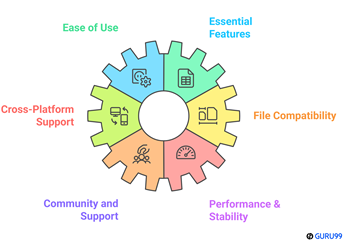
At Guru99, er vi forpligtet til at levere præcist, objektivt og troværdigt indhold, der opfylder brugernes behov. Der blev brugt over 110 timer på at sammenligne mere end 45 gratis Office-værktøjer for at sikre en velunderbygget og nyttig guide. Vi fokuserede på at balancere funktionalitet, brugervenlighed og pålidelighed. Denne liste indeholder en gennemsigtig oversigt over funktioner, fordele, ulemper og verificerede fordele – ideel til brugere, der søger sikre, højtydende værktøjerJeg brugte engang en mindre kendt løsning, der overraskende overgik mange kommercielle pakker i både hastighed og pålidelighed. Evalueringerne var baseret på brugervenlighed, kompatibilitet og praktisk ydeevne. Vi fokuserer på følgende faktorer, når vi gennemgår et værktøj baseret på
- Brugervenlighed: Vi sørgede for at lave en kort liste over værktøjer, der forenkler komplekse opgaver og fungerer problemfrit for alle brugere.
- Væsentlige funktioner: Vores team valgte værktøjer, der tilbyder kerneværktøjer til dokumenter, regneark og præsentationer, som ofte kræves.
- Support på tværs af platforme: Vi valgte baseret på software, der kører konsekvent godt på tværs Windows, macOSog Linux-miljøer.
- Filkompatibilitet: Eksperterne i vores team valgte værktøjer baseret på, hvor fejlfrit de håndterer populære filformater som DOCX og XLSX.
- Fællesskab og støtte: Vi sørgede for at inkludere muligheder, der bakkes op af aktive brugerfællesskaber, til problemløsning og vejledning.
- Ydeevne og stabilitet: Vores team fokuserede på ultra-responsive værktøjer, der er pålidelige og optimerede til effektivitet under normale arbejdsbelastninger.
Ofte Stillede Spørgsmål
Bedømmelse:
I denne anmeldelse har jeg dækket nogle af de bedste værktøjer til automatiseringstest, hver med sine egne styrker og svagheder. For at hjælpe dig med at beslutte, hvilket et der passer bedst til dine behov, har jeg delt min vurdering baseret på deres ydeevne, fleksibilitet og brugervenlighed på tværs af forskellige testmiljøer og projektkrav.
- Zoho ProjectsEt robust og omfattende værktøj skræddersyet til opgaven tracking, problemløsning og strømlinet samarbejde. Dens omkostningseffektive gratis niveau og fremragende platformsupport gør den til et overlegent valg til produktivitetsforbedring.
- Monday.comDette er en topbedømt løsning med en brugervenlig grænseflade og fænomenale visuelle planlægningsfunktioner. Den er fremragende til centraliseret opgavestyring og en fantastisk måde at løse problemer relateret til koordinering på tværs af forskellige teams.
- Google Workspace: Google Workspace er en cloudbaseret produktivitetspakke med Docs, Sheets, Slides Gmailog Meet, der muliggør problemfrit samarbejde i realtid på tværs Windows, macOS, Android, iOS og Linux.
Kontroller også: Google Workspace vs Office 365
Zoho Projects er et kraftfuldt projektstyringsværktøj, der også hjælper med notering og opgavestyring. Det gør det nemt at organisere noter ved at oprette opgaver og underopgaver, hvilket gør det nemt at track idéer, sætte deadlines og administrere flere projekter effektivt.
