
Sådan installeres GCC-compileren på Windows
 Redaktionelle team
⚡ Smart opsummering
Download og installer GCC Compiler i C til Windows, Linux og macOS på under femten minutter. Den Code::Blokpakke aktiveret Windows sender GCC, en editor og en debugger sammen, mens Linux og macOS Brugere installerer GCC direkte via deres pakkeadministratorer.
Hvad er GCC?
GCC (GNU Compiler Collection) er en gratis, open source compiler-suite, der vedligeholdes af Free Software. FoundationDen understøtter C, C++, Mål-C, Fortran, Ada, Go og adskillige andre sprog, og er standardcompileren på de fleste Linux-distributioner. GCC producerer hurtige, bærbare eksekverbare filer og er standardvalget til at lære C på Windows, Linux og macOS.
Denne vejledning gennemgår installation af GCC på hver platform og verificering af installationen med en simpel versionskontrol.
Sådan installeres GCC på Windows
On Windows Den nemmeste vej er open source IDE'en Code::Blokke, som samler en compiler (GCC fra GNU-projektet), en editorOg en debugger i et enkelt installatørprogram.
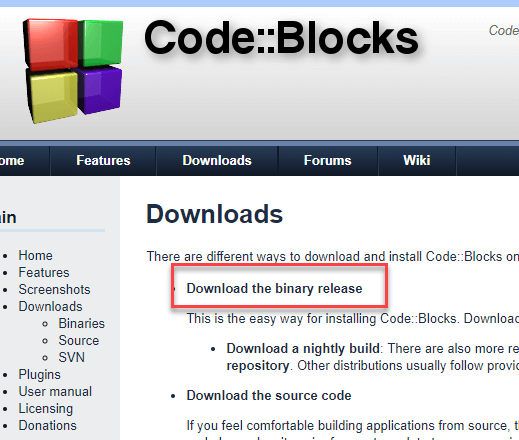
Trin 1) Download den binære version
Gå til https://www.codeblocks.org/downloads/ og klik Binær udgivelse.
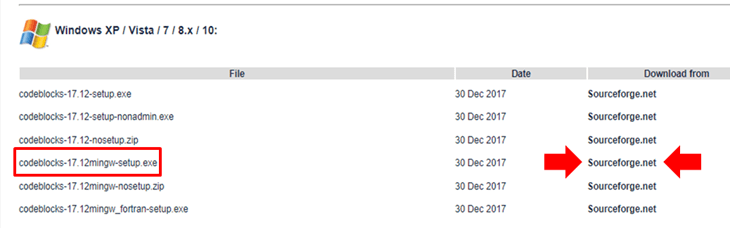
Trin 2) Vælg installationsprogrammet med GCC-compileren
Vælg det installationsprogram, der indeholder GCC-compileren — for eksempel codeblocks-17.12mingw-setup.exeDenne pakke indeholder MinGWs GNU GCC-compiler og GNU GDB-debuggeren sammen med Code::Blokerer kildefiler.
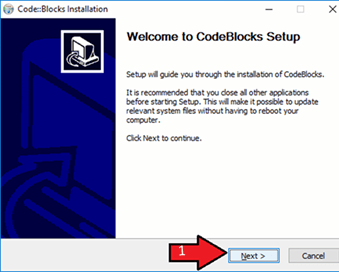
Trin 3) Start installationen
Kør det downloadede installationsprogram, og accepter standardindstillingerne. Denne enkle proces konfigurerer GCC-compileren på din Windows system.
Trin 4) Accepter licensaftalen
Accepter licensaftalen for at fortsætte.

Trin 5) Behold standardkomponentvalget
Lad komponentvalget være som standard, og klik på Næste.

Trin 6) Vælg installationsstien
Skift installationsmappen, hvis du ønsker det, og klik derefter på Næste.

Trin 7) Start Code::Blokke
Find den Code::Bloker genvejen på skrivebordet eller i startmenuen og dobbeltklik på den.
Trin 8) Lad Code::Blokke registrerer compileren
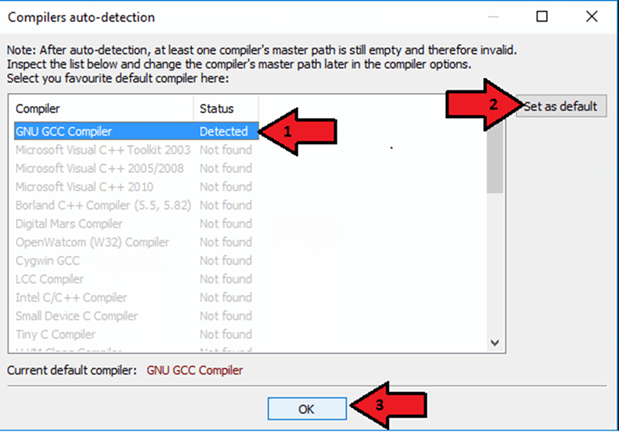
Ved første lancering, Code::Blocks scanner efter installerede compilere, registrerer GCC automatisk og indstiller den som standard. Tilknytter C og C++ filer med Code::Bloker når du bliver bedt om det.
Trin 9) Åbn IDE'en og begynd at kode
IDE-startskærmen vises. Du kan nu oprette et nyt C-projekt og kompilere dit første program.

Sådan installeres GCC på Linux
De fleste Linux-distributioner leveres med GCC forudinstalleret. Bekræft med:
gcc --versionHvis GCC er til stede, udskriver kommandoen dens version. Hvis den mangler, beder skallen dig om at installere den.
Sådan konfigurerer du C-byggemiljøet Linux, følg trinene herunder.
- Åbn en terminal.
- På Red Hat og Fedora, kør:
sudo yum groupinstall 'Development Tools' - På Debian og Ubuntu, kør:
sudo apt-get update sudo apt-get install build-essential manpages-dev - Bekræft installationen:
gcc --version
Sådan installeres GCC på macOS
On macOS, den GCC-kompatible værktøjskæde sendes gennem Apples Kommandolinjeværktøjer til Xcode.
- Åbn en terminal og kør:
xcode-select --installEn dialogboks beder dig om at installere kommandolinjeværktøjerne. Klik på Installer og acceptere licensen.
- Alternativt kan du logge ind på https://developer.apple.com/download/all/ med dit Apple Developer ID, download den seneste Kommandolinjeværktøjer til Xcode
.dmg, og kør installationsprogrammet. Behold guidens standardindstillinger. - Åbn en terminal og bekræft installationen:
gcc -v
Bekræft din GCC-installation
Uanset operativsystemet bekræfter en hurtig fornuftskontrol, at compileren er på PATH:
gcc --versionDu burde se output svarende til gcc (GCC) 13.2.0 efterfulgt af licensmeddelelsen. Kompilér et "hej verden" på én linje for at teste hele pipelinen:
// hello.c
#include <stdio.h>

int main(void) {
    printf("Hello, world!\n");
    return 0;
}
Byg og kør med:
gcc hello.c -o hello
./hello
Fejlfinding af almindelige GCC-installationsproblemer
Problemerne nedenfor dækker de fleste klager vedrørende installationstiden:
- "gcc genkendes ikke" på Windows: tilføj MinGW
binmappen til din PATH-miljøvariabel, og genstart derefter terminalen. - Code::Blocks registrerer ikke compileren: åbent Indstillinger → Compiler → Eksekverbare værktøjskædefiler og peg compilerinstallationsmappen på din MinGW-rod (f.eks.
C:\MinGW). - Linux siger "kommando ikke fundet": pakken er muligvis installeret som
gcc-12orgcc-13. Løbwhich gccog opret et symlink, eller kald den versionerede binære fil direkte. - macOS rapporterer “klang” i stedet for GCC: Xcode aliaser klinger som
gccHvis du har brug for ægte GCC, skal du installere det via Homebrew medbrew install gccog ringgcc-13. - Manglende overskrifter (f.eks. stdio.h): geninstallere
build-essentialpå Linux eller Xcode Kommandolinjeværktøjer til macOS for at gendanne standardbiblioteksheaderne.
Andre populære C-compilere
Hvis GCC ikke passer til dit miljø, er der flere alternativer til at kompilere og køre C pålideligt:
- Dunk — LLVM-baseret compiler med hurtige builds og fremragende diagnosticering. Standard aktiveret macOS.
- MinGW-w64 — moderne fork af MinGW med opdaterede GCC-binære filer til Windows.
- Bærbar C-compiler (pcc) — letvægts, BSD-licenseret compiler.
- Turbo C — klassisk compiler stadig almindelig i akademiske miljøer.
- Microsoft Visuel C++ (MSVC) — Microsofts compiler leveret med Visual Studio; kompilerer C med
/TC.
