
IF, AND, OR, vnořené logické funkce IF & NOT v Excelu
 Charlotte Millerová
⚡ Chytré shrnutí
Logické funkce v Excelu přidávají do vzorců možnost rozhodování testováním, zda je podmínka pravdivá nebo nepravdivá. Tato stránka vysvětluje funkci KDYŽ s příkladem pracného rozpočtu, funkce AND, OR, NOT, IFERROR a IFNA a vnořené příkazy KDYŽ pro více než dva výsledky.
Věci nebudou vždy takové, jaké bychom je chtěli mít. Může se stát neočekávané. Řekněme například, že musíte dělit čísla. Pokus o dělení libovolného čísla nulou (0) způsobí chybu. V takových případech se hodí logické funkce. V tomto tutoriálu se budeme zabývat následujícími tématy.
Co je to logická funkce?
Je to funkce, která nám umožňuje zavést rozhodování při provádění vzorců a funkcí. Funkce jsou zvyklé;
- Zkontrolujte, zda je podmínka pravdivá nebo nepravdivá
- Kombinujte více podmínek dohromady
Co je to podmínka a proč na ní záleží?
Podmínka je výraz, který se vyhodnotí jako pravdivý nebo nepravdivý. Výraz může být funkce, která určuje, zda je hodnota zadaná do buňky číselného nebo textového datového typu, zda je hodnota větší, rovna nebo menší než zadaná hodnota atd.
Příklad funkce IF
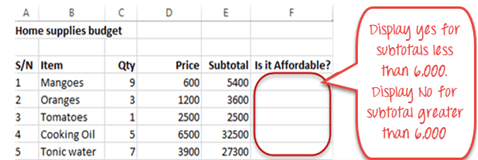
Budeme pracovat s rozpočtem domácích potřeb z tohoto návodu. K určení, zda je položka drahá či nikoli, použijeme funkci IF. Budeme předpokládat, že položky s hodnotou vyšší než 6,000 6,000 jsou drahé. Ty, které jsou méně než XNUMX XNUMX, jsou levnější. Následující obrázek nám ukazuje datovou sadu, se kterou budeme pracovat.
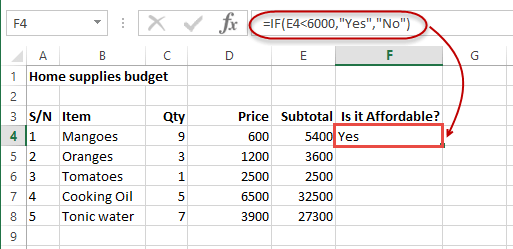
- Umístěte kurzor kurzoru do buňky F4
- Zadejte následující vzorec, který používá funkci KDYŽ
=IF(E4<6000,"Yes","No")
TADY,
- "=KDYŽ(…)" volá funkce KDYŽ
- "E4<6000" je podmínka, kterou funkce IF vyhodnocuje. Zkontroluje, zda je hodnota adresy buňky E4 (mezisoučet) menší než 6,000 XNUMX
- "Ano" toto je hodnota, kterou funkce zobrazí, pokud je hodnota E4 menší než 6,000 XNUMX
- "Ne" toto je hodnota, kterou funkce zobrazí, pokud je hodnota E4 větší než 6,000 XNUMX
Až budete hotovi, stiskněte klávesu Enter
Získáte následující výsledky
Vysvětlení logických funkcí Excelu
Následující tabulka ukazuje všechny logické funkce v Excelu
| S / N | FUNKCE | KATEGORIE | POPIS | POUŽITÍ |
|---|---|---|---|---|
| 01 | A AUTOMATIZACI | logický | Zkontroluje více podmínek a vrátí hodnotu true, pokud se všechny podmínky vyhodnotí jako pravdivé. | =AND(1 > 0,ISNUMBER(1)) Výše uvedená funkce vrátí hodnotu TRUE, protože obě podmínky jsou pravdivé. |
| 02 | NEPRAVDIVÉ | logický | Vrátí logickou hodnotu FALSE. Používá se k porovnání výsledků podmínky nebo funkce, která vrací hodnotu true nebo false | NEPRAVDIVÉ() |
| 03 | IF | logický | Ověřuje, zda je podmínka splněna nebo ne. Pokud je podmínka splněna, vrátí hodnotu true. Pokud podmínka není splněna, vrací false. =IF(logický_test,[hodnota_pokud_pravda],[hodnota_pokud_nepravda]) |
=IF(ISNUMBER(22),”Ano”, “Ne”) 22 je číslo, takže vrátí Ano. |
| 04 | IFERROR | logický | Pokud nedojde k chybě, vrátí hodnotu výrazu. Pokud dojde k chybě, vrátí chybovou hodnotu | =IFERROR(5/0,Chyba dělení nulou“) |
| 05 | IFNA | logický | Vrátí hodnotu, pokud nedojde k chybě #N/A. Pokud dojde k chybě #N/A, vrátí hodnotu NA. Chyba #N/A znamená hodnotu, pokud není k dispozici pro vzorec nebo funkci. | =IFNA(D6*E6,0;XNUMX) Poznámka: výše uvedený vzorec vrátí nulu, pokud obě nebo D6 nebo E6 jsou prázdné |
| 06 | NENÍ | logický | Vrátí hodnotu true, pokud je podmínka nepravdivá, a vrátí hodnotu false, pokud je podmínka pravdivá | =NOT(ISTEXT(0)) Poznámka: výše uvedená funkce vrací hodnotu true. Je to proto, že ISTEXT(0) vrací false a funkce NOT převádí false na TRUE |
| 07 | OR | logický | Používá se při hodnocení více podmínek. Vrátí hodnotu true, pokud jsou splněny některé nebo všechny podmínky. Vrátí false, pokud jsou všechny podmínky nepravdivé | =OR(D8=”admin”,E8=”pokladník”) Poznámka: výše uvedená funkce vrátí hodnotu true, pokud buď správce nebo pokladník D8 a E8, nebo oba |
| 08 | TRUE | logický | Vrátí logickou hodnotu TRUE. Používá se k porovnání výsledků podmínky nebo funkce, která vrací hodnotu true nebo false | SKUTEČNÝ() |
Vnořené funkce KDYŽ
Vnořená funkce IF je funkce IF v rámci jiné funkce IF. Vnořeno, pokud se příkazy hodí, když musíme pracovat s více než dvěma podmínkami. Řekněme, že chceme vyvinout jednoduchý program, který kontroluje den v týdnu. Je-li den sobota, chceme zobrazit „večírek dobře“, pokud je neděle, chceme zobrazit „čas na odpočinek“ a pokud je jakýkoli den od Monday do pátku chceme zobrazit, nezapomeňte dokončit svůj seznam úkolů.
Vnořená funkce if nám může pomoci implementovat výše uvedený příklad. Následující vývojový diagram ukazuje, jak bude implementována vnořená funkce IF.

Vzorec pro výše uvedený vývojový diagram je následující
=IF(B1="Sunday","time to rest",IF(B1="Saturday","party well","to do list"))
TADY,
- "=KDYŽ(….)" je hlavní funkcí if
- „=KDYŽ(…,KDYŽ(….)“ druhá funkce KDYŽ je vnořená. Poskytuje další vyhodnocení, pokud hlavní funkce IF vrátila hodnotu false.
Praktický příklad

Vytvořte nový sešit a zadejte data, jak je uvedeno níže

- Zadejte následující vzorec
=IF(B1="Sunday","time to rest",IF(B1="Saturday","party well","to do list"))
- Zadejte sobotu do buňky s adresou B1
- Získáte následující výsledky

Stáhněte si soubor Excel použitý v kurzu
IF vs. vnořený IF vs. IFS
Excel nabízí tři způsoby, jak vrátit různé výsledky z podmínek, a výběr správného způsobu zachovává čitelnost vzorce. Jedna funkce KDYŽ zpracovává dva výsledky, vnořená funkce KDYŽ zpracovává několik výsledků a novější funkce IFS nahrazuje dlouhou vnořenou funkci KDYŽ.
| Přístup | Počet výsledků | Příklad |
|---|---|---|
| IF | Za druhé, pravá hodnota a falešná hodnota | =IF(E4<6000;„Ano“;„Ne“) |
| Vnořené IF | Několik, jeden KDYŽ uvnitř druhého | =KDYŽ(B1=„Neděle“,„Odpočinek“,KDYŽ(B1=„Sobota“,„Párty“,„K práci“)) |
| IFS | Několik, bez uzavíracích závorek vnořeného IF | =IFS(B1=„Neděle“;„Odpočinek“;B1=„Sobota“;„Večírek“;PRAVDA;„Úkol“) |
💡 Tip: Vnořování ponechte v několika úrovních. Pokud vzorec přesáhne tři nebo čtyři vnořené funkce KDYŽ, přepněte na funkci IFS nebo použijte vyhledávací tabulku s funkcí VLOOKUP, protože dlouhé vnořené funkce KDYŽ se obtížně čtou a opravují.
