
Групи в Tableau: Създаване на групи, йерархия, множества
 Редакционен екип
⚡ Умно обобщение
Сортирането на данните в Tableau контролира показването на маркерите за ред в изгледа, докато групите, йерархиите и множествата променят размерите зад тях. Тази страница обхваща всеки метод за сортиране и всяка от трите форми на полето.ping функции, с точните стъпки в диалоговия прозорец.

Сортиране на данни в Tableau
Данните, налични във визуализацията и работния лист, могат да бъдат сортирани въз основа на изискването. Той може да сортира данните въз основа на реда на източника на данни, възходящ, низходящ или в зависимост от всяка измерена стойност.
Процедурата за сортиране е дадена по следния начин.
Стъпка 1) Отидете до работен лист и плъзнете измерение и мярка, както е дадено на изображението.
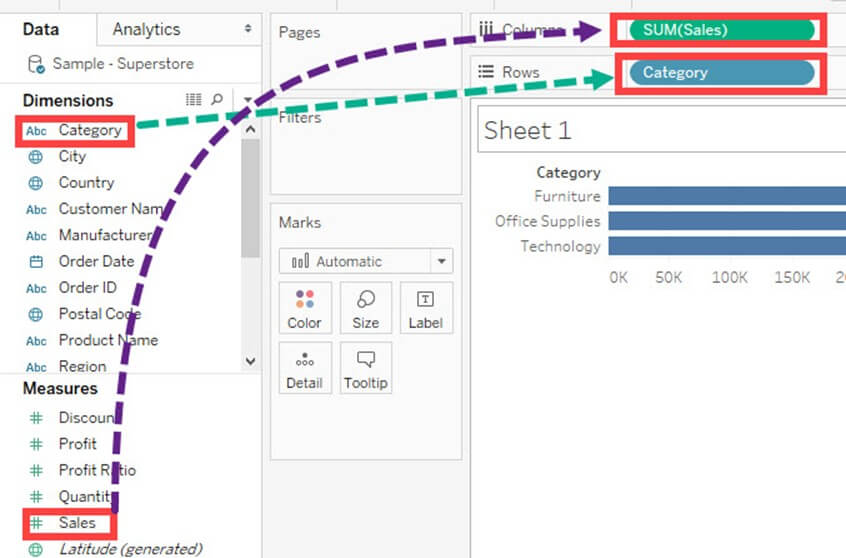
Той създава стълбовидна диаграма по подразбиране. Категорията, присъстваща във визуалното изображение, се сортира по подразбиране въз основа на реда на източника на данни. Можем да променим реда на сортиране, като следваме процедурата по-долу.
Стъпка 2)
- Щракнете с десния бутон върху Категория.
- Изберете опцията „Сортиране“.
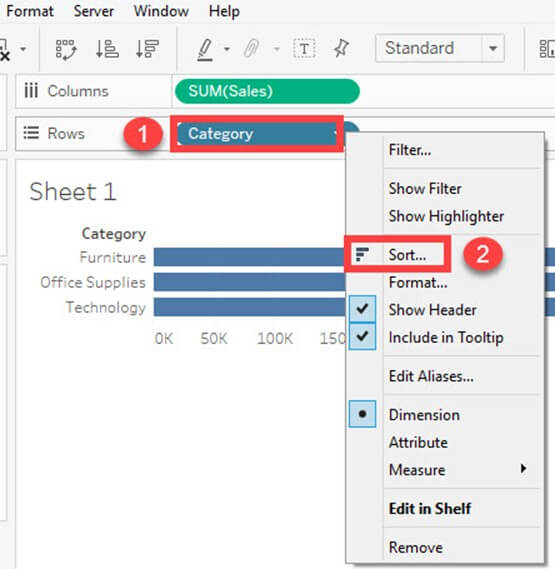
Отваря прозореца за сортиране. Опциите в прозореца за сортиране са обяснени по следния начин.

Подреждане:
- Възходящо: Сортира реда на избраното измерение във възходящ ред.
- Низходящо: Сортира реда на избраното измерение в низходящ ред.
Сортиране по:
Полето може да се сортира по различни видове методи. Обяснява се по следния начин.
| Ред на източника на данни | Той сортира полето въз основа на реда на източника на данни. |
| Азбучен | Той сортира полето по азбучен ред. |
| Област | Той сортира полето въз основа на други стойности на измерение или мярка. |
| наръчник | Потребителят може ръчно да сортира данните, като използва тази опция. |
В този пример категорията е сортирана въз основа на друго поле, а именно „Продажби“.
Стъпка 3: В този прозорец,
- Кликнете върху бутона за избор „Поле“.
- Изберете полето, по което да се сортира категорията.
- Изберете типа агрегиране.
- Кликнете върху OK.

Горният пример сортира полето за категория въз основа на сумата на продажбите във възходящ ред.
Той сортира данните, както е показано на фигурата.

Видове сортиране в Tableau
Диалоговият прозорец по-горе е само един от няколкото начина за подреждане на изглед, а избраният метод определя дали подреждането ще оцелее след промяна на филтъра или ново обновяване на данните. Налични са четири подхода.
- Бързо сортиране: Малките икони за възходящ и низходящ ред в лентата с инструменти или иконата, която се появява при задържане на курсора на мишката над ос. Едно щракване сортира по мярката, която вече е в изгледа. Това е най-бързата опция и се съхранява като изчислено сортиране.
- Изчислено сортиране: Показаният по-горе диалогов прозорец за сортиране, управляван от поле и агрегация. Тъй като редът се преизчислява всеки път, той остава правилен, когато филтрите се променят или пристигнат нови членове.
- Ръчно сортиране: Плъзгане на заглавките на място или използване на бутоните със стрелки в диалоговия прозорец за сортиране. Редът се съхранява член по член, така че нов член, добавен по-късно, няма да бъде поставен автоматично.
- Вложено сортиране: Прилага се, когато две измерения се намират на един и същ рафт. Нормалното сортиране подрежда членовете в целия изглед, докато вложеното сортиране ги подрежда независимо във всеки панел, което обикновено е това, което читателят очаква от групирана стълбовидна диаграма.
Едно правило предотвратява повечето обърквания: използвайте изчислено сортиране винаги, когато данните се променят, и запазете ръчното сортиране за фиксиран списък, като например набор от пет области, който никога не расте.
Сортирането променя реда на членовете. Останалите функции на тази страница променят самите членове, започвайки с групите.
Какво е Tableau Group?
A Група Tableau е набор от множество членове, комбинирани в едно измерение, за да се създаде по-висока категория на измерението. Tableau позволява групатаping на едномерни членове и автоматично създава ново измерение, добавяйки групата в края на името. Tableau не прави нищо с оригиналното измерение на членовете.
Създайте групи
Група се използва за комбиниране на членове, присъстващи в дадено поле. Например, агрегирани стойности за „Мебели“ и „Офис консумативи“ могат да бъдат получени чрез използване на група. След като групата...ping След като данните в Tableau са готови, агрегираната стойност на „Мебели“ и „Офис консумативи“ може да бъде показана във визуализациите. Процедурата за групиране на данни в Tableau е дадена, както следва.
Стъпка 1)
- Щракнете с десния бутон върху измерението „Категория“.
- Кликнете върху опцията „Създаване“.
- Изберете опцията „Група“.

Стъпка 2) Отваря прозореца „Създаване на група“.
- Въведете името на груповите данни в Tableau.
- Изберете членовете, които да бъдат групирани.
- Кликнете върху бутона „Групиране“.

Стъпка 3) В прозореца за редактиране на група,
1. Създава групи в Tableau от „Мебели“ и „Офис консумативи“.
2. Щракнете върху OK, за да създадете групата.

Той създаде група в Tableau с името на категория (група) и се добави в списъка с измерения. Това може да се използва за визуализиране на групата чрез метода в Tableau за членове, присъстващи в поле.
Следващото изображение обяснява функционалността на Tableau create group. Сумата от продажбите се визуализира както за мебели, така и за офис консумативи за групата.ping в Табло.
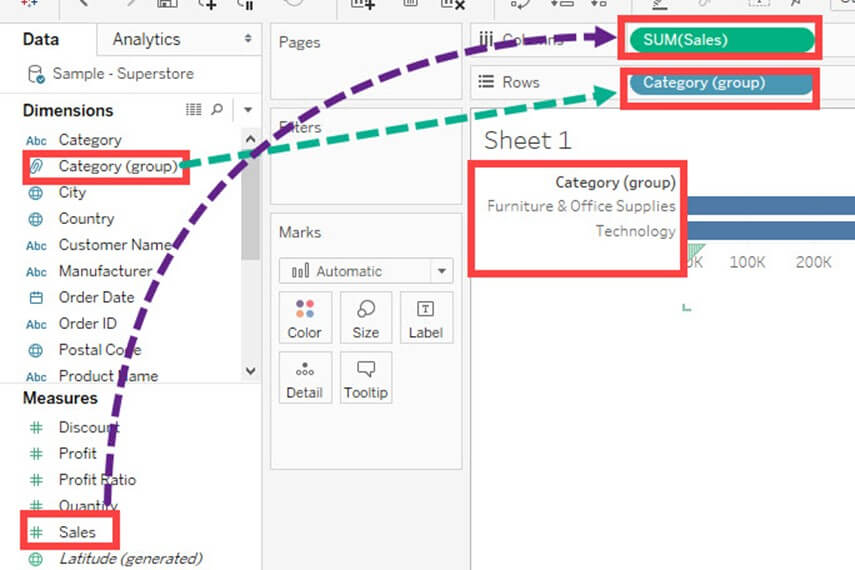
От същия прозорец „Редактиране на група“ може да се добави и кофа „Други“, която събира всички членове, останали негрупирани. Това е полезно, когато само първите няколко члена са важни, а останалите трябва да бъдат обобщени в една лента.
Създаване на йерархия
В Tableau могат да се изградят йерархии за визуализиране на данните на гранулирано ниво. Tableau йерархии могат да бъдат създадени, като се следват дадените стъпки.
Стъпка 1) Отидете на работен лист.
- Изберете измерение, за да създадете йерархия. Щракнете с десния бутон върху измерението.
- Изберете опцията „Йерархия“.
- Кликнете върху опцията „Създаване на йерархия“.

Стъпка 2) Отваря прозореца „Създаване на йерархия“.
- Въведете име за йерархия.
- Кликнете върху OK.

Той създава йерархия, както е показано на изображението.
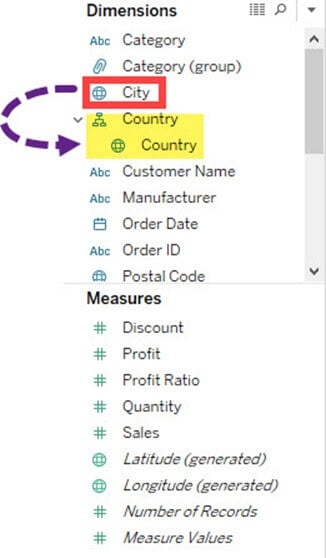
Можете да добавите друго поле към полето и да създадете йерархията. В този пример градът е добавен в йерархия на държави.

След като йерархията бъде поставена на рафт, в полето се появява знак плюс. Щракването върху него премества изгледа надолу до следващото ниво, а знакът минус го връща обратно нагоре, така че един работен лист може да служи както за общ преглед на държавата, така и за подробен изглед на града.
Комплекти за изграждане
Наборите създават набор от членове извън полето, присъстващо в набор от данни. Той действа като отделено поле или измерение. Процедурата за изграждане на набори е дадена по следния начин.
Стъпка 1) Отидете на работен лист.
- Щракнете с десния бутон върху измерение.
- Изберете опцията „Създаване“.
- Кликнете върху опцията „Задаване“.

Стъпка 2) Отваря прозореца „Създаване на набор“.
- Дайте име на набора, който ще бъде създаден.
- Изберете членовете, които трябва да бъдат добавени в набора.
- Кликнете върху OK.

Това създава набор с даденото име. Плъзгането на набора върху рафт разделя изгледа на Вход и Изход, така че членовете в набора могат да бъдат сравнявани директно с всичко останало.
Групи срещу Йерархии срещу Множества
И трите функции създават ново поле в панела с данни, поради което е лесно да се объркат. Таблицата по-долу показва какво всъщност прави всяка от тях.
| Особеност | Какво произвежда | Използвайте го, когато |
|---|---|---|
| група | Ново измерение, където няколко членове споделят един етикет, със суфикс (група) | Членовете трябва да се комбинират или преименуват, например обединяване на варианти на правопис на един град |
| йерархия | Вложена папка със съществуващи измерения с контроли за детайлизиране | Полетата имат естествена връзка родител-дете, като например държава, щат и град |
| комплект | Поле In/Out с две стойности, маркиращо членство | Подмножество трябва да бъде изолирано или сравнено с останалите, като например десетте най-големи клиенти |
Множествата имат една възможност, която другите две липсват: динамичен набор, дефиниран от условие, като например десетте най-големи клиенти по продажби, се обновява автоматично при промяна на данните. Групите и йерархиите винаги са фиксирани по своята дефиниция. След като полетата са оформени по този начин, резултатите обикновено се представят чрез типовете диаграми, обхванати в Таблици и графики настойнически.
