
Как да създадете тестов пакет и тестов случай в SoapUI
 Редакционен екип
⚡ Умно обобщение
Създаване на SoapUI Проектът, тестовият пакет и тестовият случай позволяват структурирано тестване на SOAP уеб услуги. Това ръководство обяснява основите на SOAP протокола, импортирането на WSDL, изпълнението на заявки, настройката на твърдения и анализа на лога на отговорите за надеждно функционално и регресионно тестване.
Разбиране на SOAP протокола
Преди да създадете a SoapUI Тестов случай, помага да се преразгледат основите на SOAP протокола. Ясното разбиране за това как SOAP заявките и отговорите се движат между системите го прави по-лесен за използване. SoapUI за ефективното им тестване.
SOAP означава Прост протокол за достъп до обектПо-долу са изброени основните свойства на SOAP протокола:
- Това е XML-базиран протокол, използван за комуникация между две различни системи.
- Тя е независима от платформата и езика. Система, разработена с помощта на Java може да комуникира с такъв, разработен в .NET.
- SOAP заявките и отговорите се транспортират чрез HTTP.
Научете формата на SOAP съобщенията
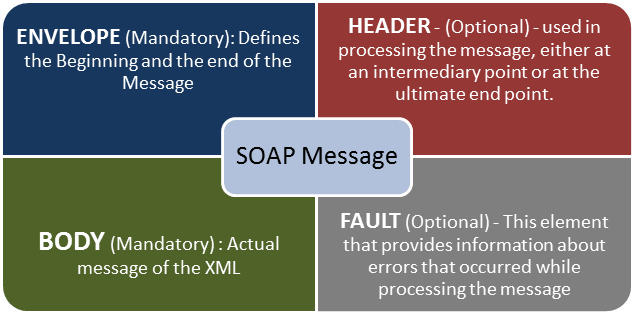
SOAP съобщението е обикновен XML документ, съдържащ следните елементи. Съобщението може да бъде заявка или отговор.
След като основите на SOAP са въведени, следващата стъпка е изграждането на SoapUI структура на проекта, тестови пакети и тестови случаи, необходими за валидиране на дадена уеб услуга. Ръководството по-долу използва SoapUI примерен проект за създаване на нов SOAP проект.
Създаване на SOAP проект в SoapUI
SOAP проектът съдържа импортираната WSDL дефиниция заедно с всички генерирани примерни заявки за всяка операция.
Стъпка 1: В зависимост от типа на проекта, импортирайте SOAP или REST протокола. В този пример създайте нов SOAP проект.

Стъпка 2: Използвайте следната SOAP заявка URL: http://www.dneonline.com/calculator.asmx?wsdl
- Въведете името на проекта.
- Въведете пътя на WSDL заявката (в този случай http://www.dneonline.com/calculator.asmx?wsdl).
- Кликнете OK.

Забележка:
- Създайте примерна заявка за всички операции: Генерира примерна заявка за всяка операция в WSDL. Активирано по подразбиране, когато е въведен WSDL адрес; може да не бъде отметнато, ако не е необходимо.
- Създайте тестов пакет за импортирания WSDL: Добавя a SoapUI Тестов пакет в проекта за импортирания WSDL.
- Относителни пътища: Запазва всички файлове, свързани с файла на проекта, за лесна преносимост.
Стъпка 3: След създаването на SOAP проекта с горния WSDL, в проекта ще бъдат импортирани две операции.

Стъпка 4: Разгънете първата заявка, щракнете с десния бутон Добави, след което щракнете върху Нова заявка.

След това кликнете OKSOAP заявката се показва във XML формат.

- Въведете стойности за intA намлява intB.
- Щракнете върху Изпрати бутон.
- XML файлът с отговора се показва в десния панел.

Защо да създаваме тестови случаи вместо директни заявки?
Възможно е да се изпрати заявка за една операция директно, но този подход бързо достига ограничения, когато трябва да се тестват множество входни комбинации. Например, превключването от 5+5 на 4+4 изисква редактиране на заявката всеки път. Тестов пакет с тестови случаи позволява всеки сценарий да се използва многократно, без да се променя оригиналната операция.
Как да създадете тестов пакет в SoapUI
Тестовият пакет е контейнер, който групира свързани тестови случаи. Следвайте стъпките по-долу, за да създадете такъв.
Стъпка 1) Щракнете с десния бутон върху корена на проекта.
В рамките на проекта създайте Test Suite, като щракнете с десния бутон върху корена на проекта.

Стъпка 2) Въведете данните за тестовия пакет.
Въведете името на тестовия пакет и щракнете OK.

Стъпка 3) Проверете създадения тестов пакет.
Новият тестов пакет се появява в навигационния панел, както е показано по-долу.

Стъпка 4) Отворете тестовия пакет.
Прозорецът „Тестов пакет“ се отваря в десния панел. Тъй като все още няма тестови случаи, всички опции за действия остават деактивирани.

Как да създадете тестов случай в SoapUI
Тестовите случаи се намират в рамките на тестов пакет и групират отделните стъпки на тестване, които упражняват уеб услуга.
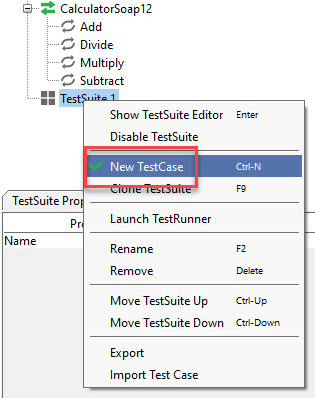
Стъпка 1: В рамките на тестов пакет, създайте множество тестове, като щракнете с десния бутон върху тестовия пакет и изберете Нов тестов случай.
Стъпка 2: Посочете името на Тестов случай и кликнете OK.

Стъпка 3: Създаденият тестов случай първоначално има нула стъпки, както е показано по-долу.

Забележка: Тестовият случай се добавя с нула тестови стъпки за всеки тип тест. С добавянето на стъпките, числата в скобите се актуализират автоматично.
Стъпките на функционалния тест принадлежат към Тестови стъпки, стъпките за изпълнение влизат в Тест за зарежданеи проверките за сигурност се извършват под Тестове за сигурност.
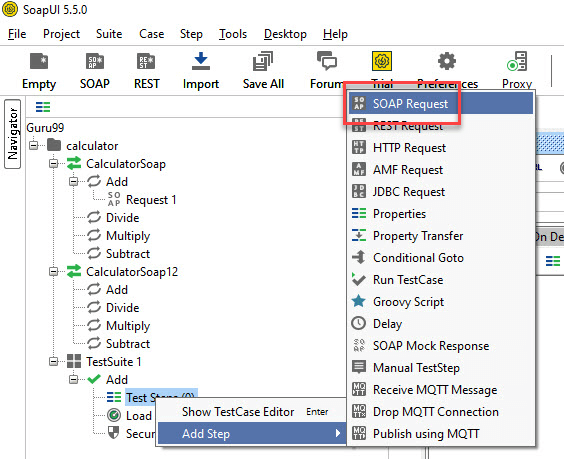
Стъпка 4: Вмъкнете различни типове тестови стъпки, като щракнете с десния бутон Тестови стъпки и избиране на подходящата опция. За REST уеб услуга изберете REST Test Request вместо SOAP request.

Добавяне на тестова стъпка в SoapUI
Добавете тестова стъпка, за да валидирате импортираната SOAP заявка в тестовия случай.
Стъпка 1: Добавяне на нова стъпка от типа SOAP заявка както е показано по-долу.
Стъпка 2: Въведете името на стъпката и щракнете OK.

Стъпка 3: Появява се диалогов прозорец за избор на операцията, която да се извика. Всички налични операции са изброени за избор.
- Тук се появяват много операции. Операциите са идентични, с изключение на SOAP версията: CalculatorSoap използва SOAP версия 1.1, докато CalculatorSoap12 използва SOAP версия 1.2.
- Версията няма значение в този сценарий, така че може да бъде избрана която и да е от двете.

- След като изберете операцията, щракнете OK.


Стъпка 4: При добавяне на тестов случай могат да се прилагат стандартни твърдения. Твърденията, наричани още контролни точки или точки за валидиране, са разгледани в следващия урок.
Следните контролни точки могат да бъдат добавени при създаването на тестов случай. Примерът по-долу създава тестов случай без активирани точки за валидиране.
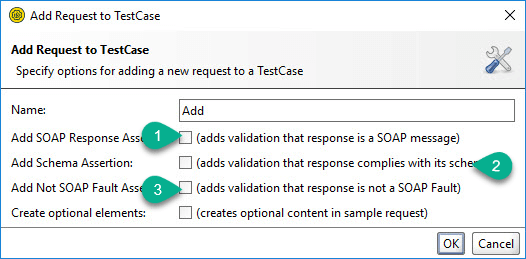
- Проверява дали отговорът е SOAP след изпълнение на теста.
- Проверява дали схемата за отговор е валидна.
- Проверява дали SOAP отговорът съдържа елемент FAULT.
Стъпка 5: Когато тестовият случай бъде създаден, XML заявката се появява, както е показано по-долу. Структурата на XML е обяснена в моментната снимка.

Стъпка 6: Броят на стъпките за тестване вече се увеличава на едно, защото е добавена една стъпка. Добавянето на стъпки за тестване на натоварване и сигурност ще увеличи съответните им броячи автоматично.

Ръчно изпращане на заявка и четене на отговора в SoapUI
Стъпка 1: Примерът по-долу събира две цели числа.
- intA — 5
- intB — 5
Следващия:
- Въведете тези данни на мястото на въпросителните знаци в XML файла на заявката.
- След като актуализирате съответните XML тагове, щракнете върху Подаване на заявка за да проверите отговора.

Стъпка 2: След като заявката бъде подадена, уеб услугата се обработва от уеб сървъра и отговорът се връща, както е показано по-долу.
Отговорът потвърждава, че 5 плюс 5 е равно на 10.

Разбиране на панелите за отговор и лог файлове на SOAP
Както бе отбелязано по-рано, SOAP съобщенията се транспортират чрез HTTP. Проверката на RAW съобщенията помага да се изясни как SOAP заявката и отговорът се пренасят през HTTP.
Стъпка 1: Щракнете върху RAW раздела в SoapUI прозорец за заявки.
- Заявката се изпраща към уеб сървъра, така че се използва методът HTTP POST.
- SOAP заявката се предава в тялото на HTTP съобщението.

Стъпка 2: Сега кликнете върху RAW раздела в SoapUI прозорец за отговор, за да разберете как отговорът се доставя чрез HTTP.
- След обработката на заявката се показва HTTP кодът за отговор (200), което показва успех.
- SOAP отговорът се връща на клиента в тялото на HTTP съобщението.

Таблицата по-долу обобщава често срещаните HTTP кодове за бързо отстраняване на грешки.
| HTTP Code | Descriptйон |
|---|---|
| 1xx | Информационно: Заявката е получена, обработката продължава. |
| 2xx | успех: Действието е успешно получено, разбрано и прието. |
| 3xx | Пренасочване: Необходими са допълнителни действия за завършване на заявката. |
| 4xx | Грешка на клиента: Заявката съдържа грешен синтаксис или не може да бъде изпълнена. |
| 5xx | Грешка на сървъра: Сървърът не успя да изпълни очевидно валидна заявка. |
Стъпка 3: Прозорецът „Тестов случай“ показва и допълнителни метаданни за заявката и отговора.

- Показва, че НЯМА заглавка в изпращаната заявка.
- Показва, че в заявката, изпращана към уеб сървъра, НЯМА прикачени файлове.
- Показва 10 заглавни елемента в отговора, видими при щракване.
- Показва, че в отговора няма прикачени файлове.
Панел с логове
Панелът с логове показва пълната информация, обменяна между клиента и сървъра. Най-често използваните раздели с логове са описани по-долу.

SoapUI Влезте: Показва информация за отговора от уеб сървъра. Същите данни се съхраняват във файла soapui.log вътре в SoapUI директория bin.

HTTP лог: Показва всички прехвърляния на HTTP пакети. Цялата информация, видима в RAW изгледа, се записва и в HTTP лога.

Дневник на грешките: Показва всички грешки, възникнали по време на цялата проектна сесия. Същата информация се съхранява в soapui-errors.log вътре в SoapUI директория bin.
Дневник на паметта: Следи потреблението на памет и го показва като диаграма. Това е полезно при изпълнение на операции, изискващи интензивно използване на паметта.

След като са налице тестов пакет, тестов случай и тестова стъпка и е получен успешен отговор, следващата стъпка е валидирането на отговора. Типовете твърдения са разгледани в следващия урок.
