
SAP DS (услуги за данни) в HANA
 Редакционен екип
⚡ Умно обобщение
SAP Data Services е корпоративната ETL платформа, която премества и почиства данни от хетерогенни източници в SAP HANA. Дизайнерът, сървърът за задачи, двигателят, хранилището и сървърът за достъп работят заедно, за да изградят, планират и изпълняват потоци от данни.
Какво е SAP Услуги за данни?
SAP Data Services е ETL инструмент, който предоставя единно корпоративно решение за интеграция на данни, трансформация, качество на данните, профилиране на данни и обработка на текстови данни от хетерогенен източник в целева база данни или хранилище за данни.
Приложения, наречени задачи, се създават в Designer, където данните се картографиратping и трансформацията са дефинирани. Продуктът се нарича още SAP BusinessObjects Data Services, съкратено до SAP BODS, като и двете имена описват един и същ инструмент. SAP Текущата версия на Data Services е 4.3; версия 4.2 достигна края на основната поддръжка на 31 май 2023 г., така че новите внедрявания би трябвало да започнат на 4.3.
В рамките на SAP пейзаж ХАНА, SAP Услугите за данни са опцията, която се избира, когато данните трябва да бъдат преоформени по пътя им, вместо да бъдат копирани такива, каквито са. Разделите по-долу разглеждат какво предлага инструментът, как неговите части се съчетават и цялостно обработено натоварване от... SAP ECC таблица в SAP ХАНА.
Характеристики на SAP Услуги за данни
Възможностите по-долу обясняват защо SAP Data Services е позиционирана като платформа от корпоративен клас, а не като обикновена помощна програма за копиране.
- Той осигурява високопроизводителни паралелни трансформации.
- Разполага с цялостни административни инструменти и инструмент за отчитане.
- Поддържа множество потребители.
- SAP ТЕЛА е много гъвкав с приложения, базирани на уеб услуги.
- Той позволява създаването на скриптов език с богат набор от функции.
- SAP Услугите за данни могат да се интегрират с SAP LT репликационен сървър (SLT) използвайки технология, базирана на тригери. SLT добавя делта възможности към всеки SAP или не-SAP изходна таблица, която позволява събиране на данни за промени и прехвърляне на делта данни от изходната таблица.
- Валидиране на данни с табла за управление и одит на процеси.
- Инструмент за администриране с възможности за планиране и табла за управление на мониторинга.
- Отстраняване на грешки, вградено профилиране и преглед на данни.
- SAP Услугите за данни поддържат широк набор от източници и цели:
- Всяко приложение, например SAP.
- Всяка база данни, с възможност за групово зареждане и запис на промени в данните.
- Файлове: фиксирана ширина, разделени със запетаи, COBOL, XML и Excel.
Тези функции се предоставят от малък набор от инсталируеми компоненти, всеки от които има различна роля.
Компоненти на SAP Услуги за данни
SAP Услугите за данни имат компонентите по-долу.
- дизайнер – Това е инструмент за разработка, чрез който можем да създаваме, тестваме и изпълняваме задача, която попълва хранилище за данни. Той позволява на разработчика да създава обекти и да ги конфигурира, като избере икона в блок-схема от източник към цел. Може да се използва за създаване на приложение чрез задаване на работни потоци и потоци от данни. За да отворите Data Services Designer, отидете на Старт меню -> Всички програми -> SAP Услуги за данни -> Дизайнер на услуги за данни.

- Сървър за задачи – Това е приложение, което стартира двигателя за обработка на данни и служи като интерфейс към двигателя и пакета за данни.
- Двигател – Механизмът за услуги за данни изпълнява отделните задачи, които са дефинирани в приложението.
- хранилище – Хранилището е база данни, която съхранява предварително дефинирани от дизайнера обекти и потребителски дефинирани обекти (метаданни на източника и източника, правила за трансформация). Хранителите са два вида:
- Локално хранилище (използва се от дизайнера и сървъра за задачи).
- Централно хранилище (използва се за споделяне на обекти и контрол на версиите).
- Сървър за достъп – Сървърът за достъп предава съобщения между уеб приложенията, сървъра за задачи на услугите за данни и двигателите.
- администратор – Уеб администраторът предоставя базирано на браузър администриране на ресурси за услуги за данни, както е описано по-долу:
- Конфигуриране, стартиране и спиранеping услуги в реално време.
- Планиране, наблюдение и изпълнение на пакетни задачи.
- Конфигуриране на Job Server, Access Server и използване на хранилище.
- Управление на потребители.
- Публикуване на пакетни задачи и услуги в реално време чрез уеб услуги.
- Конфигуриране и управление на адаптери.
Да знаеш какво прави всеки компонент е само половината от картината. Архитектурата по-долу показва как те комуникират по време на натоварване.
SAP Услуги за данни Archiтекстура
Архитектурата на услугите за данни има следните компоненти:
- Централно хранилище – използва се за конфигурации на хранилища към сървъри за задачи, управление на сигурността, контрол на версиите и споделяне на обекти.
- Дизайнер – използва се за създаване на проект, задача, работен процес и поток от данни и за тяхното изпълнение.
- Локално хранилище – тук можете да създавате, променяте и стартирате задачи, работни потоци и потоци от данни.
- Сървър и двигател за задачи – той управлява задачите.
- Сървър за достъп – използва се за изпълнение на задачи в реално време, създадени от разработчиците в хранилищата.
На изображението по-долу са показани услугите за данни и връзките между техните компоненти.

SAP ТЕЛА Archiтекстура
Детайл на дизайнерски прозорец
Дизайнерът е компонентът, в който разработчикът прекарва най-много време, така че си струва първо да се запознаете с оформлението му. Подробностите за всеки раздел на Дизайнера на услуги за данни са както следва:
- Лента с инструменти (използва се за Отваряне, Запазване, Назад, Валидиране, Изпълнение и др.).
- Проектна зона (съдържа текущия проект, който включва задача, работен процес и поток от данни. В Data Services всички обекти са обекти).
- Работно пространство (областта на прозореца на приложението, в която дефинираме, показваме и променяме обекти).
- Локална библиотека с обекти (съдържа локални обекти на хранилището, като трансформации, задание, работен процес, поток от данни и др.).
- Палета с инструменти (бутоните в палитрата с инструменти ви позволяват да добавяте нови обекти към работното пространство).

Йерархия на обекти
Диаграмата по-долу показва йерархичните връзки за ключовите типове обекти в услугите за данни.

Забележка: Легендата по-долу идентифицира незадължителните елементи в йерархията.

Работните потоци и условните клаузи са незадължителни.
Предметите, използвани в SAP Услугите за данни са описани подробно по-долу.
| Заведения | Descriptйон |
|---|---|
| Проект | Проектът е обектът от най-високо ниво в прозореца на Designer. Проектите ви предоставят начин да организирате другите обекти, които създавате в Data Services. Само един проект е отворен в даден момент, където „отворен“ означава „видим в областта на проекта“. |
| Работа | „Задача“ е най-малката единица работа, която можете да планирате независимо за изпълнение. |
| Scripts | Подмножество от редове в процедура. |
| Workflow | „Работният поток“ е обединяването на няколко потока от данни в един съгласуван работен поток за цяла задача. Работният поток е по избор. Работният поток е процедура, която може:
|
| Поток от данни | „Поток от данни“ е процесът, чрез който изходните данни се трансформират в целеви данни. Потокът от данни е обект за многократна употреба. Той винаги се извиква от работен процес или задача. Използва се за:
|
| Хранилище за данни | Логически канал, който свързва услугите за данни с изходни и целеви бази данни. Хранилища на данни:
|
| Target | Таблицата или файлът, в който Data Services зарежда данни от източника. |
SAP Услуги за данни срещу SLT срещу DXC
SAP Услугите за данни са едни от няколкото предоставяне на данни опции за SAP HANA и изборът на грешен метод добавя разходи, които никаква настройка не възстановява. Таблицата по-долу сравнява трите метода от страна на сървъра.
| Критерии | SAP Услуги за данни | SLT | DXC |
|---|---|---|---|
| латентност | Групово или планирано | Реално време | Партида, планирана от DataSource |
| Трансформация | Пълен ETL, почистване и профилиране | Прости правила за филтриране и полета | Никой отвъд бившияtracлогика на Тор |
| Обхват на източника | SAP и не-SAP, файлове, приложения | SAP и не-SAP бази данни | SAP Само бизнес апартамент |
| Необходим е допълнителен сървър | Да, сървър за задачи | Обикновено да | Не |
| Най-подходящ за | Качество на данните и консолидация от множество източници | Operaционално отчитане на данни в реално време | Повторно използване на съществуващо бизнес съдържаниеtracтори |
Накратко, изберете SAP Услуги за данни, когато данните трябва да бъдат почистени, обединени или стандартизирани, преди да бъдат доставени. Изберете SLT, когато отчетът трябва да отразява транзакцията в момента, в който се случва, и DXC когато доказан бивш член на Business Contenttractor вече произвежда семантиката, от която се нуждаете. За еднократен набор от данни без график за повторение, a качване на плосък файл е по-бързо от конфигурирането на който и да е от трите.
Как да заредите данни от SAP Използване на изходна таблица SAP Услуги за данни
Всичко в Data Services е обект. Необходимо е отделно хранилище за данни за всяка изходна и целева база данни.
Пълната последователност за зареждане на данни от SAP Таблицата с източници е посочена по-долу. Всяка стъпка е показана подробно.
- Създайте хранилище за данни между източника и BODS
- Импортирайте метаданните (структурите) в BODS
- Конфигуриране на сървъра за импортиране
- Импортирайте метаданните в системата HANA
- Създайте хранилище за данни между BODS и HANA
- Създайте проект
- Създаване на задание (партидно или в реално време)
- Създаване на работен процес
- Създаване на поток от данни
- Добавяне на обекти към потока от данни
- Изпълнете работата
- Проверете прегледа на данните в HANA
Стъпка 1) Създайте хранилище за данни между SAP източник и БОДС.
- За да заредите данни от SAP източник в SAP HANA чрез SAP BODS, е необходимо хранилище за данни. Така че първо създаваме хранилище за данни, както е показано по-долу – Проект -> Нов -> Хранилище за данни

- Ще се появи изскачащ прозорец за създаване на ново хранилище за данни. Въведете данните, както е показано по-долу:
- Въведете името на хранилището за данни „ds_ecc“.
- Изберете името на типа хранилище за данни като „SAP Приложения”.
- Въведете името на сървъра на базата данни.
- Въведете потребителското име и паролата.
- Кликнете върху бутона „Приложи“.
- Кликнете върху бутона „OK“.

- Хранилището за данни ще бъде създадено. Вижте създаденото хранилище за данни, както е показано по-долу.
- Отидете в локалната библиотека с обекти.
- Изберете раздела „Хранилище на данни“.
- Ще се покаже хранилището за данни „ds_ecc“.

Стъпка 2) Импортирайте метаданни (структура) в BODS сървъра.
Създадохме хранилище за данни за ECC към BODS; сега импортираме метаданни от ECC в BODS. За да импортирате, следвайте стъпките по-долу.
- Изберете хранилището за данни „ds_ecc“ и щракнете с десния бутон върху него.
- Изберете опцията „Импортиране по име“.

Ще се покаже изскачащ прозорец за „Импортиране по име“. Въведете данните, както е посочено по-долу:
- Изберете Тип като таблица.
- Въведете името на таблицата за импортиране. Тук импортираме таблицата KNA1.
- Кликнете върху бутона „Импортиране“. Таблицата KNA1 ще се появи под възела „Таблица“ на източника на данни „ds_ecc“.

Метаданните на таблицата ще бъдат импортирани в хранилището за данни ds_ecc, както е показано по-долу.

Стъпка 3) Конфигурирайте сървъра за импортиране.
Досега импортирахме таблица в хранилището за данни „ds_ecc“, създадено за ECC. SAP BODS връзка. За импортиране на данни в SAP ХАНА, трябва да конфигурираме сървъра за импортиране.
- За да направите това, отидете Бърз преглед -> Конфигуриране на сървър за импортиране както по-долу.

- Ще се появи изскачащ прозорец за избор на система. Изберете SAP HANA система (тук HDB), както е показано по-долу.

- Кликнете върху бутона „Напред“. Ще се появи друг изскачащ прозорец за идентификационни данни за услуги за данни. Въведете следните данни:
- SAP Адрес на BODS сървъра (тук BODS:6400).
- SAP Име на хранилище BODS (име на хранилище HANAUSER).
- ODBC източник на данни (ZTDS_DS).
- Порт по подразбиране за SAP BODS сървър (8080).

Кликнете върху бутона „Готово“.
Стъпка 4) Импортирайте метаданните в системата HANA.
Сървърът за импортиране вече е конфигуриран, така че метаданните могат да бъдат импортирани от SAP BODS сървър.
- Щракнете върху опцията за импортиране в „Бърз преглед“.
- Ще се покаже изскачащ прозорец с опции за импортиране. Изберете опцията „Селективно импортиране на метаданни“.

Щракнете върху бутона „Напред“.
Ще се покаже изскачащ прозорец за „Селективно импортиране на метаданни“, в който избираме целевата система.
- Изберете SAP HANA система (тук HDB).

Щракнете върху бутона „Напред“.
Стъпка 5) Създайте хранилище за данни между BODS и HANA.
В BODS е необходимо отделно хранилище за данни за източника и целта. Хранилището за данни източника вече съществува, така че след това се създава целево хранилище за данни между BODS и HANA с име „DS_BODS_HANA“.
- Отидете на Project -> New -> Datastore.
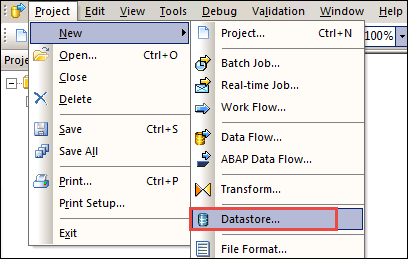
- Ще се появи екран за създаване на ново хранилище за данни, както е показано по-долу.
- Въведете името на хранилището за данни (DS_BODS_HANA).
- Въведете типа на хранилището за данни като База данни.
- Въведете типа на базата данни като SAP ХАНА.
- Изберете версията на базата данни.
- Въведете SAP Име на сървъра на базата данни HANA.
- Въведете името на порта за SAP HANA база данни.
- Въведете потребителското име и паролата.
- Поставете отметка в квадратчето „Активиране на автоматично прехвърляне на данни“.

Кликнете върху „Приложи“ и след това върху бутона „OK“.
Хранилището с данни „DS_BODS_HANA“ ще се покаже в раздела „Хранилище с данни“ на библиотеката с локални обекти, както е показано по-долу.

- Сега импортираме таблица в хранилището за данни „DS_BODS_HANA“.
- Изберете хранилището за данни „DS_BODS_HANA“ и щракнете с десния бутон върху него.
- Изберете Импортиране по име.

- Ще се появи изскачащ прозорец за „Импортиране по име“, както е показано по-долу.
- Изберете Тип като таблица.
- Въведете името като KNA1.
- Собственикът ще бъде показан като Hanauser.
- Кликнете върху бутона „Импортиране“.

Таблицата ще бъде импортирана в хранилището за данни „DS_BODS_HANA“. За да видите данните в таблицата, следвайте стъпките по-долу.
- Кликнете върху таблицата „KNA1“ в хранилището за данни „DS_BODS_HANA“.
- Данните ще бъдат показани в табличен формат.

Стъпка 6) Дефинирайте проекта. Проектът групира и организира свързани обекти. Проектът може да съдържа произволен брой задачи, работни потоци и потоци от данни.
- Отидете в менюто „Дизайнерски проект“.
- Изберете опцията Нова.
- Изберете опцията Проект.

Появява се изскачащ прозорец за създаване на нов проект, както е показано по-долу. Въведете името на проекта и кликнете върху бутона „Създаване“. Това ще създаде папка на проекта, в нашия случай BODS_DHK.

Стъпка 7) Дефинирайте работата. Заданието е обект за многократна употреба. То съдържа работни потоци и потоци от данни. Задачите могат да се изпълняват ръчно или по график. За да се изпълни BODS процес, трябва да се дефинира задание.
Създаваме задача с име JOB_Customer.
- Изберете проекта (BODS_DHK), създаден в предишната стъпка, щракнете с десния бутон върху него и изберете „Нова пакетна задача“.
- Преименувайте го на „JOB_Customer“.

Стъпка 8) Дефинирайте работния процес.
- Изберете заданието „JOB_Customer“ в областта на проекта.
- Щракнете върху бутона за работен процес в палитрата с инструменти. Щракнете върху празната област на работното пространство. В работното пространство ще се появи икона на работен процес.
- Променете името на работния поток на „WF_Customer“.

Щракнете върху името на работния поток и в работното пространство ще се появи празен изглед за работния поток.

Стъпка 9) Дефинирайте потока от данни.
- Кликнете върху работния процес „WF_Customer“.
- Щракнете върху бутона за поток от данни в палитрата с инструменти. Щракнете върху празната област на работното пространство. В работното пространство ще се появи икона за поток от данни.
- Променете името на потока от данни на „DF_Customer“.
- Потокът от данни се показва и в областта на проекта отляво, под името на заданието.

Стъпка 10) Добавете обекти към потока от данни.
Вътре в потока от данни предоставяме инструкции за трансформиране на изходните данни в желаната форма за целевата таблица.
Използват се три обекта:
- Обект за източника.
- Обект за целевата таблица.
- Обект за трансформацията на заявката, който съпоставя колоните от източника с целта.
Щракнете върху потока от данни DF_Customer. Ще се появи празно работно пространство, както е показано по-долу.

- Посочете обекта за източника – Отидете в хранилището за данни „ds_ecc“, изберете таблицата KNA1 и я плъзнете и пуснете върху празния екран за потока от данни.
- Посочете обекта за целта – Изберете хранилището за данни „DS_BODS_HANA“ от хранилището и изберете таблицата KNA1.
- Плъзнете и пуснете го върху работното пространство и изберете „Създаване“ Target„опция“. Сега ще има две таблици, една източник и една цел.

- Трансформация на заявки – Това е инструмент, използван за извличане на данни въз основа на входната схема за специфично за потребителя условие и за транспортиране на данни от източника до целта.
- Изберете иконата за трансформация на заявки от палитрата с инструменти и я плъзнете и пуснете между изходния и целевия обект в работното пространство.
- Свържете обекта Query с източника.
- Свържете обекта Query с целевата таблица.

Double-щракнете върху иконата на заявката, за да съпоставите колоните от входната схема с изходната схема. Картаping ще се появи прозорец, в който правим следното:
- Избрана е изходната таблица KNA1.
- Изберете всички колони от изходната таблица, щракнете с десния бутон върху тях и изберете „Съпоставяне с изход“.
- Целевият изход е избран като Заявка и колоните ще бъдат картографирани.

Запазете и валидирайте проекта. Щракнете върху иконата „Валидиране“. Появява се изскачащ прозорец, потвърждаващ успешното валидиране.

Стъпка 11) Изпълнете задачата. За да изпълните задачата, следвайте пътя по-долу.
- Изберете иконата на областта на проекта, за да отворите проекта, и изберете създадения проект.
- Изберете заданието и щракнете с десния бутон върху него.
- Изберете опцията „Изпълнение“, за да изпълните задачата.
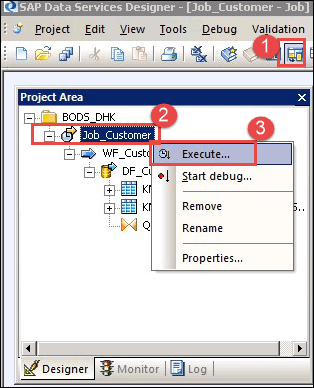
След изпълнение на заданието се показва прозорец с дневник на заданието, в който се показват всички съобщения, свързани със заданието. Последното съобщение ще бъде „Задание е завършено успешно“.

Стъпка 12) Проверете и валидирайте данните в SAP HANA база данни.
- Влезте в SAP HANA база данни чрез SAP Студио ХАНАи изберете схемата HANAUSER.
- Изберете таблицата KNA1 във възела Таблица.
- Щракнете с десния бутон върху таблицата KNA1 и изберете „Отваряне на преглед на данни“.
- Данните от KNA1, заредени от процеса BODS, ще бъдат показани на екрана за предварителен преглед на данните.

Съвпадащ брой редове между изходната таблица и този преглед потвърждава, че зареждането е завършено правилно, и след това задачата може да бъде планирана от администратора за повторни изпълнения.
