
Как да спрете да споделяте местоположение, без те да знаят
 Редакционен екип
Споделянето на местоположение може да бъде мощна функция, която улеснява живота ни. То помага с навигацията, поддържанетоping актуализиране на местоположението на любими хора и дори намиране на изгубен телефон. Но използването на грешни настройки или ненадеждни инструменти може да изложи на риск вашата поверителност и безопасност. Всъщност, небрежното споделяне на местоположение може излагате ви на преследване, нежелано tracкрал или дори кражба на самоличност. Много потребители вярват, че са в безопасност, само за да открият, че движенията им са разкрити, когато най-малко го очакват. Неправилните методи за скриване на местоположението ви също могат да създадат фалшива увереност, оставяйки дигиталните tracкоито другите все още могат да открият. За разлика от това, внимателно подбраните методи и надеждните инструменти осигуряват реална защита, като ви гарантират, че ще останете свързани, когато желаете, и невидими, когато е необходимо.
След като прекарах над 120 часа в преглед на 15 метода и 20 надеждни инструмента, внимателно подбрах най-ефективните решения. Това ръководство предоставя безпристрастна, добре проучена и достоверна разбивка, подкрепена от тествани стъпки, които ще ви помогнат да направите безопасен избор. Чети повече…

iToolab AnyGo е универсален инструмент, който позволява на потребителите лесно да променят GPS местоположението си на iOS устройства. Този инструмент предоставя и интуитивен интерфейс за подправяне на местоположение и симулация на движение, подобрявайки вашето дигитално изживяване.
Методи за спиране на споделянето на местоположение
Ето някои от най-добрите методи, които използвах, за да спра да споделям местоположението си.
Метод 1: Използване на настройките на телефона
Изключването на споделянето на местоположението от настройките на телефона ви е най-лесният начин за запазване на поверителността. От моя опит, директното управление на настройките е овластяващо, тъй като дава незабавни резултати, без да се разчита на други приложения. Често срещан случай на употреба е, когато професионалист присъства на поверителна бизнес среща и иска да се увери, че местоположението му няма да бъде споделено неволно. Както iPhone, така и Android Устройствата предоставят прости превключватели за бързо деактивиране на услугите за местоположение.
Споменах стъпки за iPhone и Android смартфони поотделно, за да спрете споделянето на местоположението на телефона си чрез настройките на телефона.
iPhone
Ето стъпките за изключване на услугите за местоположение:
Стъпка 1) Отидете в Настройки> Поверителност> Услуги за местоположение.
Стъпка 2) Toggle от услугите за местоположение. Това ще попречи на приложенията да получат достъп до вашето местоположение.
Android
Следвайте дадените стъпки по-долу, за да спрете споделянето на вашето местоположение Android:
Стъпка 1) Отворете Настройки > Местоположение.
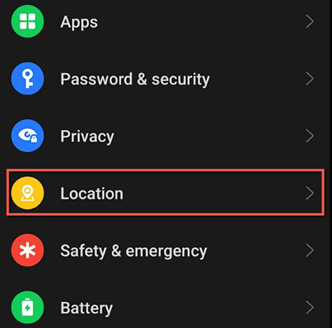
Стъпка 2) Toggle изключен Използване на местоположение.

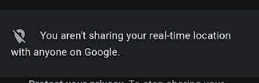
Стъпка 3) отворено Google Карти, отидете в профила си и докоснете човека, с когото не искате да споделяте местоположението си.
Метод 2: Използвайте GPS Spoofers за промяна на местоположението
Понякога изключването на местоположението не е достатъчно, особено когато приложенията го изискват, за да функционират. Открих, че GPS спуферите са изключително полезни за създаване на контролиран дигитален отпечатък, без да се разкрива истинското ми местонахождение. Например, геймър, който иска да има достъп до игрови събития в чужбина, базирани на местоположение, може да разчита на тези инструменти. Ето два ефективни варианта:
1) iToolab AnyGo
Аз открих iToolab AnyGo да бъде ефикасен както за обикновени, така и за напреднали нужди. Позволява ви да се телепортирате до всяко място в света и дори да симулирате движение в реалния свят. Веднъж го използвах, за да демонстрирам активност, базирана на маршрут tracкрал за работилница и работеше безпроблемно. Интуитивното му табло и поддръжката на множество устройства го правят практичен както за геймъри, така и за бизнеси и потребители, които държат на поверителността.
Задаване на персонализирани маршрути: Да
Работи със социални приложения: Да
Фалшифициране на местоположение в реално време: Да
Правила за възстановяване на суми: 30-дневна гаранция за връщане на парите
Характеристики:
- Спуфинг на местоположение: С едно щракване можех лесно да променя GPS местоположението си до всяка точка на света. Това ми позволи да подправя своето GPS местоположение около 15 устройства едновременно.
- Симулиране на движение: iToolab можеше да създава персонализирани маршрути за мен, за да симулира движението ми. Беше доста полезно, когато играех игри като Pokémon Go и когато имах достъп до Google Годни.
- Поддръжка на множество устройства: Можете да контролирате GPS местоположението на няколко iOS устройства едновременно, което е идеално за управление на няколко акаунта или устройства едновременно.
- Исторически записи: Мога да запазя и управлявам използвани преди това местоположения и маршрути. Това позволи бърз достъп за многократна употреба без необходимост от преконфигуриране.
- Удобен за потребителя интерфейс: Интуитивният интерфейс осигурява безпроблемно изживяване дори за хора с ограничен опит. Независимо дали го използвате за игри, социални медии или поверителност, iToolab AnyGo ще опрости процеса на управление на местоположението ви.
Процес стъпка по стъпка
Следвайте тези стъпки, за да спрете да споделяте местоположението на телефона си чрез iToolab AnyGo без другите да знаят:
Стъпка 1) Инсталирайте iToolab AnyGo На вашия компютър.
Стъпка 2) отворено iToolab AnyGo и свържете вашия iPhone към компютъра чрез USB.
Стъпка 3) Кликнете върху „Старт“ в iToolab AnyGo. Потърсете и изберете желаното фалшиво местоположение на картата, след което щракнете върху „Отиди“, за да промените местоположението на вашия iPhone.
Стъпка 4) Използвайте „Маршрут с две точки“ или „Маршрут с много точки“, за да симулирате движение, ако е необходимо.
Стъпка 5) Отворете базирано на местоположение приложение на вашия iPhone, за да потвърдите новото местоположение. Вашето местоположение вече ще се показва като зададеното iToolab AnyGo, ефективно спиратping споделяне на местоположение без знанието на другите.
30-дневна гаранция за връщане на парите
2) iMyFone AnyTo
iMyFone AnyTo е друг силен вариант, който лично съм тествал. Той поддържа и двете Android и iOS, предлагащи режим на телепортиране, симулация на джойстик и исторически записи за бърза повторна употреба. Например, пътешественик, който иска да разгледа географски специфичен магазинping Предварително инсталираните приложения биха могли да симулират пребиваване в друга държава с този инструмент. Дизайнът му е подходящ за потребители с малко технически познания.

Характеристики:
- Многоточков режим: Режимът Multi-spot ви позволява да избирате множество режими и да определяте различни режими на скорост, за да персонализирате GPS tracцар. Той също така включва режим на две точки, който ми помогна да планирам маршрути и дори да маркирам началната и крайната точка на картата.
- джойстик: Това ми позволи да създавам персонализирани маршрути и да имитирам движение по реални пътища. Тази функция подобри преживяването ми при достъп до AR игри и фитнес приложения, които изискваха... tracцар моето местоположение.
- Съвместимост: Мога да контролирам GPS местоположението на няколко iOS устройства едновременно. Поддържа и двете Android и iOS устройства, включително iOS 17 и Android 14.
- Исторически записи: Приложението запазва и управлява използваните от мен местоположения и маршрути. Това ми позволи да използвам тези местоположения по време на извънредни ситуации от историческите записи.
- Удобен за потребителя интерфейс: Интерфейсът беше лесен за управление за мен, дори с ограничен технически опит. Това опрости управлението на местоположението ми за игри, социални медии и поверителност.
Процес стъпка по стъпка
За да спрете да споделяте местоположението си на телефона си с помощта на iMyFone AnyTo GPS Location Changer Spoofer, без другите да знаят, изпълнете следните стъпки:
Стъпка 1) Изтеглете и инсталирайте iMyFone AnyTo GPS Location Changer Spoofer от уебсайта iMyFone AnyTo.
Стъпка 2) Отворете софтуера и свържете вашия iPhone към компютъра чрез USB.
Стъпка 3) Щракнете върху „Първи стъпки“, изберете „Режим на телепортиране“, потърсете желаното от вас местоположение и щракнете върху „Преместване“.
Стъпка 4) Изберете „Режим на две точки“ или „Режим на много точки“, за да симулирате движение, ако е необходимо.
Стъпка 5) Отворете приложение, базирано на местоположение, на вашия iPhone, за да потвърдите новото местоположение. Вашето местоположение вече ще се показва като това, зададено в iMyFone AnyTo GPS Location Changer Spoofer, което ефективно ще спре...ping споделяне на местоположение без знанието на другите.
30-дневна гаранция за връщане на парите
Метод 3: Използвайте самолетен режим
Бързо решение за спиранеping Споделянето на местоположението активира самолетен режим. Използвал съм този метод, докато пътувам със самолет, и осъзнах, че той служи и като защита за поверителност. Например, някой, който посещава частно уединение, може да предпочете временно да изключи всички сигнали, за да избегне дигитално проникване. Този метод е прост, но ефективен, когато искате незабавен контрол.
На iPhone
Стъпка 1) Ако използвате iPhone X или по-нов модел, достъпът до контролния център се осъществява от горния десен ъгъл на екрана. Но ако използвате версия, по-стара от iPhone X, swiping трябва да се направи отдолу.
Стъпка 2) Докоснете иконата за режим „Самолет“ (изглежда като самолет). Това ще изключи безжичните връзки и следователно ще спреping споделяне на местоположение.
On Android
Стъпка 1) Просто отворете панела за бързи настройки и плъзнете надолу от горната част на екрана, за да отворите панела за бързи настройки.
Стъпка 2) Докоснете иконата на самолетен режим. Това ще изключи всички безжични връзки и ще спре споделянето на местоположение.

Молим, обърнете внимание:
След като активирате самолетен режим на телефона, всички комуникационни услуги ще бъдат прекъснати. Дейности в клетъчната мрежа, като Wi-Fi, достъп до интернет, обаждания и съобщения, ще бъдат спрени.
Метод 4: Деактивирайте достъпа на конкретно приложение
Ограничаването на достъпа на отделни приложения до местоположението ви е по-целенасочено от пълното му изключване. Често препоръчвам това на потребители, които искат контрол над поверителността си, без да нарушават основни услуги. Практически сценарий е студент, който ограничава достъпа на приложения за доставка на храна до местоположението си по време на ваканции, така че активността в акаунта му да остане поверителна. За да спрете споделянето на местоположението на телефона си, като ограничите достъпа на конкретни приложения, изпълнете следните стъпки:
На iPhone
Процес 1: Чрез настройките
Стъпка 1) Отворете Настройки
Стъпка 2) Отидете в Настройки> Поверителност> Услуги за местоположение.
Процес 2: Управление на достъпа на приложението
Стъпка 1) Превъртете през списъка с приложения.
Стъпка 2) Докоснете приложението, за което искате да промените достъпа до местоположението.
Стъпка 3) Изберете Никога, за да ограничите изцяло достъпа до местоположението за това приложение. Можете също да изберете Докато използвате приложението ако искате приложението да има достъп до вашето местоположение само когато е отворено.
On Android
Чрез Настройки
Стъпка 1) Отидете в Настройки > Приложения > Управление на приложения.
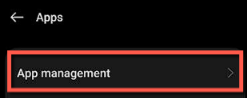
Стъпка 2) Отидете на приложение за електронна търговия или пътуване до работното място, което очевидно използва вашето местоположение, когато се отвори, като напр Amazon, Uber, eBay и др.
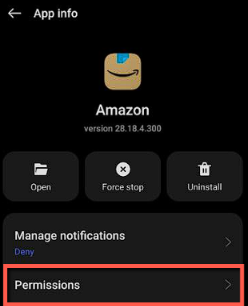
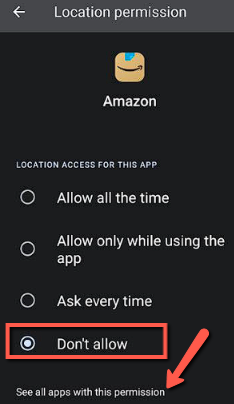
Стъпка 3) Изберете „Не позволявай“, за да ограничите автоматично достъпа до местоположението за това приложение, или изберете Разрешаване само докато използвате приложението за условен достъп. След това можете да докоснете „Вижте всички приложения с това разрешение“ и да промените настройките за местоположение за всички.
Метод 5: Спрете споделянето на местоположение с определени хора
Смятам за по-разумно да спрете споделянето на местоположението си с отделни хора, отколкото да го деактивирате напълно. Например, потребител може временно да спре споделянето на местоположението си по време на подготовка за парти изненада. Това гарантира поверителност, без да губи достъп до полезни приложения. Ето как можете да спрете споделянето на местоположението си с определен брой хора.
iPhone
Използвам следните стъпки, за да спра споделянето на местоположение с конкретни хора на моя iPhone:
Стъпка 1) Отворете Намери моя и докоснете раздела Хора.
Стъпка 2) Изберете контакта и докоснете Stop Sharing My Location.
Android
Използвам следните стъпки, за да предотвратя достъпа на нежелани хора до данните за местоположението ми:
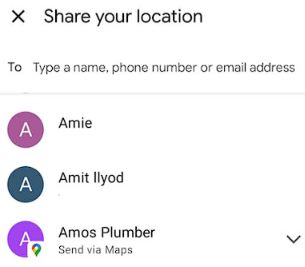
Стъпка 1) отворено Google Карти > Докоснете изображението си горе вдясно.

Стъпка 2) Споделяне на местоположение > Изберете телефонния номер, който искате да спрете да споделяте местоположението си, и щракнете върху Стоп. Ето, спрях да споделям местоположението си със следните контакти.
Метод 6: Деактивирайте Find My Phone
Деактивирането на „Find My“ също може да спре местоположението tracкрал, но това е метод, който използвам предпазливо. Полезен е, когато подготвям устройство за препродажба, като се гарантира, че никой не може tracго след това. Тази опция е полезна и при настройване на вторично устройство за лична употреба. За да деактивирате настройките „Намери телефона ми“ на вашия iPhone, можете да използвате стъпките, дадени по-долу:
Стъпка 1) Отворете Настройки > докоснете своя Apple ID > Find My.
Стъпка 2) Toggle изключено Споделяне на моето местоположение.
Ето стъпките за деактивиране на Find My Device на Android телефон за връзка:
Стъпка 1) Отворете Настройки > Сигурност > Намерете моето устройство.
Стъпка 2) Toggle изключена опцията Find My Device.
Метод 7: Регулиране на споделянето на местоположение
Понякога коригирането, вместо пълното деактивиране на споделянето на местоположението, осигурява най-добрия баланс. Промених настройките, за да разреша само избрани приложения, когато имам нужда както от поверителност, така и от функционалност. Например, човек, който пътува до работа, може да разреши местоположението за навигационни приложения, но да го забрани за социални медии. Тази гъвкавост ви дава контрол. Ето начините за коригиране на споделянето на местоположението на вашия iPhone или... Android устройство:
Стъпка 1) Отворете Настройки > Местоположение.
Стъпка 2) Toggle Включете или изключете превключвателя „Използване на местоположението“.
Стъпка 3) Докоснете „Разрешения за приложения“ или „Разрешения на ниво приложение“, за да коригирате кои приложения имат достъп до вашето местоположение. След това можете да зададете отделни разрешения като „Разрешаване през цялото време“, „Разрешаване само докато използвате приложението“ или „Отказ“.
Vous използване pouvez aussi Google Местоположение за коригиране на настройките за местоположение
Стъпка 1) Отидете на „Разширени“ и натиснете „Google „Точност на местоположението“, за да подобрите точността на местоположението, използвайки Wi-Fi, Bluetooth и мобилни мрежи.
Стъпка 2) Докоснете „Google „История на местоположенията“, за да преглеждате или управлявате историята на местоположенията си. Можете да я включвате или изключвате и да управлявате устройствата, свързани с вашия акаунт.
Ето стъпките за коригиране на споделянето на местоположение на iPhone чрез настройките за поверителност:
Стъпка 1) Настройки> Поверителност> Услуги за местоположение.
Стъпка 2) Toggle Включете или изключете превключвателя „Услуги за местоположение“.
Технологични ограничения на споделянето на местоположение
Следните технологични ограничения оказват влияние върху надеждността и ефективността на услугите, базирани на местоположение.
- GPS точността може да бъде повлияна от сигнални препятствия като сгради и метеорологични условия, което води до неточни местоположения.
- Консумацията на батерията е друг проблем, тъй като непрекъснатото използване на GPS изтощава енергията на устройството бързо.
- Притесненията относно поверителността възникват от потенциален неоторизиран достъп и злоупотреба с данни за местоположение.
- Освен това проблеми със съвместимостта на различни устройства и платформи могат да възпрепятстват безпроблемното споделяне на местоположението.
Ефективността на приложенията на трети страни при скриване на споделянето на местоположение
Приложенията на трети страни могат да подправят GPS данните, за да скрият местоположението и да осигурят по-висока поверителност и сигурност. Тези приложения помагат за поддържане на поверителността, без да деактивират изцяло услугите за местоположение.
Тяхната ефективност обаче варира в зависимост от качеството на приложението и съвместимостта на устройството. Някои приложения може оставете дигиталния tracили да бъдат открити от други услуги, нарушавайки поверителността.
Понякога скриването на местоположението ви може да ограничи определени приложения да достигнат най-големия си потенциал, като например приложения за доставка на храна, таксиметрови услуги, платформи за електронна търговия и др. Освен това, честото използване на спуфери за местоположение може да наруши условията на услугата за някои приложения.
Да останем уединени, докато ви открият при спешни случаи
За да запазите местоположението на телефона си поверително, докато оставате активни при спешни случаи, използвайте приложения за подправяне на местоположение, изключете споделянето на местоположение за конкретни приложения и активирайте настройките за спешни SOS.
Това гарантира поверителност, без да се прави компромис със сигурността. Позволява на службите за спешна помощ да ви локализират, докато...ping вашето местоположение в реално време, скрито от другите.
Въпроси и Отговори
Заключение
Вярвам, че поверителността е право, което всички трябва активно да защитаваме. Съвременните смартфони ни дават гъвкавостта да управляваме споделянето на местоположение, но истинската разлика идва от инструменти като iToolab AnyGoНамерих го за практично, защото ми позволява дискретно да контролирам как и къде се показва местоположението ми. За разлика от простото превключване на настройките, това решение добавя допълнителен слой увереност. Прави управлението на поверителността по-малко свързано с ограниченията и повече със свободата. Според мен, новите и актуализирани опции като тази имат значение, защото се адаптират към променящите се нужди. За мен този баланс между безопасност и удобство си струва да се дава приоритет всеки път.
iToolab AnyGo е универсален инструмент, който позволява на потребителите лесно да променят GPS местоположението си на iOS устройства. Този инструмент предоставя и интуитивен интерфейс за подправяне на местоположение и симулация на движение, подобрявайки вашето дигитално изживяване.
