
ТЕСТВАНЕ НА ЕДИНИЦИ в Asp.Net: Пълен урок
 Редакционен екип
⚡ Умно обобщение
Модулното тестване на ASP.NET приложение във Visual Studio започва с проект за модулен тест, свързва се препратка към целевия проект, добавят се атрибутите MSTest [TestClass] и [TestMethod] и се извикват методите Assert, за да се докаже, че класовете се държат както са проектирани.
Тестването е основен аспект на всеки език за програмиране. Тестване за ASP.NET приложения е възможно с помощта на Visual Studio.
Visual Studio се използва за създаване на тестов код. Използва се и за изпълнение на тестов код за ASP.NET приложение. По този начин е лесно да се провери за грешки в ASP.NET приложение. Във Visual Studio модулът за тестване се предлага с готова функционалност. Човек може веднага да извърши тест за ASP.NET проект.
Въведение в тестването за ASP.NET
Първото ниво на тестване на ASP.NET проект е тестване на ниво модул. Този тест е функционалността на приложението. Тестването се провежда, за да се гарантира, че приложението се държи според очакванията. В ASP.NET първата задача е да се създаде тестов проект във Visual Studio. Тестовият проект ще съдържа необходимия код за тестване на приложението.
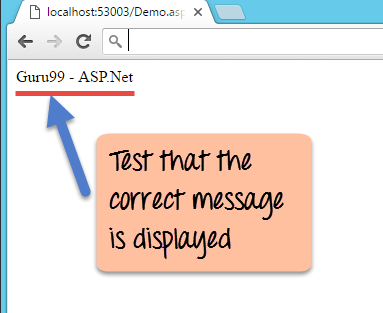
Нека разгледаме уеб страницата по-долу. На страницата имаме съобщението „Guru99 – Показва се „ASP.NET“. Как можем да потвърдим, че се показва правилното съобщение, когато се изпълнява ASP.NET проект? Това се прави чрез добавяне на тестов проект към ASP.NET решението (използвано за разработване на уеб-базирани приложения). Този тестов проект би гарантирал, че на потребителя се показва правилното съобщение.
Нека разгледаме по-подробно сега и да видим как можем да работим върху тестването в ASP.NET.
Създаване на .NET Unit Testing Project
Преди да създадем тестов проект, трябва да изпълним следните стъпки на високо ниво.
- Използвайте нашето „Демоприложение“, използвано в предишните раздели. Това ще бъде нашето приложение, което трябва да бъде тествано.
- Ще добавим нов клас към DemoApplication. Този клас ще съдържа низ, наречен „Guru99 – ASP.NET. Този низ ще бъде тестван в нашия тестов проект.
- Накрая ще създадем тестов проект. Той се използва за тестване на ASP.NET приложението.
Така че нека следваме горните стъпки на високо ниво и да видим как да внедрим тестване.
Стъпка 1) Уверете се, че приложението DemoApplication е отворено във Visual Studio.
Стъпка 2) Нека сега добавим нов клас към DemoApplication. Този клас ще съдържа низ, наречен „Guru99 – ASP.NET. Този низ ще бъде тестван в нашия тестов проект.
Следвайте стъпките по-долу, за да добавите нов клас.
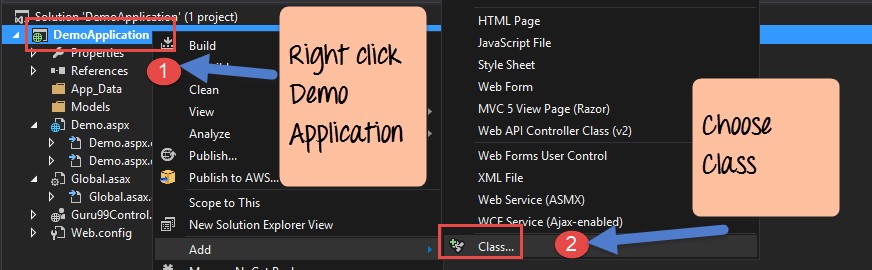
- Във Visual Studio щракнете с десния бутон върху „DemoApplication“ в Solution Explorer.
- Изберете опцията Add->Class от контекстното меню.
Стъпка 3) В този етап,
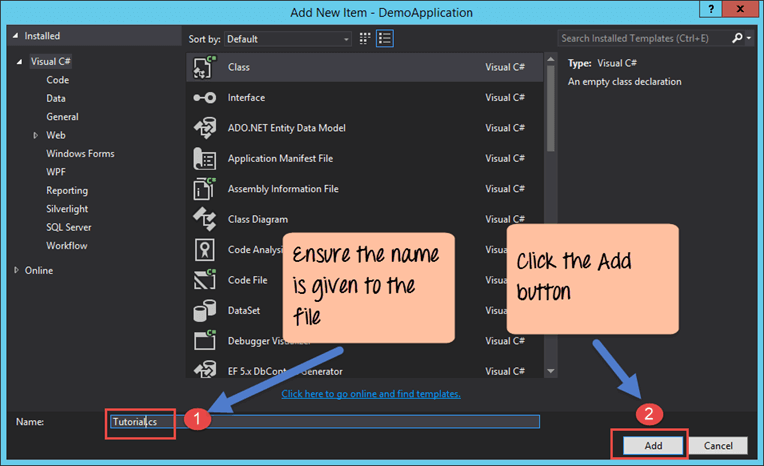
- Дайте име „Tutorial.cs“ за новия клас.
- Щракнете върху бутона „Добавяне“, за да добавите файла към Демоприложението.
Сега към файла „DemoApplication“ се добавя нов клас.
Стъпка 4) Отворете новия файл Tutorial.cs от „DemoApplication“. Добавете низа „Guru99 – ASP.NET.
За да отворите файла, щракнете двукратно върху файла Tutorial.cs в Solution Explorer.
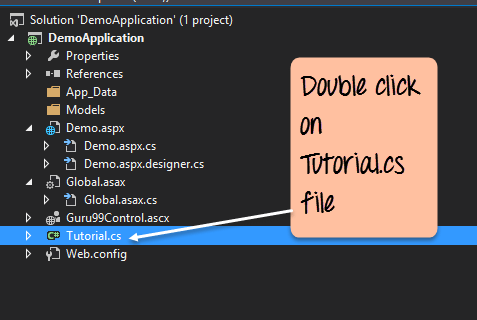
Файлът ще има вече написан код по подразбиране. Не се притеснявайте за този код, просто добавете реда от код по-долу.
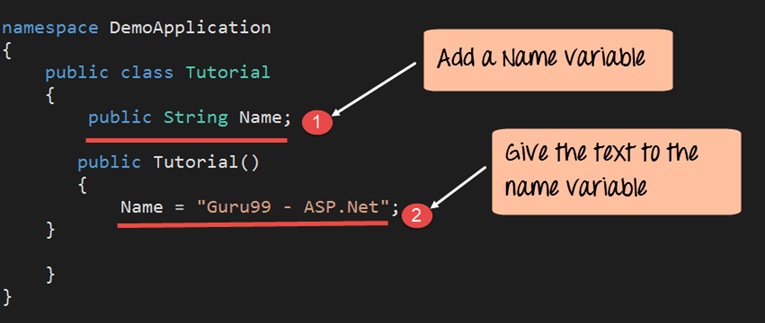
namespace DemoApplication
{
  public class Tutorial
  {
     public String Name;
     public Tutorial()
     {
        Name = "Guru99 - ASP.Net";
     }
  }
}
Code Обяснение:
- Променливата Name е от тип string.
- Накрая, в конструктора на класа Tutorial, присвоете стойността на променливата Name. Стойността се присвоява на „Guru99 – ASP.NET”
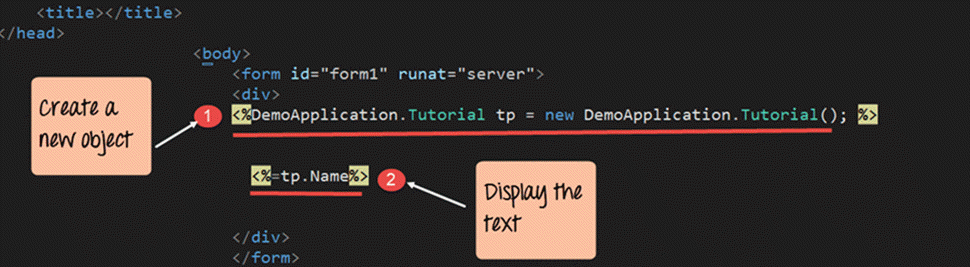
Стъпка 5) Сега отидете във файла demo.aspx и добавете редовете код, за да се покаже текстът „Guru99 – ASP.NET.
<!DOCTYPE html>
<html xmlns="http://www.w3.org/1999/xhtml">
<head runat="server">
    <title></title>
</head>
    <body>
    <form id="form1" runat="server">
    <div>
        <% DemoApplication.Tutorial tp=new DemoApplication.Tutorial();%>
        <%=tp.Name%>
    </div>
    </form>
    </body>
</html>
Code Обяснение:
- Първият ред създава обект от класа „Tutorial“. Това е първата стъпка при работа с класове и обекти. Името, дадено на обекта, е „tp“.
- Накрая извикваме „tutorial.cs“ от файла demo.aspx. Той показва стойността на променливата Name.
Когато стартирате горната програма в Visual Studio, ще получите следния резултат.
Изход: -
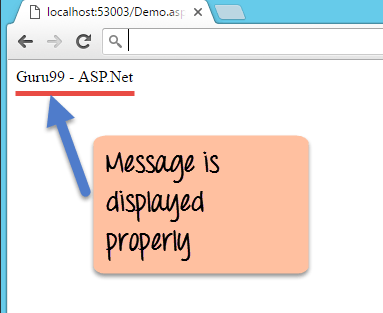
От изхода виждате съобщението „Guru99 – ASP.NET“.
Стъпка 6) Сега нека добавим нашия тестов проект към демо приложението. Това се прави с помощта на Visual Studio.

- Щракнете с десния бутон върху решението – DemoApplication.
- В контекстното меню изберете опцията „Нов проект“.
Стъпка 7) Стъпката включва добавянето на проекта Unit Test към демонстрационното приложение.
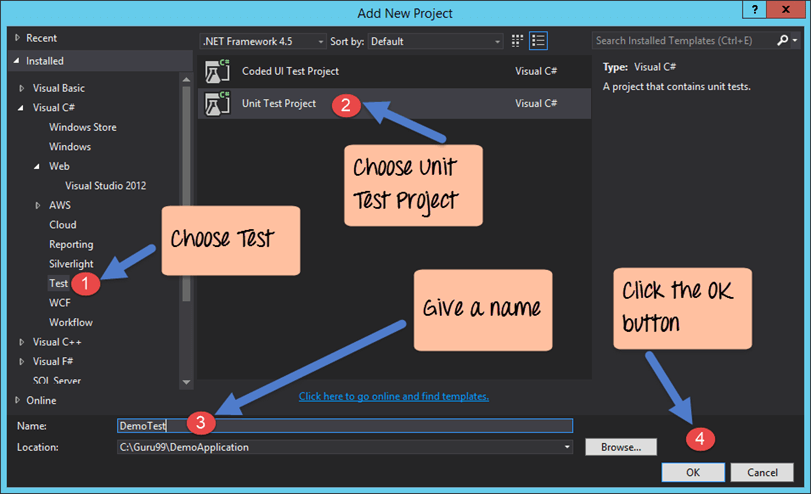
- Кликнете върху типа елемент като „Тест“ от левия панел.
- Изберете елемента като „Проект за единичен тест“ от списъка, който се появява в централната част на диалоговия прозорец.
- Дайте име на тестовия проект. В нашия случай даденото име е „ДемоТест“.
- Накрая щракнете върху бутона „OK“.
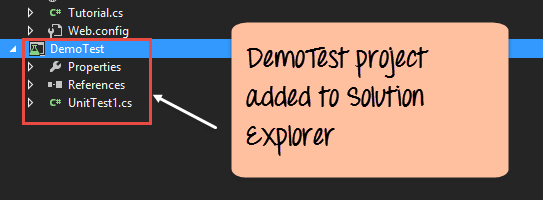
В крайна сметка ще видите проекта DemoTest, добавен към изследователя на решения. С това можете също да видите други файлове като UnitTest1.cs, свойства и т.н., които се генерират по подразбиране.
Изпълнение на тестовия проект
Тестовият проект, създаден в предишния раздел, се използва за тестване на нашето ASP.NET приложение. В следващите стъпки ще видим как да стартираме тестовия проект.
- Първата стъпка би била да се добави препратка към ASP.NET проекта. Тази стъпка се изпълнява, за да може тестовият проект да има достъп до ASP.NET проекта.
- След това ще напишем нашия тестов код.
- Накрая ще проведем теста с помощта на Visual Studio.
Стъпка 1) За да тествате нашето Демо приложение, първият тестов проект трябва да се позовава на Демо приложението. Добавете препратка към решението Demo.aspx.
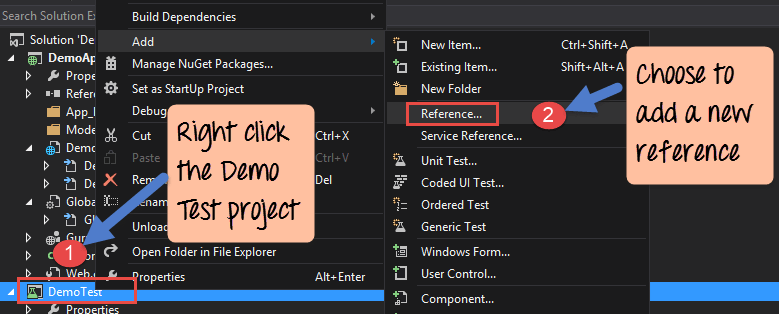
- Щракнете с десния бутон върху проекта Демо тест
- От менюто изберете опцията Add->Reference.
Стъпка 2) Следващата стъпка е да добавите препратка към DemoApplication.
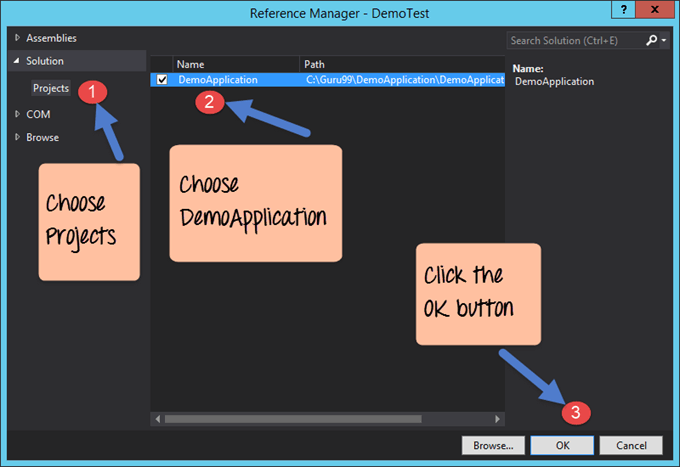
- Изберете опцията Проекти от лявата страна на диалоговия прозорец
- Кликнете върху квадратчето за отметка до DemoApplication
- Кликнете върху бутона „OK“.
Това ще позволи на проект за демотест да тества нашето DemoApplication.
Стъпка 3) Сега е време да добавим тестовия код към нашия тестов проект.
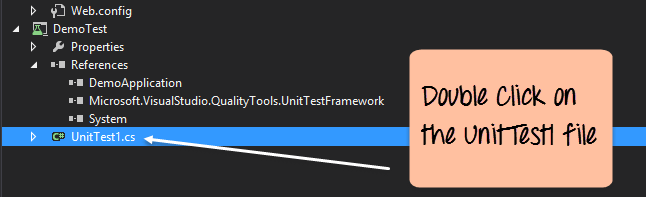
- За този първи щракнете двукратно върху файла UnitTest1 (файлът UnitTest1 се добавя автоматично от Visual Studio, когато се създава тестовият проект) в Solution Explorer.
- Това е файлът, който ще бъде изпълнен за тестване на ASP.NET проекта.
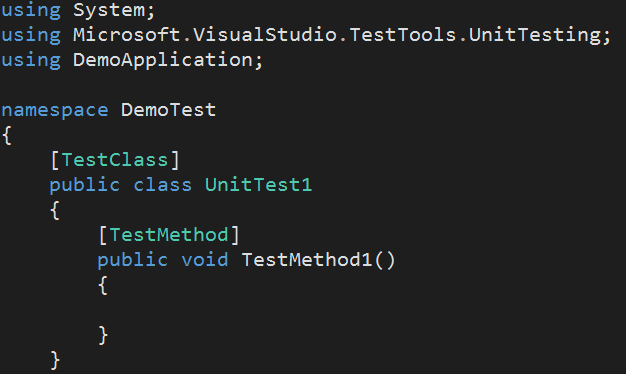
Ще видите кода по-долу, добавен от Visual Studio във файла UnitTest1.cs. Това е основният код, необходим за изпълнение на тестовия проект.
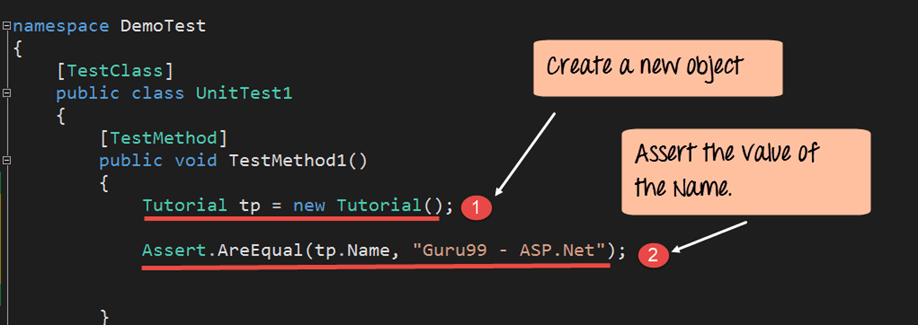
Стъпка 4) Следващата стъпка е да добавите кода, който се използва за тестване на низа „Guru99 – ASP.NET.
using System;
using Microsoft.VisualStudio.TestTools.UnitTesting;
using DemoApplication;

namespace DemoTest
{
 [TestClass]
 public class UnitTest1
 {
   [TestMethod]
   public void TestMethod1()
   {
      Tutorial tp = new Tutorial();
      Assert.AreEqual(tp.Name,"Guru99 - ASP.Net");
   }
 }
}
- Създайте нов обект, наречен 'tp' от типа Tutorial
- Методът Assert.AreEqual се използва в .NET за проверка дали дадена стойност е равна на нещо. В нашия случай сравняваме стойностите на tp.Name с Guru99 – ASP.NET.
Стъпка 5) Сега нека стартираме нашия тестов проект. За целта трябва да отидем в опцията от менюто Тест->Изпълнение->Всички тестове

Изход: -
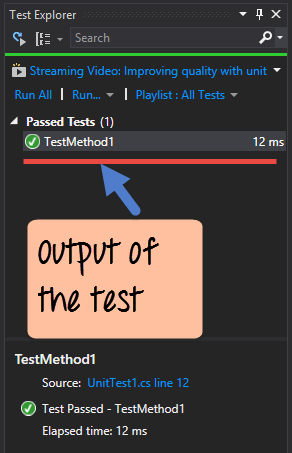
В Visual Studio ще се появи тестов прозорец Explorer. Това ще покаже горния резултат и ще покаже, че е извършен успешен тест във Visual Studio.
MSTest атрибути и твърдения, които ще използвате
- MicrosoftИменуването .VisualStudio.TestTools.UnitTesting предоставя малък набор от атрибути и твърдения, които покриват повечето ASP.NET модулни тестове. Изучаването им първо прави всеки следващ тест по-лесен за четене и поддръжка.
- [ТестовКлас] – маркира класа като контейнер с тестове. MSTest сканира класове с този атрибут по време на откриване.
- [Метод на тестване] – маркира публичен метод без параметри като индивидуален тест. Методът връща void, Task или ValueTask.
- [Инициализиране на теста] / [Почистване на теста] – изпълняват се преди и след всеки тестов метод. Използвайте ги за създаване и изхвърляне на споделена настройка, като например макетно хранилище или контекст в паметта.
- [Инициализиране на клас] / [Почистване на клас] – изпълняват се веднъж за целия клас. Те са полезни, когато настройката е скъпа, например, задаване на ниво тестова база данни.
- [Ред от данни] и [Метод за тест на данни] – предоставят параметризирани входни данни, така че един метод за изпитване да обхваща няколко случая.
Във всеки тестов метод, класът Assert проверява резултата. Често срещаните извиквания включват Assert.AreEqual за сравнения на стойности, Assert.IsTrue и Assert.IsFalse за булеви стойности, Assert.IsNull и Assert.IsNotNull за препратки и Assert.ThrowsException за очаквани изключения. Структурирайте всеки тест, използвайки шаблона Arrange, Act, Assert, така че настройката, извикването и проверката да останат визуално разделени. Това оформление улеснява отстраняването на грешки при неуспешни тестове, защото редът за неуспешно изпълнение почти винаги е единственият Assert в долната част.
Сравнение на MSTest, NUnit и xUnit за ASP.NET
Три рамки за тестване доминират в екосистемата на .NET. Всяка от тях работи във Visual Studio и се интегрира с dotnet test, така че разликата е най-вече в стил, поддръжка от общността и поведение по подразбиране.
- MSTest – изпратено от Microsoft и е предварително инсталиран с шаблона за проект за модулно тестване на Visual Studio, използван по-рано в този урок. Това е най-безопасният стандартен шаблон, когато екипът е нов в модулното тестване на Microsoft стека.
- NUnit – най-старият от трите, първоначално пренесен от JUnitТой предлага богат модел на ограничения, параметризирани тестове чрез TestCase и TestCaseSource и зряла поддръжка във всяка .NET версия.
- xUnit.net – използва се вътрешно от екипите на ASP.NET Core и Entity Framework Core. Заменя метода SetUp с конструктор и IDisposable, насърчава един тестов клас за поведение и използва [Fact] и [Theory] вместо [TestMethod].
И трите рамки откриват тестове чрез атрибути, изпълняват се чрез командата dotnet test и генерират XML отчети trx или xUnit, които CI конвейери, като например Azure DevOps, действия в GitHub и Jenkins може да се консумира директно. За първи ASP.NET проект, използването на MSTest опростява инструментариума. Екипи, които искат по-богата параметризация или вече използват ASP.NET Core, често избират xUnit заради съгласуваността с рамката, с която е изграден.
Най-добри практики за модулно тестване на ASP.NET приложения
Спазването на малък набор от навици поддържа пакета бърз, надежден и полезен през целия жизнен цикъл на ASP.NET проект.
- Тествайте по едно поведение за всеки метод. Тест, който твърди няколко несвързани неща, се проваля по много причини и отнема повече време за отстраняване.
- Наименувайте тестовете според намерението. Шаблон като MethodUnderTest_Scenario_ExpectedResult прави изхода на Test Explorer четлива спецификация на класа.
- Изолирайте устройството от външни системи. Поставете файловите, мрежовите и базите данни зад интерфейси и заменете с фалшиви или макетни конфигурации, така че тестът да не достигне истинската зависимост.
- Правете тестовете бързо. Стремете се пълният пакет от модули да завърши за секунди. Бавните тестове се пропускат, а пропуснатите тестове крият регресии.
- Следвайте оформлението „Подреждане, действие, утвърждаване“. Три къси блока с празни редове между тях сигнализират за намерение и правят неуспешните редове лесни за забелязване.
- Изпълнявайте тестове на всеки коммит. Свържете dotnet теста към CI конвейер, така че повреден тест блокира сливането, вместо да го изпратите.ping към производството.
- Tracпокритие на k код, но не го преследвайте. Покритието подчертава неизпитани пътища, но високият брой сам по себе си не гарантира качество. RevВижте какво всъщност правят липсващите редове.
Приложени заедно, тези практики превръщат проекта DemoTest, изграден по-горе, в основата на пакет, който улавя регресии при всяко натискане, документира поведението за бъдещи разработчици и дава увереност при рефакториране на ASP.NET приложение.
