
دروس فوتوشوب الطبقات: ما هي الطبقة؟ كيفية إضافة
 فريق التحرير
⚡ ملخص ذكي
تتيح لك طبقات فوتوشوب العمل بطريقة غير تدميرية من خلال تكديس الصور والنصوص والرسومات دون مزج وحدات البكسل الخاصة بها. يشرح هذا المورد ماهية الطبقات، ويوضح كيفية إضافة الطبقات، وإلغاء قفل الخلفية، واستخدام أيقونة العين، وأقنعة الطبقات، وأنماط المزج.
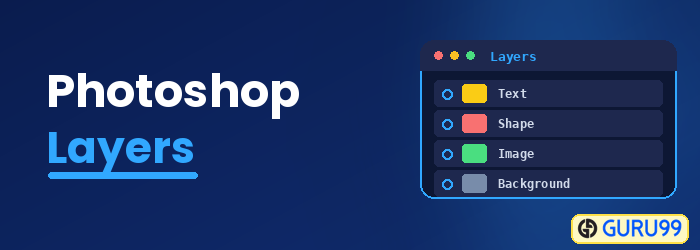
ما هي الطبقات في برنامج فوتوشوب؟
طبقات in فوتوشوب تتيح لك هذه الميزة العمل بطريقة غير تدميرية من خلال تكديس الصور فوق بعضها البعض دون التفاعل مع وحدات البكسل أو مزجها. "الطبقات" هي الميزة الأساسية التي تجعل فوتوشوب أداةً رائعةً لتحرير الصور وتركيبها. يمكن استخدام الطبقات لتكديس صور متعددة، وإضافة نصوص إلى الصور، وإضافة رسومات متجهة، وغير ذلك الكثير.
الآن في هذا البرنامج التعليمي لـ Photoshop Layers، سنشرح استخدام الطبقات فوتوشوب ونتعلم كيفية إضافة طبقة في برنامج فوتوشوب. يمكننا إضافتها أو حذفها في أي وقت نريده.
الخطوة 1) طبقة غير مرئية
الآن عندما تقوم بإنشاء صورة أو فتح صورة في برنامج فوتوشوب، ستكون مرئية في لوحة الطبقات.

دعني أسحب لوحة الطبقات.
يمكنك رؤية طبقة خلفية بشكل افتراضي.
الخطوة الثانية) فتح الطبقة
ستلاحظ وجود رمز قفل عليه، مما يعني أن الطبقة مقفلة. هذا يعني أنه لا يمكنك تحريكها أو القيام بأي شيء من هذا القبيل، لأن الطبقة مقفلة.

لذا، لفتح طبقة، لدينا عدة خيارات. أحدها هو النقر المزدوج على الطبقة المقفلة. سيظهر لك مربع حوار يمكنك من خلاله تغيير اسم تلك الطبقة المقفلة، ثم اضغط على "موافق".
الآن يمكنك رؤية أن طبقة فوتوشوب الخاصة بنا قد تم إلغاء قفلها وتغيير اسمها. يمكنك الآن تحريك الطبقة بسهولة، وعند تحريكها سترى نمط المربعات الشفاف خلفها.
كل هذا يشير إلى خلفية شفافة. يمكنك تخصيصه في التفضيلات.
والآن دعونا نرى خياراً آخر لفتح طبقات فوتوشوب. ما عليك سوى سحب رمز القفل إلى سلة المهملات، وسيتم فتح الطبقة ببساطة.
هذه هي طبقة الخلفية. لإضافة المزيد من الصور، اضغط على مفتاح Shift واسحب الصورة وأفلتها في المنتصف.
الخطوة 3) تم إنشاء طبقة جديدة
يمكنك رؤية ما حدث في لوحة الطبقات. لقد أنشأ طبقة جديدة فوق لوحة الطبقات بدلاً من إضافة البكسلات أو دمجها مع طبقة خلفية فوتوشوب.

الخطوة 4) قم بإيقاف تشغيل الطبقة ذات رمز العين
في لوحة الطبقات، ستجد رمز عين على كل طبقة. بالنقر على رمز العين، يمكنك تشغيل الطبقة أو إيقافها.

هاتان صورتان، لكن دعونا الآن نلقي نظرة على "النص". أضف بعض النصوص ثم انظر إلى لوحة الطبقات؛ سيتم إنشاء طبقة نصية جديدة في الأعلى.
لذا فإن الشيء الرئيسي في نظام الطبقات في برنامج فوتوشوب هو الاحتفاظ بكل عنصر في طبقة مختلفة وعدم السماح لأي منها بالتداخل أو الاختلاط مع بعضها البعض.
الخطوة 5) قناع الطبقة
والآن، دعونا نتحدث عن إحدى أهم ميزات الطبقة، وهي "قناع الطبقة". يتيح لك قناع الطبقة في فوتوشوب إخفاء أو إظهار وحدات البكسل في الطبقة دون حذفها. فبدون القناع، إذا أردنا إخفاء جزء من الصورة، فسيتعين علينا حذف ذلك الجزء باستخدام أداة الممحاة في لوحة الأدوات. قناع الطبقة هو صورة أخرى مُلحقة بالطبقة.
يمكنك إنشاء قناع طبقة بالنقر على هذا الرمز، أو خيار آخر هو تحديد الطبقة، وفتح قائمة "الطبقة"، والذهاب إلى قناع الطبقة، واختيار "إظهار الكل".

لقد لاحظتَ أنه يضيف طبقة جديدة مليئة باللون الأبيض، واللون الأبيض سيكشف كل شيء في الصورة.

الخطوة 6) إخفاء جزء من الصورة باستخدام قناع الطبقة
الآن أريد إخفاء جزء من الصورة، لذا بدلاً من استخدام أداة الممحاة، عليك اختيار أداة الفرشاة. نلاحظ أن قناع الطبقة مُعبأ باللون الأبيض، لذا سأقوم بالتلوين باللون الأسود. كما تلاحظ، فأنا أفعل نفس ما فعلته سابقاً عند استخدام أداة الممحاة.
لكن في هذه الحالة لم أحذف أي شيء؛ أنا فقط أخفي تلك البكسلات باستخدام خاصية إخفاء الطبقات في برنامج فوتوشوب.
انظر إلى قناع الطبقة. لقد قام بتلوين هذه المنطقة باللون الأسود، وهذا اللون الأسود يخفي ما هو موجود على الطبقة.
إذا ضغطتُ على مفتاح Shift ونقرتُ على قناع الطبقة، فسيتم تعطيل القناع وسيظهر كل شيء في تلك الطبقة. هذا يعني أنني لم أحذف أي شيء.

هذا هو المفهوم الأساسي لقناع الطبقة في برنامج فوتوشوب.
الخطوة 7) أوضاع المزج
يُتيح لك وضع المزج دمج أي طبقة مع طبقة أخرى أسفلها. على سبيل المثال، إذا قمت بتحديد هذه الطبقة ثم انتقلت إلى وضع المزج وغيرته من عادي إلى تراكب.

انظر كيف يندمج مع صورة الخلفية. يمكنك تجربة أوضاع مزج مختلفة. لكن الميزة هي أن الطبقة لا تختلط مع الطبقة الأخرى؛ فهي لا تزال منفصلة. إذا غيرت وضع المزج إلى عادي، فسأستعيد صورتي الأصلية كما كانت من قبل.
هذه هي المفاهيم الأساسية لنظام الطبقات في برنامج فوتوشوب. يمكننا إضافة عناصر مختلفة باستخدام الطبقات في فوتوشوب، سواء كانت نصوصًا أو صورًا أو أشكالًا، أو حتى نموذجًا ثلاثي الأبعاد في لوحة الطبقات للعمل عليه في أحدث إصدار من فوتوشوب.
