
محطة لينكس/يونكس الافتراضية
 فريق التحرير
⚡ ملخص ذكي
المحطات الطرفية الافتراضية هي وحدات تحكم نصية تسمح لعدة مستخدمين بتشغيل الأوامر على جهاز كمبيوتر يعمل بنظام Linux واحد في نفس الوقت، حيث يقوم كل منهم بتسجيل الدخول بشكل منفصل، والتبديل باستخدام اختصارات لوحة المفاتيح، والعمل بشكل كامل بدون استخدام الماوس.
لأن لينكس هو نظام تشغيل متعدد المستخدمين، حيث يمكن لعدة أشخاص العمل على نفس الجهاز في وقت واحد. وتتيح المحطات الطرفية الافتراضية ذلك من خلال توفير جلسات تسجيل دخول نصية منفصلة، بحيث يمكن للمستخدمين المختلفين تشغيل الأوامر جنبًا إلى جنب دون الحاجة إلى سطح مكتب رسومي.
ما هي المحطات الافتراضية؟
تُشبه المحطات الطرفية الافتراضية المحطة الطرفية التي كنت تستخدمها حتى الآن. تُستخدم هذه المحطات لتنفيذ الأوامر وإدخال البيانات. الفرق الوحيد هو أنه لا يمكنك استخدام الفأرة مع المحطة الطرفية الافتراضية، لذا عليك معرفة اختصارات لوحة المفاتيح.
تُظهر الصورة أدناه طرفية لينكس المألوفة التي تشبهها الطرفية الافتراضية إلى حد كبير.

تتيح المحطات الطرفية الافتراضية لعدد من المستخدمين العمل على برامج مختلفة في الوقت نفسه على نفس الحاسوب. وهذه إحدى أبرز ميزات نظام لينكس.
دعونا نتعلم كيفية الوصول إليها واستخدامها.
بدء تشغيل المحطة الافتراضية
عادةً، يوجد ستة طرفيات افتراضية (افتراضية) على نظام تشغيل لينكس، ويمكنك تسجيل الدخول إلى كل منها كمستخدم مختلف لإنجاز مهام مختلفة. خطوات تشغيل الطرفية الافتراضية هي:
الخطوة 1) اضغط على Ctrl+Alt+F1 لفتح طرفية افتراضية، كما هو موضح أدناه.

الخطوة 2) أدخل اسم المستخدم وكلمة المرور عند ظهور نافذة تسجيل الدخول.
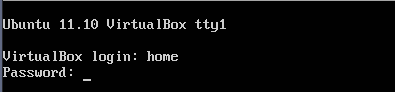
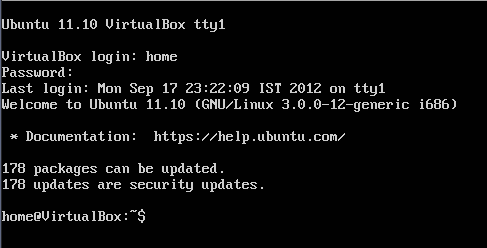
الخطوة 3) أصبح الجهاز الطرفي الافتراضي جاهزًا للعمل الآن.
التنقل عبر المحطات الافتراضية
يمكنك التنقل بين المحطات الطرفية الافتراضية الست باستخدام مجموعة المفاتيح التالية.
Ctrl + Alt + F (1 to 6) key
F1 هو أول طرفية افتراضية، بينما F6 هو آخرها. يمكنك إبقاء جلسة مفتوحة على جميعها في الوقت نفسه.
للتحقق من المحطة الطرفية الافتراضية التي تعمل عليها، لاحظ قيمة tty المعروضة في أعلى الشاشة.

tty هو رقم التلكس، والذي يمكنك العثور عليه أيضًا عن طريق typing الأمر "tty".

المحطة السابعة
الطرفية السابعة هي التي استخدمناها حتى الآن في دروس لينكس. ويمكن الوصول إليها بالضغط على مجموعة المفاتيح الموضحة أدناه.
Ctrl + Alt + F7
في العديد من توزيعات لينكس الحديثة، يتم تشغيل سطح المكتب الرسومي بدلاً من ذلك على المحطة الطرفية الافتراضية الأولى أو الثانية، لذا فإن مفتاح الوظيفة المحدد الذي يعيدك إلى سطح المكتب يمكن أن يختلف من نظام لآخر.
اختصارات المحطة الافتراضية
هذه بعض الاختصارات التي يجب أن تكون على دراية بها أثناء العمل على المحطات الطرفية الافتراضية وغيرها أمر Linux الدورات.
| الاختصار | الوظيفة |
|---|---|
| الصفحة الرئيسية أو Ctrl + أ | حرك المؤشر إلى بداية السطر الحالي |
| النهاية أو Ctrl + e | حرك المؤشر إلى نهاية السطر الحالي |
| علامة التبويب | أوامر الإكمال التلقائي |
| السيطرة + ش | امسح الخط الحالي |
| السيطرة + w | احذف الكلمة الموجودة قبل المؤشر |
| السيطرة + ك | حذف السطر من موضع المؤشر إلى النهاية |
| إعادة تعيين | إعادة ضبط المحطة |
| تاريخ | قائمة الأوامر التي ينفذها المستخدم |
| ارو | قم بالتمرير لأعلى في سجل الأوامر واضغط على مفتاح الإدخال لتنفيذ الأمر. |
| السهم للاسفل | مرر لأسفل في سجل الأوامر واضغط على مفتاح الإدخال لتنفيذ الأمر. |
| السيطرة + د | قم بتسجيل الخروج من الجهاز الطرفي |
| Ctrl + Alt + Del | إعادة تمهيد النظام |
تُظهر المحطة الطرفية الافتراضية أدناه جلسة أوامر عاملة حيث يتم تطبيق هذه الاختصارات.

