
VuGen (المستخدم الظاهري Generator) مثال البرنامج النصي في LoadRunner
 فريق التحرير
⚡ ملخص ذكي
VUGen، المستخدم الافتراضي Generator في برنامج HP LoadRunner، يتم تسجيل إجراءات المستخدم الحقيقية في نصوص Vuser المستندة إلى لغة C والتي تحاكي المستخدمين الافتراضيين، مما يسمح لمهندسي الأداء بإعادة تشغيل هذه النصوص وتحسينها وتحديد معاييرها قبل تشغيل سيناريوهات التحميل واسعة النطاق.
ما هو VUGen؟
VUGen (المستخدم الافتراضي Generator) هي أداة رئيسية في LoadRunner لإنشاء برامج نصية للاختبار لمحاكاة سلوك المستخدم الحقيقي على نظامك. في VUGen، يتم استبدال الإنسان بمستخدم افتراضي (VUser) ويتم تسجيل الإجراءات التي يقوم بها VUser في البرنامج النصي VUser لمحاكاة سلوك المستخدم الحقيقي للاختبار والمراقبة.
يعد VUGen أحد المكونات الأربعة الأساسية لبرنامج LoadRunner. إنه المكون الأول الذي تتفاعل معه عند بدء الأداء الاختبار باستخدام HP LoadRunner.
دعونا نفهم بعض الميزات البارزة المتعلقة بـ VUGen
نصوص VUScripts: كما هو موضح سابقًا، فإن الغرض من VUGen هو إنشاء VUScripts التي تُستخدم لمحاكاة مستخدم افتراضي حقيقي.
الإجراءات: الإجراء عبارة عن مجموعة من معاملات المستخدم التي يتم تنفيذها في النظام تحت التحميل لتحقيق مهمة محددة. يمكن مقارنة الإجراء بوظيفة في لغات البرمجة الأخرى. يحتوي كل برنامج Vuser على 3 وظائف افتراضية
- Vuser_init (يستخدم لتسجيل الدخول إلى التطبيق)
- الإجراء (المستخدم لتسجيل عملية الأعمال)
- Vuser_end (يستخدم لتسجيل الخروج من التطبيق)
لا يقوم VUGen بتسجيل البرامج النصية فحسب، بل يعيد تشغيلها أيضًا (لمستخدم VUser واحد فقط) لضمان تسجيل البرنامج النصي بشكل صحيح. بمجرد التأكد من تسجيل البرنامج النصي بشكل صحيح، يمكنك دمجه في سيناريو LoadRunner
عملية تطوير البرنامج النصي في VUGen

1. سجل البرنامج النصي: عادةً ما تكون هذه هي الخطوة الأولى في البرمجة النصية حيث يتم تسجيل كل إجراء يقوم به المستخدم في برنامج نصي.
2. الإعادة والتحقق: بمجرد تسجيل البرنامج النصي، قم بالرد على البرنامج النصي للتأكد من أنه يعمل بشكل صحيح. التحقق من أي تأثير من خلال الواجهة الأمامية للتطبيق أو قاعدة البيانات.
3. تعزيز البرنامج النصي: بمجرد التحقق من التسجيل، قم بتحسين البرنامج النصي عن طريق إضافة نقاط التفتيش والتحقق من صحة البيانات وإضافة المعاملات ونقاط الالتقاء.
4. الإعادة والتحقق: كما سبق، أعد تشغيل البرنامج النصي الخاص بك وتأكد من أن كل شيء يعمل على النحو المنشود.
5. تكوين إعدادات وقت التشغيل: قم بتكوين مدة السرعة والتحكم فيها، والتفكير في تباين الوقت، وإعدادات الوكيل، وما إذا كنت ترغب في تجاهل أي موارد خارجية.
6. استخدم لسيناريوهات التحميل: صياغة سيناريوهات التحميل بناءً على أهداف الاختبار. استخدم توزيع الأحمال والوكلاء على مستوى المنطقة الجغرافية لإنشاء سيناريوهات حقيقية.
قارن التسجيل بين QTP وLoadRunner
يتجاهل VUGen كائنات واجهة المستخدم:
الغاء الاعجاب QTP تُعدّ نصوص LoadRunner مستقلة عن واجهة المستخدم الرسومية. والسبب في ذلك هو أن الكود المُولّد لا يعتمد على عناصر واجهة المستخدم، بل يعمل وفق مبدأ إرسال العميل طلبًا إلى الخادم وانتظار رد الخادم. ولهذا السبب، فإن إعادة تشغيل نصوص LoadRunner مستقلة دائمًا عن المتصفح. يستطيع المستخدم الافتراضي التواصل مباشرةً مع الخادم عبر تنفيذ استدعاءات لواجهة برمجة تطبيقات الخادم - دون الاعتماد على برنامج العميل (SUL) - مما يعني عدم وجود أي تأثير على النصوص البرمجية في حال إجراء تغييرات على واجهة المستخدم الخاصة بالنظام قيد التحميل. وهذا يعني: اختبار أداء يعتمد بالكامل على اتصال العميل/الخادم (الطلب والاستجابة) وليس على كائنات واجهة المستخدم الرسومية.
يرجى الرجوع إلى الرابط أدناه لمزيد من التفاصيل: http://youtu.be/FDORUeqpNJs?t=3m41s
سنرى بمزيد من التفاصيل كيفية عمل نصوص VUGen أدناه.
مقدمة لتطبيق جولات الويب
ولجميع الأغراض العملية، سنستخدم تطبيق Web Tours الذي يأتي مرفقًا مع LoadRunner.
تتطلب HP Web Tours "جولات ويب" تابعة Apache يجب تشغيل "الخادم" قبل أن يتمكن من العمل. لتشغيل Web Tours Apache Server، انتقل إلى قائمة ابدأ => HP Software => Samples => Web ثم انقر فوق بدء تشغيل HP Web Tour Server.
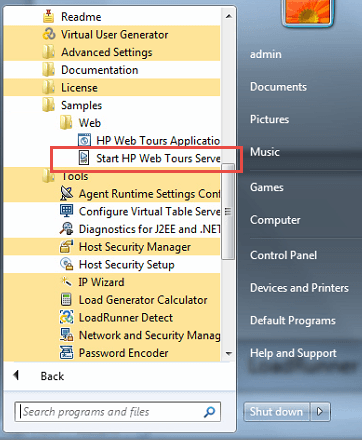
بمجرد تنشيط "الخادم"، فإنه سيفتح الصدفة ويخرج على وحدة التحكم.
يجب أن تبدو وحدة التحكم مثل اللقطة أدناه، ابحث عن عنوان IP الخاص بك في الصدفة:

ملاحظة: إذا قمت بإغلاق هذه النافذة، سيتوقف الخادم.
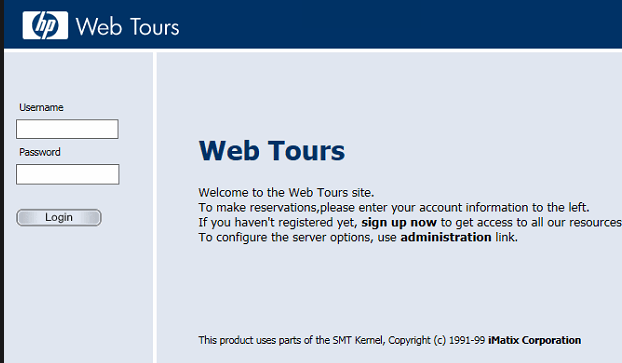
الآن يمكنك الوصول إلى تطبيق Web Tours –

بمجرد إطلاقه، سوف يبدو مثل -
فهم بيئة VUGen
لتشغيل VUGen، انقر نقرًا مزدوجًا فوق اختصار VUGen من سطح المكتب، أو انتقل إلى قائمة ابدأ => HP Software => ثم انقر فوق Virtual User Generator.

ستظهر شاشة البداية VUGen على النحو التالي
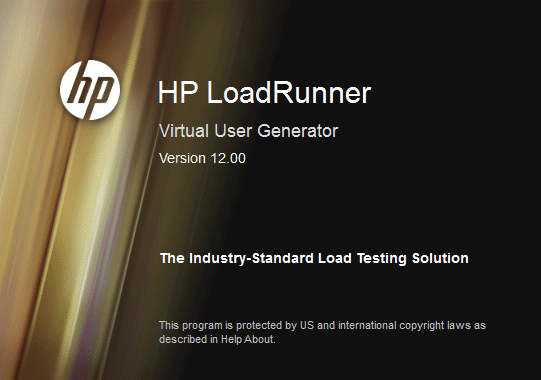
ستفتح شاشة البداية لاحقًا مستخدم HP الظاهري Generator الصفحة الرئيسية كما هو موضح أدناه:

من القائمة "ملف"، يمكنك ملاحظة عناصر التحكم في الأوامر المختلفة. والغرض من هذه الضوابط مذكور أدناه:

السيناريو والحل الجديد: يستخدم لبدء إنشاء برنامج نصي جديد. وبدلاً من ذلك، يمكنك إنشاء برنامج نصي جديد من زر شريط الأدوات.
افتح >> الحل النصي: يُستخدم لفتح برنامج نصي أو حل موجود تم إنشاؤه مسبقًا من دليل.
إضافة >> نص جديد: يُستخدم لإضافة برنامج نصي تم إنشاؤه مسبقًا إلى الحل الحالي
سوف نتعرف على عناصر التحكم الأخرى عندما نبدأ في إنشاء البرنامج النصي الأول. دعونا نواصل التعلم.
انقر اضغط هنا إذا لم يكن من الممكن الوصول إلى الفيديو
إنشاء برنامج VUGen النصي الأول الخاص بك
قبل التسجيل، تأكد من تشغيل خادم تطبيق Web Tours. تذكر أنك تحتاج إلى إبقاء الخادم قيد التشغيل، لذا لا تغلقه. إذا كانت النافذة تزعجك، يمكنك تصغيرها.
تلميح: في مشكلة واقعية، يحتاج المرء إلى التعرف على تطبيق الموضوع (SUL) خاصةً إذا كان يتضمن سير عمل تجاري معقد ومراحل بيانات. يمكنك أيضًا التفاعل مع جولات الويب من HP للتأكد من أنه يمكنك تكرار الخطوات الدقيقة عند التسجيل.
قبل أن يبدأ المرء في البرمجة النصية لأي تطبيق (SUL)، يحتاج المرء إلى التعرف على تدفق التطبيق. من خلال هذا البرنامج التعليمي، دعنا نتعرف على HP Web Tours التي يتم شحنها وتثبيتها تلقائيًا باستخدام HP LoadRunner.
الخطوة 1) انقر فوق File =>New Script and Solution كما هو موضح في اللقطة أدناه:

يمكنك استخدام الاختصار (Ctrl + N) للقيام بنفس الشيء.
الخطوة 2) تظهر نافذة لاختيار البروتوكول. تبدو القائمة مختلفة قليلاً عن الإصدارات السابقة
1. حدد بروتوكول واحد
2. شبكة
3. أدخل اسم البرنامج النصي
4. انقر فوق إنشاء
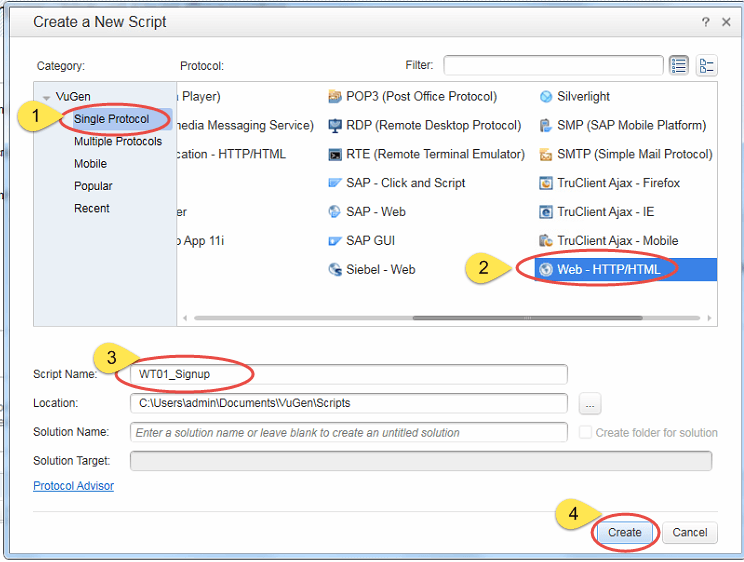
ملاحظة: يمكنك استخدام مستشار البروتوكول لتحديد البروتوكول الصحيح الذي يستخدمه تطبيقك للاتصال. بالنسبة لـ HP Web Tours، نعلم بالفعل أنه يتطلب بروتوكول "الويب - HTTP/HTML". سنتعلم في مرحلة لاحقة كيفية تحديد البروتوكول الصحيح لـ SUL الخاص بك.
تلميح: قد يتطلب التطبيق في بعض الأحيان أكثر من بروتوكول واحد للتواصل مع الخادم الخاص به. في مثل هذه الحالة، انتقل إلى قائمة البروتوكولات المتعددة على الجانب الأيسر من النافذة.

ومع ذلك، تتطلب HP Web Tours بروتوكولًا واحدًا فقط عند البرمجة النصية باستخدام VUGen.
تلميح: لا يمكنك إعادة تسمية نصوصك البرمجية بسهولة، لذا كن مبدعًا عند تسمية نصوصك البرمجية. إذا كان عليك إعادة تسمية البرنامج النصي، استخدم حفظ باسم ميزة وإعطاء اسم جديد. يمكن أن تكون التسميات الجيدة شيئًا مثل WT01_Signup حيث WT عبارة عن نموذج قصير لاسم التطبيق، و01 عبارة عن تسلسل عمليات أعمال، ويشير Signup إلى عمليات الأعمال التي يتم كتابتها. لاحظ أيضًا أنه لا يمكنك استخدام المسافات في اسم البرنامج النصي.
الخطوة 3) بمجرد النقر فوق "إنشاء"، سيقوم HP VUGen بفتح IDE (بيئة التطوير المتكاملة) أو محرر الكود. يمكنك ملاحظة أن ملفات البرامج النصية فارغة، باستثناء التوقيع الأساسي لإجراء الوظيفة. يجب أن تساعد اللقطة أدناه في فهمها بشكل أكبر:
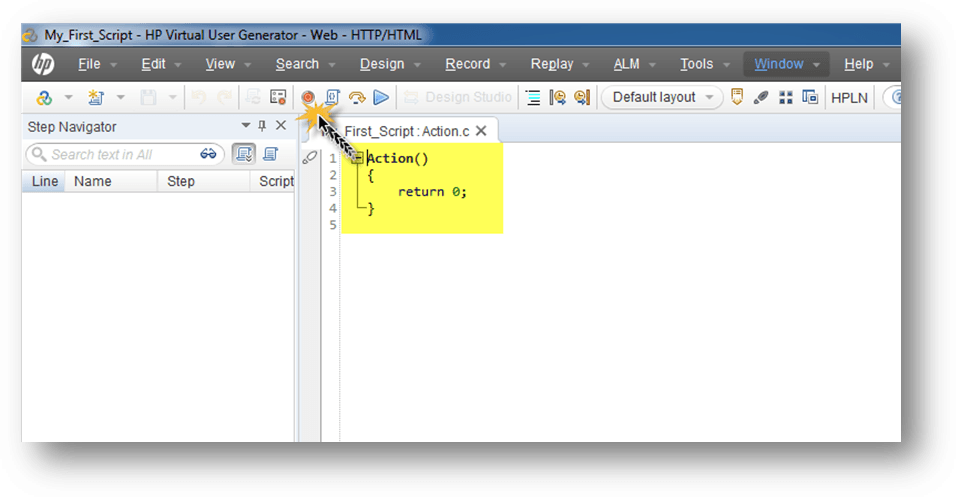
الخطوة 4) انقر فوق زر التسجيل والتي يمكنك العثور عليها في شريط الأدوات. الرجوع إلى اللقطة أدناه:

الخطوة 5) تفتح نافذة جديدة

1. إذا قمنا بدراسة النافذة أعلاه، فسيتم ذكر اسم البرنامج النصي في شريط عنوان هذه النافذة المنبثقة. سيساعدك هذا على إجراء تغييرات على البرنامج النصي الصحيح عندما تتعامل مع عدة نصوص برمجية مفتوحة في وقت واحد.
2. إذا لم تتمكن من رؤية بقية عناصر التحكم، فانقر فوق خيارات أقل اضغط على الزر للتأكد من عدم عرض عدد أقل من الخيارات.
3. سجل في العمل يحدد الحقل مكان إنشاء الكود بعد التسجيل. تسهل نصوص VUGen التبديل إلى إجراءات أخرى أو إنشاء إجراءات جديدة أثناء التسجيل وبعده.
4. سجل: يخبر الحقل VUGen أن تطبيق الموضوع (SUL) هو تطبيق ويب أو عميل سطح مكتب. لا يمكن تجاوز هذا الخيار بمجرد بدء التسجيل.
5. تطبيق: يخبر الحقل VUGen، بالمتصفح الذي سيتم استخدامه للتسجيل. إذا كنت لا تعمل باستخدام بروتوكول الويب - HTTP/HTML، فستقوم بتحديد عميل سطح المكتب باستخدام هذا الحقل.
تلميح: الغاء الاعجاب QTP تُعدّ البرامج النصية، ونماذج البرامج النصية لـ LoadRunner، مستقلة عن واجهة المستخدم الرسومية. وذلك لأنّ الكود المُولّد لا يعتمد على عناصر واجهة المستخدم، بل يعمل وفق مبدأ إرسال العميل طلبًا إلى الخادم وانتظار استجابة الخادم منه، والتي عادةً ما تكون على شكل HTML (ومن هنا جاء اسم البروتوكول).
6. URL العنوان استخدم URL يتم إدخال بيانات SUL هنا. سيقوم VUGen باستدعاء هذا URL عند النقر على "بدء التسجيل"، سيتم استخدام المتصفح المذكور تحت "سجل:" إذا كان مختلفًا عن متصفحك الافتراضي.
7. بدء التسجيل: فوريًا مقابل متأخرًا: إذا قمت بتحديد فوري في وضع التسجيل، ستلاحظ أن VUGen يبدأ في تسجيل الأحداث بمجرد الضغط على زر "بدء التسجيل". ومع ذلك، إذا قمت بتحديد وضع التسجيل المؤجل، فسوف يستدعي VUGen النظام (SUL) ولكنه لن يبدأ في التقاط الأحداث إلا إذا قمت بالنقر فوق زر التسجيل من الشريط العائم.
8. عمل اخراجي: هذا دليل مؤقت سيستخدمه VUGen أثناء التقاط الأحداث. ستكون نسخة من البرنامج النصي الخاص بك متاحة في هذا الموقع أيضًا، فقط في حالة فقدان المجلد الخاص بك 🙂
9.خيارات التسجيل: تُحدد هذه الإعدادات نوع VUGen URLs لالتقاط الصور وتحديد وضع التسجيل المطلوب.
10.ابدأ التسجيل: سيبدأ التسجيل. انقر عليه
الخطوة 6) بمجرد بدء التسجيل، سيقوم VUGen باستدعاء تطبيق HP Web Tours باستخدام المتصفح المحدد.
دعونا نتعرف على مثال البرمجة النصية لـ LoadRunner لتسجيل مستخدم في تطبيق Web Tours وتسجيل البرنامج النصي الأساسي.


سيظهر شريط تسجيل عائم يوفر عناصر تحكم متنوعة في التسجيل. يوضح هذا الوقت المنقضي ويتم التقاط عدد من الأحداث تلقائيًا. دعونا نلقي نظرة على الشريط العائم عن كثب.

في اللقطة الموضحة أعلاه، أطلقت SUL 56 حدثًا وانقضى إجمالي 0 دقيقة و25 ثانية منذ بدء التسجيل.
ستلاحظ أيضًا عدم إطلاق أي أحداث أثناء الكتابة. اسأل نفسك لماذا. هل تستطيع الاجابة؟
وذلك لأنه لا يتم إجراء أي اتصال بين العميل والخادم أثناء الكتابة. وبالتالي، لا يتم إطلاق أي أحداث ولا يتم إنشاء أي نص برمجي يتعلق بالكتابة.pingسيتم إنشاء الرمز فقط بعد إرسال النموذج (انقر فوق "متابعة").
يمكن إيقاف التسجيل مؤقتًا  باستخدام زر الإيقاف المؤقت. يرجى ملاحظة أنه طالما ظل التسجيل متوقفًا مؤقتًا، فسيتم تجاهل جميع الأحداث التي يتم تشغيلها بواسطة التطبيق. وهذا يعني أيضًا أنه حتى إذا كان تطبيقك يرسل طلبات و/أو يتلقى نموذج استجابة SUL، فلن يتم إنشاء البرنامج النصي طالما قمت بإيقاف التسجيل مؤقتًا.
إذا قمت بإيقاف التسجيل مؤقتًا، فستحتاج إلى النقر فوق تسجيل زر من الشريط العائم لاستئناف التسجيل.
أثناء قيامك بالتسجيل في قسم vuser_init، ستلاحظ أن زر الالتقاء غير ممكّن. قم بالتبديل إلى الإجراء (أو قم بإنشاء إجراء جديد) واستمر في التسجيل. ارجع إلى اللقطة أدناه لمعرفة كيفية تبديل الإجراء.

ستلاحظ أنه بعد التبديل إلى الإجراء، فإن موعد الالتقاء  سيتم تمكين الزر تلقائيًا. هذا بسبب لا يسمح VUGen بإدراج نقاط الالتقاء في vuser_init.
استخدام المعاملات في وقت قياسي
لنفترض أنك ترغب في قياس وقت الاستجابة عندما يقوم عدد X من المستخدمين بالتسجيل في نفس الوقت. لمعالجة هذا الهدف، دعنا نقرأ المزيد.
لقد قمت الآن بتسجيل فتح التطبيق في إجراء vuser_init. بعد التبديل إلى الإجراء، أدخل معلومات المستخدم التي تطلبها SUL. الآن قبل أن تضغط على زر "متابعة"، اتبع الخطوات التالية:
ابدأ المعاملة بالنقر فوق الزر في شريط عائم. أدخل اسم المعاملة، على سبيل المثال، 01_Signup.
تلميح: من الممارسات الجيدة تسمية معاملتك ببادئة مثل 01_ للمساعدة في إبقائها فريدة.
سيبدو الشريط العائم كما يلي:

انقر فوق "موافق" لإغلاق تسمية المعاملة.
انقر فوق الزر "متابعة" للتطبيق.
قم بإنهاء المعاملة بالضغط على الزر . قم باختيار اسم المعاملة التي ترغب في إغلاقها، على سبيل المثال 01_Signup في هذه الحالة. الرجوع إلى اللقطة أدناه للتوضيح.
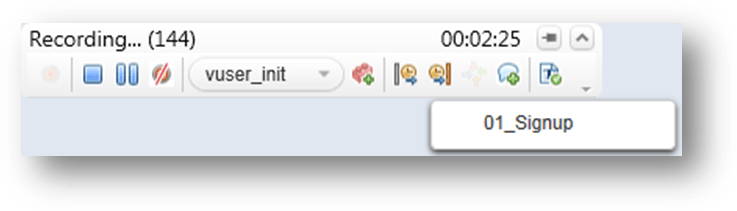
إذا لم يكن لديك معاملات متعددة مفتوحة، فسوف ترى اسمًا واحدًا فقط. ومع ذلك، إذا كان لديك عدة حسابات، فلن تتمكن من الاختيار من القائمة.
إدراج التعليقات في وقت قياسي
الآن بعد أن قمت بإغلاق المعاملة بنجاح، يمكنك وضع تعليق في وقت قياسي لتذكير نفسك عند دراسة الكود لاحقًا. من الشريط العائم، انقر فوق الزر لإدراج تعليق. سيظهر مربع نص بجوار الشريط العائم حيث يمكنك إدخال أي نص.

سيتم إدراج هذا التعليق في الكود بعد الخطوات (الكود) التي انتهيت منها للتو قبل النقر فوق الزر "موافق".
من التطبيق يمكنك الضغط على متابعة. ستلاحظ ملاحظة ترحيب من خلال التطبيق.
الآن حدد الإجراء vuser_end وانقر فوق تسجيل خروج من التطبيق. أغلق التطبيق وانقر على زر التوقف  من الشريط العائم.
Code جيل
بمجرد إيقاف التسجيل، ستلاحظ نشاط ما بعد إنشاء VUGen. يتضمن ذلك إنشاء التعليمات البرمجية والمعاملات والتعليقات بناءً على تسجيلك. الرجوع إلى لقطة أدناه.

بعد أن ينتهي VUGen مباشرة من "إجراء عمليات ما بعد التوليد"، سيبدأ "إجراء مسح لعملية ما بعد التوليد للارتباط". سنرى بمزيد من التفصيل ما يعنيه الارتباط.

بمجرد الانتهاء من عملية إنشاء المنشور، ستظهر لك نافذة Design Studio. إذا تم العثور على أي مرشحين للارتباط، فستتمكن من مراجعتهم في هذه النافذة.
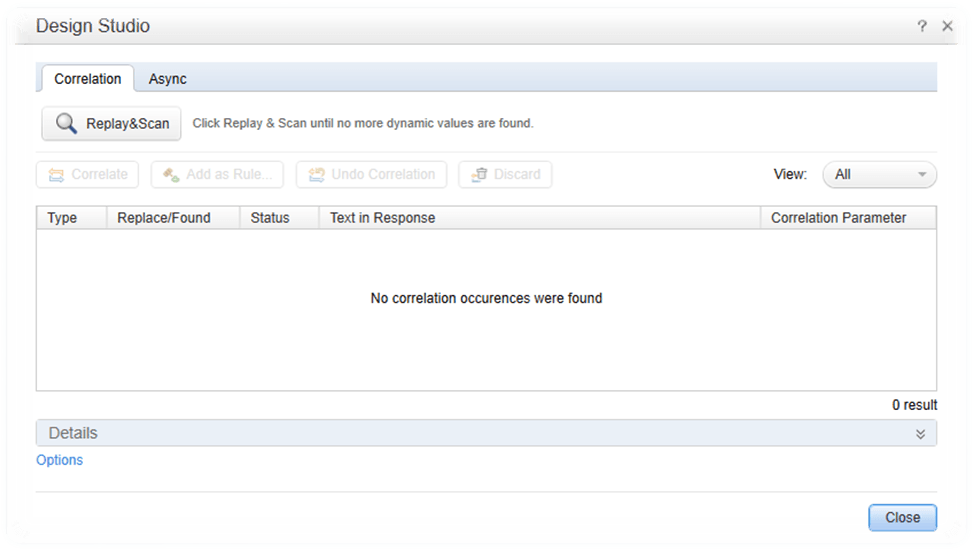
يمكنك النقر بأمان على زر "إغلاق"، وسينقلك VUGen إلى الرمز الذي تم إنشاؤه.
ستبدو النافذة هكذا:

كما هو موضح في الشكل أعلاه، يحتوي المحرر على أكواد سهلة الفهم والقراءة. يمكنك إلقاء نظرة على المعلمات المستخدمة أثناء التسجيل.
يُطلق على الجانب الأيسر من VUGen اسم "مستكشف الخطوات"، وهو يتيح لك فهم "البرنامج النصي" دون الحاجة إلى النظر إلى تفاصيل الكود. على سبيل المثال، يمكنك قراءة الخطوات على النحو التالي: فتح URLخصص بعض الوقت للتفكير ثم أرسل النموذج. هذا يشمل جميع المعايير المرتبطة بكل طلب.
لقد تم إنشاء البرنامج النصي الخاص بك، انقر فوق القائمة "ملف" ثم انقر فوق "حفظ البرنامج النصي باسم" لتصفح الموقع الذي ترغب في حفظ البرنامج النصي فيه. سيقترح VUGen تلقائيًا آخر دليل تم استخدامه إذا كنت قد قمت بالفعل بحفظ البرنامج النصي مسبقًا. سيكون الاسم المقترح هو الاسم الذي ذكرته عند بدء التسجيل.
كله تمام.
الآن، أهنئ نفسك على إنشاء البرنامج النصي الأول وحفظه بنجاح.
تحديد مستشار البروتوكول والبروتوكول
ربما سألت نفسك لماذا نستخدم بروتوكول الويب – HTTP/HTML. كيف قررنا أي بروتوكول يجب أن نستخدمه؟ الجواب ليس بهذه البساطة.
هناك مجموعة أساسية من المهارات المعمارية التي يجب أن تتوفر لديك كشرط أساسي للإجابة على هذا السؤال. إذا كنت مبتدئًا، فيمكنك التعاون مع شخص يتمتع بمهارات معمارية وتطويرية قوية من جانب العميل لـ SUL الخاص بك. يمكنك التحدث مع مطوري SUL الخاص بك ومعرفة الواجهات التي يستفيد منها تطبيقك. يجب أن يقودك هذا إلى مسار طبيعي للواجهات التي ستستخدمها لتطوير نصوص المستخدم الافتراضي واختيار البروتوكول.
لتلبية احتياجات المبتدئين الأقل خبرة في المهارات المعمارية، قدم LoadRunner ميزة تسمى Protocol Advisor في LoadRunner 9.1. وفي حين أن هذا جعل الحياة أسهل بالنسبة للعديد من الأشخاص، إلا أنه ينبغي للمرء أن يعتمد بشكل أكبر على المهارات المعمارية والتطويرية بدلاً من مستشار البروتوكول وتلقي المعلومات من فريق التطوير حول تقنيات التطوير الأساسية. قد لا يقترح البروتوكول البروتوكول الصحيح في جميع الحالات.
لاستخدام مستشار البروتوكول، انتقل إلى السجل => مستشار البروتوكول => تحليل التطبيق
الرجوع إلى لقطة أدناه:

سيؤدي هذا إلى فتح النافذة الرئيسية لمستشار البروتوكول. إذا لاحظت، فهذا يشبه قليلاً ظهور نافذة التسجيل. دعونا نلقي نظرة على النافذة أدناه:

حدد متصفح الويب لأننا نستخدم تطبيقًا قائمًا على الويب.
تحديد URL هذا هو مجلد التطبيق الذي سيتم استدعاؤه لاحقًا. يمكن ترك مجلد العمل كما هو، فهو مجرد مجلد مؤقت يستخدمه VUGen. تأكد من امتلاكك صلاحيات القراءة والكتابة على هذا المجلد.
انقر فوق الزر بدء التحليل.
سيظهر شريط عائم، يشبه إلى حد ما الشريط العائم للوقت القياسي. ألق نظرة على اللقطة:

ستخبرك العملية بالوقت المنقضي وإطلاق عدد من الأحداث. ومع ذلك، هذه المعلومات ليست ضرورية. الميزة الوحيدة لعداد الأحداث هذا هي أنك تعلم أن عميلك SUL يتواصل مع الخادم.
من الممارسات الجيدة تحليل عملية عمل واحدة فقط في كل مرة نظرًا لأن عمليات الأعمال المختلفة في تطبيق مؤسسة كبيرة قد تتضمن بروتوكولات مختلفة. على سبيل المثال، قد تحتوي لوحة المعلومات في بعض التطبيقات على Ajax أو Flex، وما إلى ذلك، ولكن هذا لن يكون موجودًا في صفحة تسجيل الدخول.
بمجرد الانتهاء من تنفيذ عملية تجارية معينة، يمكنك الضغط على زر الإيقاف. سيقدم مستشار بروتوكول VUGen تقريرًا موجزًا عن اقتراح البروتوكول. ألقِ نظرة على كيف يبدو الأمر:

يمكنك رؤية الاقتراحات من مستشار البروتوكول. قد تكون هذه أو لا تكون أفضل الخيارات للاختيار.
لقد تعلمت الآن كيفية استخدام Protocol Advisor. ومع ذلك، قد يكون هذا مفيدًا للمبتدئين أو في المواقف التي تحتاج فيها إلى "رأي آخر" - اعتمد على حسك المعماري ومعرفتك بالبرمجة ومهارات التطوير والمعلومات التي تلقيتها من فريق التطوير لاتخاذ القرار بشأن البروتوكول.
خيارات التسجيل
عندما يقوم VUGen بإنشاء برنامج نصي، يعتمد الكود الذي تم إنشاؤه على تكوينات مختلفة يمكن العثور عليها ضمن "خيارات التسجيل" - أو يمكنك الضغط على Ctrl + F7 لعرض خيارات التسجيل في LoadRunner.
دعونا نلقي نظرة على نافذة خيارات التسجيل قبل أن نناقش جميع التكوينات:

هناك فئات مختلفة من التكوينات مثل عام، الارتباطات، الشبكة وامتداد تنسيق البيانات. دعونا نفهم الأكثر أهمية من بينها، واحدا تلو الآخر.
عام => تسجيل:
هذا الموضوع يتطلب فهم التفاصيل. ومن ثم تتم مناقشة هذا بشكل منفصل.
عام => النصي:
ألق نظرة على اللقطة للحصول على لمحة:
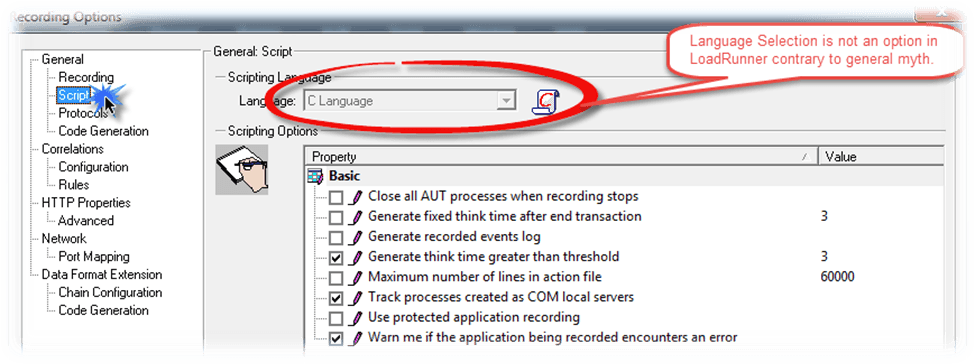
ستلاحظ ذلك اللغة تم تعطيل القائمة المنسدلة. من الأساطير الشائعة أن LoadRunner لا يقوم بإنشاء تعليمات برمجية بأي لغة أخرى. هناك أسطورة أخرى مفادها أن العمل بلغات أخرى يتطلب ترخيصًا.
كلاهما كاذب. يقرر LoadRunner بنفسه اللغة التي سيتم استخدامها عند إنشاء البرنامج النصي. في جميع الحالات تقريبًا، ستجد نفسك تعمل مع لغة سي.
مؤكد Java التطبيقات (مثل Java التطبيقات الصغيرة) سيكون الكود الذي يتم إنشاؤه موجودًا Javaلغة النص.
سيقوم VUGen بإنشاء برنامج نصي في لغة في بي سكريبت فقط للتطبيقات المطورة في Visual Basic الكلاسيكي (MS Visual Studio 2002)
خيارات البرمجة النصية:
يمكنك اختيار "إنشاء وقت تفكير ثابت بعد انتهاء المعاملة". وهذا يعني أنه بغض النظر عن مقدار انتظار المستخدم، فإن وقت التفكير الناتج (التأخير) سيكون مساويًا للقيمة المحددة. القيمة بالثواني.
الحد الأقصى لعدد الخطوط في الإجراء يشير الملف إلى الحد الأقصى لعدد الأسطر التي سينشئها VUGen إجراءً. إذا كان البرنامج النصي أكبر، فسيقوم VUGen تلقائيًا بإنشاء إجراء جديد. تم تعيين الإعداد الافتراضي على 60,000. الحد الأقصى للقيمة التي يمكن تحديدها هو 65,000
قد تجد هذا التكوين مفيدًا عند التعامل مع تطبيق سطح المكتب Oracle على الخلفية.
عام => البروتوكول يمنحك خيار تحديد وإلغاء تحديد أي بروتوكولات قمت بتحديدها في بداية التسجيل
في الأساس، سيتم استخدام هذا فقط عندما ترغب في ذلك إعادة إنشاء البرنامج النصي.
ألق نظرة على الشاشة:
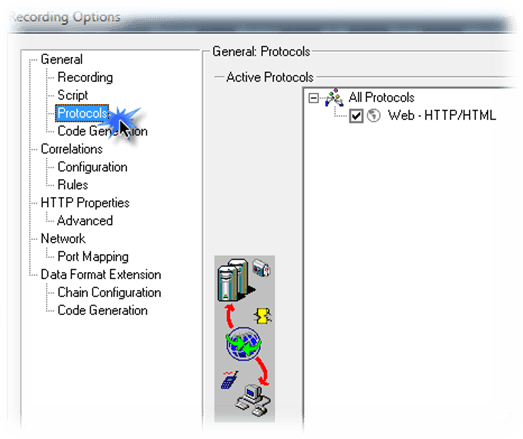
يعد هذا مفيدًا عند استخدام بروتوكولات متعددة في وقت تسجيل البرنامج النصي. يمكنك إعادة إنشاء البرنامج النصي وإلغاء تحديد البروتوكولات التي لا ترغب فيها والحصول على برنامج نصي جديد دون الحاجة إلى إعادة تسجيله.
General => Code توليد:
ألق نظرة على اللقطة أدناه:

يخبر هذا التكوين VUGen بالعثور على مرشحين للارتباط في وقت قياسي. إذا كنت لا ترغب في الارتباط التلقائي، فقد ترغب في إيقاف تشغيل هذه الميزة.
ارتباط => ترتيب:
ألق نظرة على لقطة الشاشة أدناه وتعرف على الشاشة.
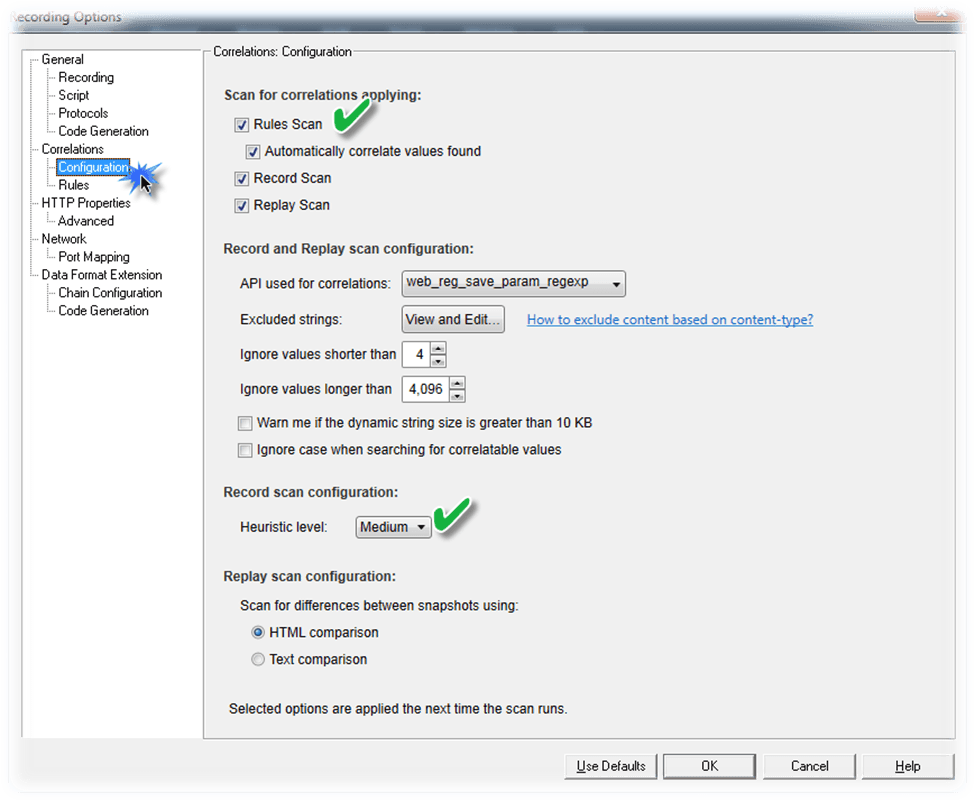
على الرغم من أن الارتباط التلقائي مفيد من 5% إلى 10% فقط، إلا أنه يمكنك تحديد "فحص القواعد" و"ربط القيم التي تم العثور عليها تلقائيًا". ومع ذلك، إذا لم يتم تشغيل البرنامج النصي الخاص بك، فيمكنك التفكير في استعادة الإعدادات الافتراضية عن طريق النقر فوق زر.
ارتباط => قواعد:
انتقل إلى القواعد، وهنا يمكنك رؤية القواعد المختلفة التي يستخدمها VUGen للعثور على مرشحي الارتباط. يمكنك إضافة قواعد مخصصة إذا كنت تعرف ما يستخدمه تطبيقك (SUL) كمعلمات. ومع ذلك، يعد هذا استخدامًا متقدمًا لإعدادات وقت التسجيل. إذا كنت مبتدئا، يمكنك تخطي هذا الموضوع بأمان.

خصائص HTTP => المتقدمة:
يوفر هذا الإطار إعدادات متنوعة تتعلق بربط HTTP.
إعادة تعيين السياق لكل إجراء، يؤدي تمكين هذا الخيار إلى توجيه VUGen لإعادة تعيين جميع سياقات HTP بين الإجراءات إلى حالتها الأولية قبل التسجيل، مما يوفر بداية نظيفة لجلسة التسجيل. يتم تمكين الخيار بشكل افتراضي.
يمكنك ترك بقية التكوينات سليمة ما لم يكن ذلك مطلوبا.

الانرنيت => خريطة الميناءping:
وينبغي ترك هذا الإطار سليما. إذا كنت تقوم بتسجيل تطبيق سطح مكتب، فقد يتعين عليك اختيار بيانات مستوى WinINet.

يمكنك الانتقال إلى الخيارات (طالما أنك تستخدم بيانات مستوى المقبس) وتحديد خيارات متنوعة مثل إصدار SSL أو أنواع أخرى من طبقة المقابس الآمنة. إذا كنت في مستوى المبتدئين أو لا تحتاج إلى هذه الخيارات، فيمكنك تخطيها. ألق نظرة لتتعرف على الشاشة.

الآن وقد انتهيت من معظم خيارات وقت التسجيل، دعنا ننتقل إلى الموضوع التالي ونفهم الفرق بين HTML و URL البرمجة النصية القائمة على البيانات.
الفرق بين HTML و URLالبرمجة النصية القائمة على
ربما لاحظت خيارًا لاختيار إما نص برمجي قائم على HTML أو URLنص برمجي قائم على -. ألقِ نظرة على اللقطة لاستعادة الماضي.

إذن ما هو هذا الخيار وأيهما تختار؟
استخدم البرنامج النصي القائم على HTML يعتمد على إجراءات المستخدم، وتحتوي البرامج النصية على وظائف تتوافق مباشرة مع الإجراء المتخذ. دعونا نفهم مثالاً على جزء صغير من التعليمات البرمجية:
على سبيل المثال:
web_link(“Enterprise Systems Performance",
"Text=Enterprise Systems Performance,"
"Snapshot=t4.inf",
LAST);
استخدم URLنص برمجي قائم على يعتمد على طلبات HTTP المرسلة إلى الخادم نتيجة لإجراءات المستخدم.
إليك مثال على الكود لـ URL الوضع نفسه لتنفيذ نفس الإجراءات المذكورة أعلاه (في وضع HTML)
على سبيل المثال:
web_url(“Enterprise Systems Performance",
"URL=/esp.html",
"TargetFrame=",
"Resource=0",
"RecContentType=text/html",
"Referer=/atc?. . . ,
"Snapshot=t4.inf",
"Mode=URL",
LAST);
تلميح: من الأفضل أن تجرب بنفسك قبل المضي قدمًا. غيّر إعدادات وقت التسجيل وسجّل النص نفسه مرتين، أي مرة باستخدام وضع HTML ومرة أخرى باستخدام URL ثم قارن بينهما. اجعل النص مختصراً حتى تتمكن من فهم الفرق.
كيف نقرر أي وضع سنستخدمه؟
دعونا نفهم إيجابيات وسلبيات كلا الوضعين حتى نفهم الوضع الأكثر ملاءمة في مواقف معينة:
فوائد تسجيل HTML
- يقلل الحاجة إلى التقاط القيم الديناميكية
- قيم علامة الإجراء والبيانات المخفية ليست ضمنية
- يتم استردادها من الذاكرة أثناء التشغيل
- إذا كانت ديناميكية، فسيظل VUser قيد التشغيل
- إن حجم البرنامج النصي لا يتجاوز حجم عملية الأعمال - خطوة واحدة في كل صفحة
عيوب تسجيل HTML
- البرامج النصية أقل قابلية للتطوير
- يتم البحث في الذاكرة (ذاكرة التخزين المؤقت) أثناء التشغيل
- يتطلب المزيد من الذاكرة
- يتطلب المزيد من طاقة وحدة المعالجة المركزية
فوائد URL تسجيل
- المرونة
- دعم لل Java التطبيقات الصغيرة وكائنات ActiveX الموجودة على الصفحة
- القدرة على إعادة التشغيل على UNIX
- التوسعة
- تعد البرامج النصية أكثر قابلية للتوسع من برامج HTML النصية لأنها تتطلب موارد أقل
عيوب URL تسجيل
- تتطلب البرامج النصية المزيد من الارتباط (لا يتم استرداد أي شيء من ذاكرة التخزين المؤقت)
- لن تعمل عمليات التحقق الحساسة للسياق (تم تعطيل المحلل اللغوي)*
- البرامج النصية كبيرة الحجم (يتم تسجيل جميع الصور والإطارات كخطوات منفصلة)
فيما يلي توضيح سريع:
| وضع HTML | URL المعالم |
|---|---|
| بديهية وسهلة الفهم. | ليست بديهية مثل نصوص HTML. |
| البرامج النصية أصغر حجمًا، والطلبات مغلفة وسهلة الفهم. | البرامج النصية كبيرة الحجم، وتحتوي على استدعاء لكل صورة، وcss، وhtml، وما إلى ذلك، مما يجعل من الصعب فهمها. |
| القابلة للتطوير. | أكثر قابلية للتطوير وفعالية لإنشاء ملف اختبار الحمل. |
استخدام إعادة إنشاء البرنامج النصي
لنفترض أنك تريد تسجيل نفس البرنامج النصي الذي قمت بتسجيله للتو، ولكن مع إعدادات وقت تسجيل مختلفة. في مثل هذه الحالة، يمكنك استخدام ميزة إعادة إنشاء البرنامج النصي.
يمكنك الوصول إليه ضمن Record => Regenerate Script أو باستخدام مفتاح التشغيل السريع Ctrl+Shift+R

بمجرد النقر على القائمة، سيعطيك VUGen تحذيرًا بأن البرنامج النصي الحالي الخاص بك وجميع التغييرات التي أجريتها على البرنامج النصي الحالي الخاص بك سيتم فقدانها. تبدو رسالة التحذير كما يلي:
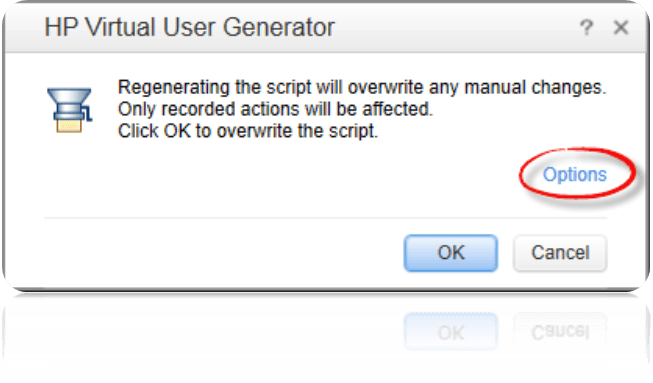
يمكنك أيضًا النقر فوق "خيارات" لفتح "خيارات وقت التسجيل" من هنا.
انقر فوق "موافق" لمتابعة إعادة إنشاء البرنامج النصي.
تشغيل البرنامج النصي وفهم السجل
بمجرد حفظ البرنامج النصي، يمكنك النقر فوق  في شريط الأدوات لإعادة التشغيل أو الضغط على F5.
يمكنك العثور على هذا الزر في شريط الأدوات:

تحتاج إلى التأكد من تشغيل الخادم (وهو أمر مطلوب حتى يعمل التطبيق بشكل صحيح)
عند إعادة تشغيل البرنامج النصي، ستلاحظ أنه على عكس QuickTest Professional، فإنه لا يفتح أي متصفح لإعادة تشغيله. تذكر أن هذا التنفيذ سوف يحاكي تحميل مستخدم واحد (فردي) على SUL. الغرض من هذا التنفيذ هو التأكد من عمل البرنامج النصي الخاص بك.

تلميح: ستحتاج إلى التحقق من التأثير من التطبيق نفسه. على سبيل المثال، إذا كنت تقوم بإنشاء سجل، فانتقل إلى التطبيق وتحقق يدويًا من أن البرنامج النصي الخاص بك قام بالفعل بإنشاء سجل. على الأرجح، لن يتم اختبار البرامج النصية الخاصة بك من قبل فريق اختبار أو ضمان الجودة آخر، لذا يتعين عليك توخي الحذر الشديد مع البرنامج النصي الخاص بك والتأكد من اختبارها بدقة.
يمكنك ترك سجل إعادة التشغيل نشطًا لأن هذا سيكون بمثابة مساعدة كبيرة في تحديد المرشحين للارتباط وأي أخطاء وتحذيرات قد تصادفك. نظرًا لأن إنشاء السجل يتطلب الكثير من الموارد، فمن الأفضل إيقاف تشغيله عند الانتهاء من تصحيح أخطاء البرامج النصية واستخدامها للسيناريوهات.
نظرة عامة على الملفات التي تم إنشاؤها أثناء التسجيل والتشغيل
دعونا نغلق VUGen ونلقي نظرة على الملفات التي قام بإنشائها في مجلد البرنامج النصي.
يقوم VUGen بإنشاء سلسلة من ملفات التكوين وملفات البيانات وملفات التعليمات البرمجية المصدر التي تحتوي على وقت تشغيل VUser ومعلومات الإعداد. يتم تخزين نتائج كل تكرار للبرنامج النصي بشكل منفصل. إذا قمت بتنفيذ البرنامج النصي الخاص بك مرة واحدة على الأقل، فستلاحظ وجود دليل باسم result1. هذا الدليل مخصص لاستخدام النظام ويجب أن يتجاهله المختبر.
ملفات مهمة يجب أن تفهمها:
سيقوم VUGen بإنشاء ملف واحد بامتداد .c (لغة C) Code لكل إجراء ملف خاص به. وبالتالي، ستجد في النهاية الملفات vuser_init.c و vuser_end.c و Action.c - وإذا أنشأتَ المزيد من الإجراءات، فسترى الملفات المقابلة لها أيضًا. على سبيل المثال، myAction.c
يتم حفظ سجل إعادة التشغيل في ملف يسمىput.txt. إذا قمت باستبداله عدة مرات، فسيحتوي ملفput.txt على سجل التنفيذ الأخير بينما سيحتوي ملفput.bak على ما قبل آخر عملية تشغيل.
سيحتوي ملف .usr على جميع تكوينات وقت التشغيل التي قمت بتخصيصها. حتى إذا تركت جميع التكوينات على الوضع الافتراضي، فسيحتوي ملف usr هذا على المعلومات. يحتوي هذا الملف أيضًا على إصدار LoadRunner المستخدم لإنشاء البرنامج النصي. تكون هذه المعلومات مفيدة إذا كنت تقرأ نصوصًا برمجية قديمة لا يمكنك تذكر رقم إصدارها.
سيظهر لك مجلد باسم "البيانات". يحتفظ هذا المجلد بصورة للأحداث بالإضافة إلى نسخة من التعليمات البرمجية الخاصة بك. يستخدم VUGen هذه الملفات عند "إعادة إنشاء" التعليمات البرمجية الخاصة بك.
