
قاعدة بيانات SQL Server: إنشاء، تعديل، حذف، واستعادة
 فريق التحرير
⚡ ملخص ذكي
قواعد بيانات SQL Server عبارة عن حاويات تحتوي على الجداول، والعروض، والإجراءات المخزنة، وغيرها من الكائنات. إنشاء، وتعديل، وحذفpingويمكن استعادة قاعدة البيانات من خلال SQL Server Management Studio أو باستخدام عبارات Transact-SQL.

ما هي قاعدة البيانات؟
قاعدة البيانات هي مجموعة من الكائنات مثل الجداول، طرق العرض، والإجراءات المخزنة، والمحفزات، والوظائف. في ملقم SQL، قاعدة البيانات هي المكان المنظم الذي يتم فيه تخزين جميع هذه الكائنات ذات الصلة وربطها ببعضها البعض.
لنأخذ بعض الأمثلة من الحياة الواقعية:
- خزانة الكتب هي المكان الذي توضع فيه الكتب.
- المنزل هو المكان الذي نعيش فيه.
- موقف السيارات هو المكان الذي تُوقف فيه المركبات، وهذه الأمثلة لا حصر لها.
وبالمثل، تُعد قاعدة البيانات بمثابة مستودع لجميع جداولنا، وعروضنا، وإجراءاتنا المخزنة. من الناحية التقنية، تخزن قاعدة البيانات البيانات بطريقة منظمة جيدًا لتسهيل الوصول إليها واسترجاعها. في SQL Server، يوجد نوعان من قواعد البيانات:
- قواعد بيانات النظام: تُنشأ هذه قواعد البيانات تلقائيًا عند تثبيت SQL Server. وتلعب دورًا محوريًا في الخادم، لا سيما في ضمان تشغيل كائنات قاعدة البيانات بشكل صحيح. ومن أمثلة قواعد بيانات نظام SQL Server: master وmsdb وmodel وtempdb وresource.
- قواعد بيانات المستخدمين: يتم إنشاء هذه القواعد بواسطة مستخدمي قواعد البيانات مثلك، الذين مُنحوا حق الوصول لإنشاء قواعد البيانات.
قواعد إنشاء قاعدة البيانات
أولاً، عليك معرفة القواعد الأساسية لإنشاء قاعدة بيانات جديدة:
- يجب أن تكون أسماء قواعد البيانات فريدة ضمن مثيل SQL Server.
- يمكن أن يصل طول أسماء قواعد البيانات إلى 128 حرفًا كحد أقصى.
- يجب تشغيل عبارة CREATE DATABASE في وضع الالتزام التلقائي.
توضح الصورة أدناه الطريقتين المتاحتين لإنشاء قاعدة بيانات في SQL Server.

هناك طريقتان لإنشاء قاعدة بيانات في SQL Server:
- مزود خدمة إدارة ستوديو
- المعاملات- SQL
كيفية إنشاء قاعدة بيانات في SQL Server Management Studio
فيما يلي عملية خطوة بخطوة لإنشاء قاعدة بيانات في SQL Server Management Studio:
الخطوة 1) انقر بزر الماوس الأيمن على "قاعدة البيانات" في نافذة "مستكشف الكائنات" ثم حدد "قاعدة بيانات جديدة".
تظهر أدناه قائمة النقر بزر الماوس الأيمن التي تحتوي على خيار "قاعدة بيانات جديدة".

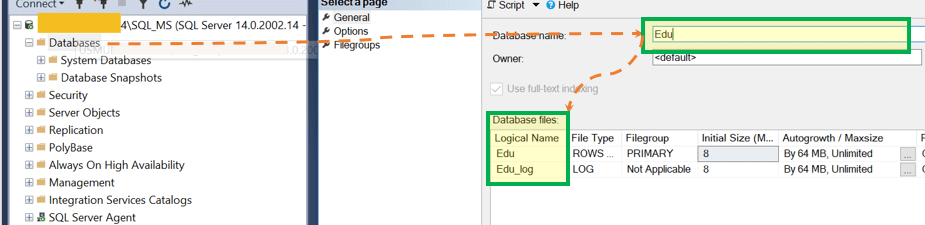
الخطوة 2) تظهر شاشة "قاعدة بيانات جديدة". أدخل "اسم قاعدة البيانات". يتم ملء عمود "الاسم المنطقي" تلقائيًا بالبيانات التالية:
- التعليم – نوع الملف: بيانات الصفوف ومجموعة الملفات: أساسي
- Edu_log – نوع الملف: سجل ومجموعة الملفات: "غير قابل للتطبيق"
يظهر أدناه مربع حوار "قاعدة بيانات جديدة" مع اسم قاعدة البيانات وملفاتها المنطقية.
هنا:
- أ) Edu (نوع الملف: بيانات الصفوف، مجموعة الملفات: PRIMARY) هو ملف البيانات .mdf.
- ب) Edu_log (نوع الملف: LOG، مجموعة الملفات: 'غير قابل للتطبيق') هو ملف السجل .ldf.
الخطوة 3) (اختياري) لإعدادات أكثر تعقيدًا، يمكنك الانتقال إلى صفحتي "الخيارات" و"مجموعات الملفات". أما للمبتدئين، فيكفي إنشاء قاعدة البيانات من علامة التبويب "عام".
تظهر صفحات الخيارات ومجموعات الملفات أدناه.

الخطوة 4) انقر على "إضافة" (زر موافق) لإنشاء قاعدة البيانات.
الزر الذي يؤكد الإنشاء مُظلل أدناه.

النتيجة: تم إنشاء قاعدة بيانات "Edu". يمكنك توسيع قاعدة بيانات "Edu" التي ستحتوي على جداول، وعروض، وما إلى ذلك. ستكون هذه البيانات فارغة في البداية حتى تقوم بإنشاء جداول وعروض جديدة، وما إلى ذلك.

عرض الاستعلام المصدر: يمكنك عرض استعلام المصدر لقاعدة بيانات "Edu" التي تم إنشاؤها حديثًا. اتبع الخطوات التالية: انقر بزر الماوس الأيمن على اسم قاعدة البيانات > إنشاء قاعدة بيانات باسم > إنشاء إلى > نافذة محرر استعلام جديد.
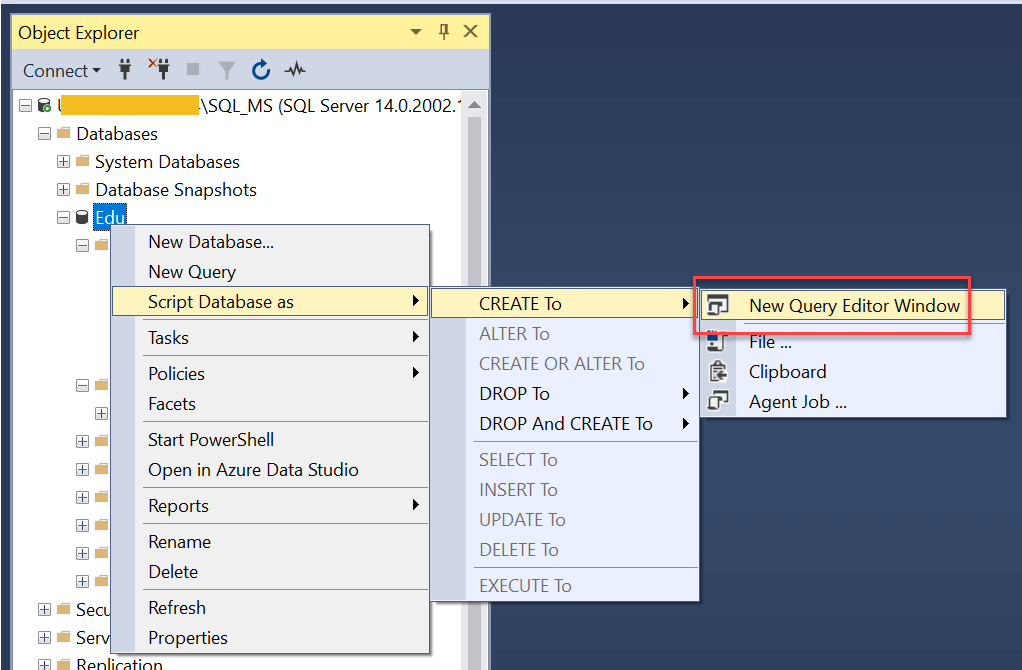
نافذة الاستعلام: يتم فتح نص CREATE الذي تم إنشاؤه في نافذة استعلام جديدة، كما هو موضح أدناه.

إنشاء البرنامج النصي:
USE [master]
GO

CREATE DATABASE [Edu]
 CONTAINMENT = NONE
 ON  PRIMARY
( NAME = N'Edu', FILENAME = N'C:\Program Files\Microsoft SQL Server\MSSQL14.SQL_MS\MSSQL\DATA\Edu.mdf' , SIZE = 8192KB , MAXSIZE = UNLIMITED, FILEGROWTH = 65536KB )
 LOG ON
( NAME = N'Edu_log', FILENAME = N'C:\Program Files\Microsoft SQL Server\MSSQL14.SQL_MS\MSSQL\DATA\Edu_log.ldf' , SIZE = 8192KB , MAXSIZE = 2048GB , FILEGROWTH = 65536KB )
إنشاء قاعدة بيانات باستخدام T-SQL
هناك طريقة أخرى تتمثل في كتابة استعلام T-SQL لإنشاء قاعدة بيانات ثم تنفيذه. دعونا نلقي نظرة على أبسط استعلام T-SQL لإنشاء قاعدة بيانات.
بناء الجملة:
CREATE DATABASE <Database_name>
الاستعلام:
CREATE DATABASE [Edu_TSQL_file]
انقر على "تنفيذ" لتشغيل الاستعلام، كما هو موضح أدناه.

النتيجة: يمكنك رؤية ملف Edu_TSQL_file الذي تم إنشاؤه في مستكشف كائنات SQL.

والآن، دعونا نلقي نظرة على كيفية إنشاء قاعدة بيانات باستخدام ملفات .mdf و .ldf صريحة. هنا، يمكنك تحديد موقع الملف كجزء صريح من الاستعلام.
بناء الجملة:
CREATE DATABASE database_name
[ CONTAINMENT = { NONE | PARTIAL } ]
[ ON
      [ PRIMARY ] <filespec> [ ,...n ]
      [ , <filegroup> [ ,...n ] ]
      [ LOG ON <filespec> [ ,...n ] ]
];
الاستعلام:
CREATE DATABASE [Edu_TSQL_file]
 CONTAINMENT = NONE
 ON  PRIMARY
( NAME = N'Edu_TSQL_file', FILENAME = N'C:\Program Files\Microsoft SQL Server\MSSQL14.SQL_MS\MSSQL\DATA\Edu_TSQL_file.mdf' , SIZE = 8192KB , MAXSIZE = UNLIMITED, FILEGROWTH = 65536KB )
 LOG ON
( NAME = N'Edu_TSQL_file_log', FILENAME = N'C:\Program Files\Microsoft SQL Server\MSSQL14.SQL_MS\MSSQL\DATA\Edu_TSQL_file_log.ldf' , SIZE = 8192KB , MAXSIZE = 2048GB , FILEGROWTH = 65536KB )
تظهر قاعدة البيانات التي تم إنشاؤها مع بياناتها الصريحة وملفات السجل الخاصة بها في مستكشف الكائنات، كما هو موضح أدناه.

كيفية تغيير قاعدة البيانات
كما هو الحال مع استعلام إنشاء قاعدة البيانات، يمكنك أيضًا تعديل قاعدة البيانات. يمكنك إعادة تسمية قاعدة البيانات، أو تغيير موقع ملف أو إعداد، وغير ذلك.
القواعد الأساسية لتعديل قاعدة البيانات:
- يجب تشغيل عبارة ALTER DATABASE في وضع الالتزام التلقائي.
- غير مسموح بتغيير قاعدة البيانات في معاملة صريحة أو ضمنية.
هناك طريقتان لتعديل قاعدة البيانات في SQL Server:
- مزود خدمة إدارة ستوديو
- المعاملات- SQL
كيفية تغيير قاعدة البيانات في SQL Server Management Studio
فيما يلي خطوات تعديل قاعدة بيانات في SQL Server Management Studio. لنحاول تغيير اسم قاعدة البيانات التي أنشأناها مسبقًا 'Edu'. تظهر قاعدة البيانات Edu التي أنشأناها مسبقًا أدناه في مستكشف الكائنات.

الخطوة 1) أعد تسمية قاعدة البيانات. انقر بزر الماوس الأيمن على اسم قاعدة البيانات ثم انقر على "إعادة تسمية".

الخطوة 2) أصبح اسم قاعدة البيانات قابلاً للتعديل. أدخل الاسم الجديد واضغط على مفتاح الإدخال (Enter).

النتيجة: تمت إعادة تسمية قاعدة البيانات الآن إلى "Edu_Alter" بدلاً من "Edu".

تغيير قاعدة البيانات باستخدام Transact-SQL
والآن دعونا نعدل قاعدة بيانات باستخدام لغة T-SQL.
بناء الجملة:
ALTER DATABASE <Databse_name>
MODIFY NAME = <New Name>
الاستعلام:
ALTER DATABASE Edu_TSQL
MODIFY NAME = Edu_TSQL_Alter;
قم بتشغيل الاستعلام أعلاه بالنقر فوق "تنفيذ".
النتيجة: تمت إعادة تسمية قاعدة البيانات الآن إلى "Edu_TSQL_Alter" بدلاً من "Edu_TSQL"، كما هو موضح أدناه.

بناء الجملة العام: يدعم بناء جملة ALTER DATABASE الكامل العديد من الخيارات، بما في ذلك إعادة التسمية، والترتيب، وخيارات الملف، ومستوى التوافق.
ALTER DATABASE { database_name  | CURRENT }
{   MODIFY NAME = new_database_name
  | COLLATE collation_name
  | <file_and_filegroup_options>
  | SET <option_spec> [ ,...n ] [ WITH <termination> ]
  | SET COMPATIBILITY_LEVEL = { 140 | 130 | 120 | 110 | 100 | 90 }
} ;
ملاحظة: مستويات التوافق الموضحة أعلاه تعكس الإصدارات القديمة. تضيف الإصدارات الحالية 150 (SQL Server 2019) و160 (SQL Server 2022) و170 (SQL Server 2025)، مع استمرار دعمها للعديد من المستويات السابقة.
تغيير اسم ملف .mdf/.ldf
الاستعلام:
Alter DATABASE Edu_TSQL_Alter;
MODIFY FILE ( NAME = Edu_TSQL, NEWNAME = Edu_TSQL_newName );
ينعكس تغيير اسم الملف المنطقي في خصائص قاعدة البيانات، كما هو موضح أدناه.

تغيير موقع ملف .mdf/.ldf
الاستعلام:
Alter DATABASE Edu_TSQL_Alter;
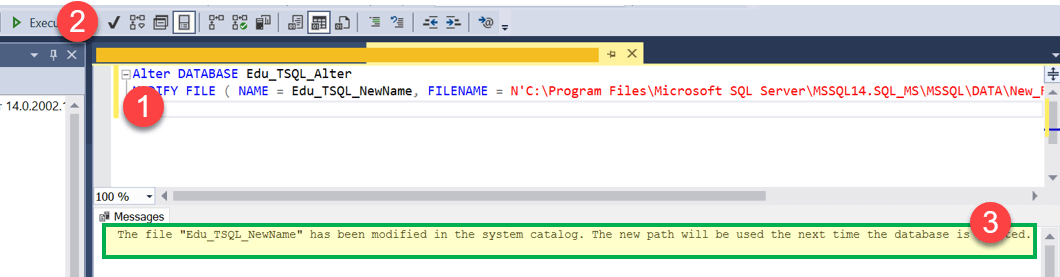
MODIFY FILE ( NAME = Edu_TSQL_NewName, FILENAME = N'C:\Program Files\Microsoft SQL Server\MSSQL14.SQL_MS\MSSQL\DATA\New_File\Edu_TSQL_log.ldf' );
يظهر أدناه مسار الملف المحدث لقاعدة البيانات.
حذف قاعدة البيانات
هناك طريقتان لحذف (إسقاط) قاعدة بيانات في SQL Server:
- مزود خدمة إدارة ستوديو
- المعاملات- SQL
كيفية إسقاط قاعدة البيانات في SQL Server Management Studio
فيما يلي خطوات حذف قاعدة بيانات في SQL Server Management Studio. لنحاول حذف قاعدة البيانات التي أنشأناها مسبقًا 'Edu_Alter'.
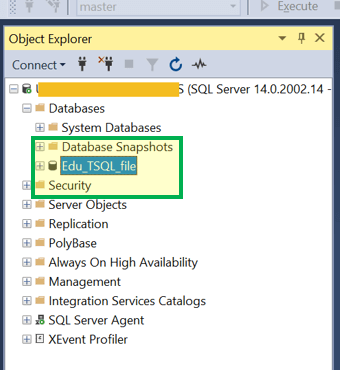
الخطوة 1) انقر بزر الماوس الأيمن على قاعدة البيانات، ثم انقر على "حذف"، ثم انقر على "موافق".

النتيجة: تم حذف 'Edu_Alter' من قائمة قاعدة بيانات 'Object Explorer'.
حذف قاعدة البيانات باستخدام Transact-SQL
لنحاول حذف قاعدة البيانات التي أنشأناها مسبقًا 'Edu_TSQL_Alter'.
بناء الجملة:
DROP DATABASE <Databse_name>
الاستعلام:
USE master;
GO
DROP DATABASE Edu_TSQL_Alter;
GO
قم بتشغيل الاستعلام أعلاه بالنقر فوق "تنفيذ".
النتيجة: تم حذف 'Edu_TSQL_Alter' من قائمة قاعدة البيانات 'Object Explorer'، كما هو موضح أدناه.

استعادة قاعدة البيانات في SQL Server
يمكنك إنشاء قاعدة بيانات عن طريق استعادة قاعدة بيانات قمت بنسخها احتياطيًا مسبقًا. يتم ذلك بتشغيل أمر RESTORE DATABASE، والذي يأخذ الصيغة التالية:
restore Database <database name> from disk = '<Backup file location + filename>
يجب تنفيذ الاستعلام داخل نافذة الاستعلام، تمامًا مثل الأوامر السابقة. على سبيل المثال:
restore database Edu from disk = 'C:\Backup\Edu_full_backup.bak'
يمكنك أيضًا استخدام التنقل عبر واجهة المستخدم الرسومية: انقر بزر الماوس الأيمن على قاعدة البيانات > استعادة قاعدة البيانات > الجهاز > استيراد ملف النسخ الاحتياطي > انقر فوق موافق.
